> For the complete documentation index, see [llms.txt](https://docs.docbits.com/llms.txt). Markdown versions of documentation pages are available by appending `.md` to page URLs; this page is available as [Markdown](https://docs.docbits.com/dutch/administration-and-setup/settings/global-settings/document-types/table-columns/adding-a-new-column.md).
# Adding a new Column
Voeg een kolom toe wanneer per regelitem een waarde moet worden vastgelegd die de standaardkolommen niet dekken: een kostenplaats, een projectnummer, een intern artikelnummer.
## Voordat u begint
* Bepaal bij welke **tabel** de kolom hoort. De meeste documenttypen hebben één tabel (bijvoorbeeld `INVOICE_TABLE`). Als de lijst leeg is, klikt u eerst op **Nieuwe tabel maken**; het dialoogvenster vraagt alleen om een tabelnaam.
* Bepaal het **type**: `AMOUNT` voor geldbedragen, `NUMBER` voor hoeveelheden, `DATE`, `BOOLEAN` voor ja/nee, `CURRENCY` voor een ISO-valutacode, `STRING` voor al het andere. Het type kan na het opslaan niet meer worden gewijzigd.
* Controleer of er al een **standaardkolom** met dezelfde betekenis bestaat die verborgen is. Verborgen kolommen staan in de lijst met de vlag *Verborgen* ingeschakeld; maak die zichtbaar in plaats van een duplicaat aan te maken.
## Stappen
1. Open **Instellingen → Globale instellingen → Documenttypen → Tabelkolommen**.
2. Klik op **Nieuwe tabelkolom toevoegen**.
Nieuwe tabelkolom toevoegen
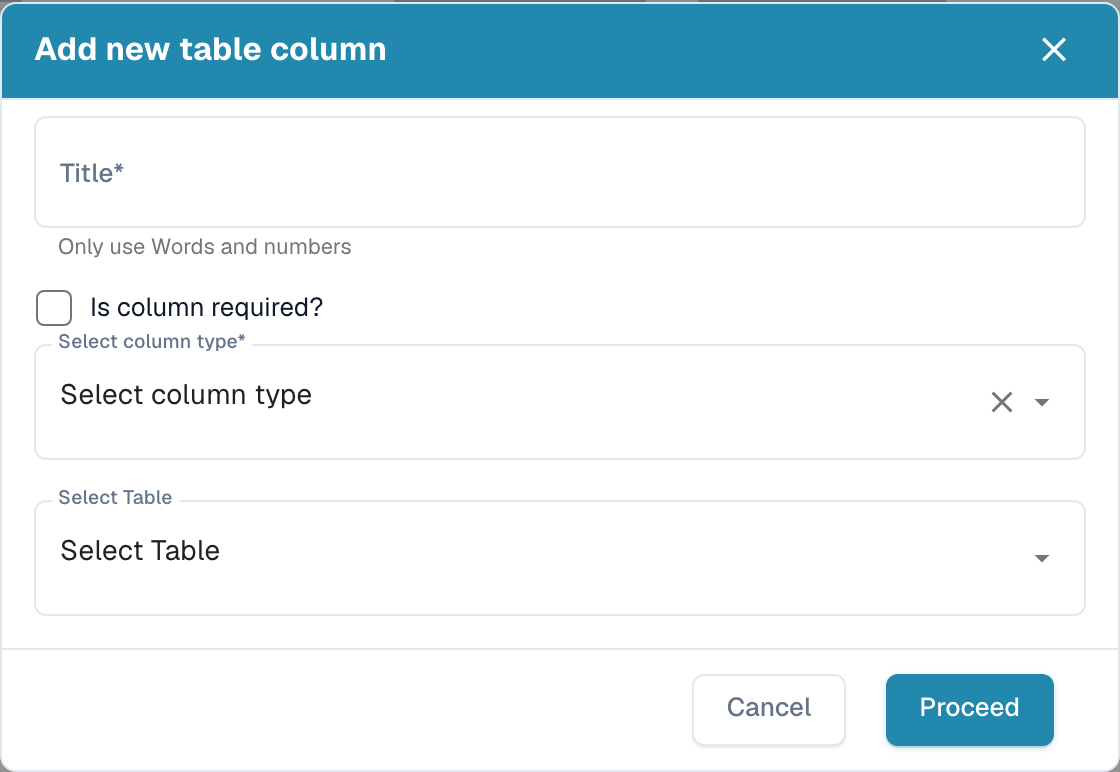
3. Vul het dialoogvenster in:
| Veld | Wat u invoert |
| ----------------------- | ------------------------------------------------------------------------------------------------------------------------------------------------------------------------------ |
| **Titel** | Label dat de gebruiker op het validatiescherm ziet, bijvoorbeeld `Cost Centre`. Alleen letters en cijfers. DocBits leidt hieruit de technische *Kolomnaam* af (`COST_CENTRE`). |
| **Is kolom verplicht?** | Vink aan wanneer het document niet mag worden goedgekeurd zolang de kolom in een rij leeg is. |
| **Selecteer kolomtype** | Zie de typelijst hierboven. |
| **Selecteer tabel** | De tabel die de kolom krijgt. |
4. Klik op **Doorgaan**. De kolom verschijnt in de lijst met *Alleen-lezen*, *Verborgen* en *AI gebruiken* uitgeschakeld. Schakel die vlaggen indien nodig in de lijst om, zie [Kolommen bewerken en verwijderen](/dutch/administration-and-setup/settings/global-settings/document-types/table-columns/editing-and-deleting-columns.md).
## Na het toevoegen
* De kolom is **leeg op bestaande documenten**. Ze wordt gevuld op documenten die na de wijziging worden geüpload of opnieuw gestart.
* Voor leveranciers met **getrainde regels** opent u een van hun documenten in de tabeltraining en koppelt u de nieuwe kolom; anders blijft de kolom voor die leverancier leeg. Zie [Tabellen en kolommen definiëren](/dutch/administration-and-setup/setup/document-training/training-line-fields-table-training/defining-tables-and-columns.md).
* Met **AI-tabelextractie** vult de AI de kolom als de waarde op het document herkenbaar is. Markeer de kolom met *AI gebruiken* als de leverancier getrainde regels heeft, maar deze kolom toch uit de AI moet komen.
* Voeg de kolom toe aan de **exportmapping** als het ERP de kolom moet ontvangen, zie [Exporteren](/dutch/administration-and-setup/xrechnung/document-processing/export.md).
## Meldingen
| Melding | Betekenis |
| -------------------------------------------------------------------------- | ---------------------------------------------------------------------------------------------------------------------------------------- |
| *Column name already exists* | Een kolom met deze technische naam staat al in de tabel. Kies een andere titel. |
| *Column name already exists – Please activate it in Table Column settings* | Een verborgen standaardkolom heeft deze naam. Schakel de vlag *Verborgen* van die kolom uit in plaats van een nieuwe kolom aan te maken. |
| *No table exists. Please create table before creating columns.* | Het documenttype heeft nog geen tabel: klik eerst op **Nieuwe tabel maken**. |
---
# Agent Instructions
This documentation is published with GitBook. GitBook is the documentation platform designed so that both humans and AI agents can read, navigate, and reason over technical content effectively. Learn more at gitbook.com.
## Querying This Documentation
If you need additional information that is not directly available in this page, you can query the documentation dynamically by asking a question.
Perform an HTTP GET request on the current page URL with the `ask` query parameter, and the optional `goal` query parameter:
```
GET https://docs.docbits.com/dutch/administration-and-setup/settings/global-settings/document-types/table-columns/adding-a-new-column.md?ask=&goal=
```
`ask` is the immediate question: it should be specific, self-contained, and written in natural language.
`goal` is optional and describes the broader end goal you are ultimately trying to accomplish on behalf of the user. GitBook uses it to tailor the answer towards what is most useful for that goal.
The response will contain a direct answer to the question and relevant excerpts and sources from the documentation.
Use this mechanism when the answer is not explicitly present in the current page, you need clarification or additional context, or you want to retrieve related documentation sections.