
Origin Layouts
DocBits blinkt uit in het aanpassen van documentlay-outs op basis van hun geografische oorsprong, terwijl elementen zoals valutaformaten worden gestandaardiseerd op basis van de browserinstellingen van de gebruiker. Laten we verkennen hoe u de Layout Builder kunt gebruiken om lay-outs aan te passen voor verschillende oorsprongen, zoals de VS en Duitsland.
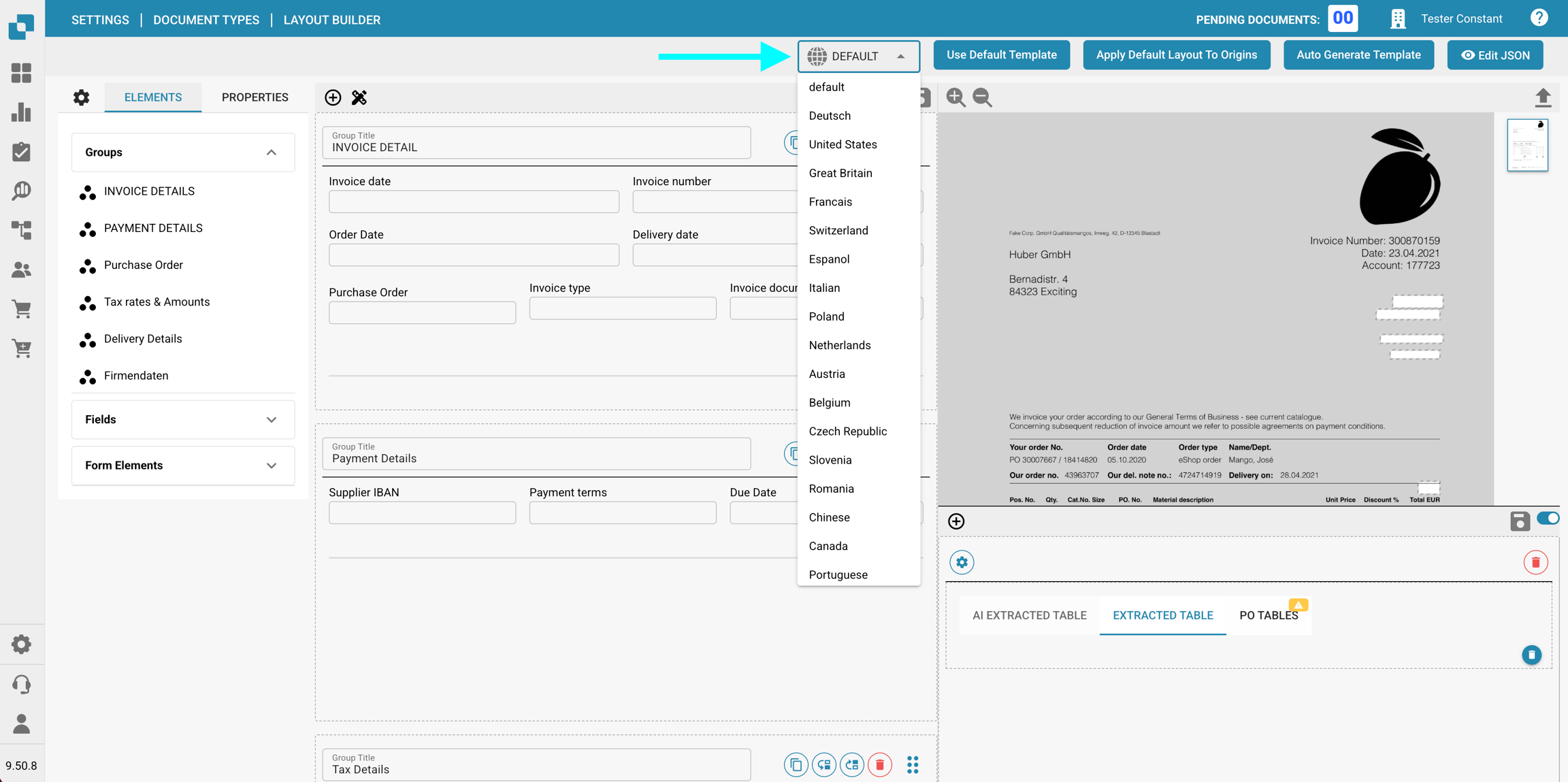
Begrijpen van op oorsprong gebaseerde aanpassing
Valuta- en formaatstandaardisatie: Ongeacht de valuta of het formaat van het originele document, converteert DocBits deze elementen naar een gestandaardiseerd ISO-formaat op de server, in overeenstemming met de browserinstellingen van de gebruiker.
Geografische lay-outaanpassing: Het systeem maakt aanpassing van documentlay-outs mogelijk op basis van hun geografische oorsprong. Dit betekent dat u specifieke velden en formaten kunt definiëren voor documenten uit verschillende landen.
Voorbeeld: VS vs. Duitsland Lay-outs
VS-lay-out: Voor een Amerikaanse factuur kunt u velden voor stadsbelasting (city tax) opnemen, in overeenstemming met de gangbare belastingstructuur in de VS.
Duitsland-lay-out: Daarentegen kan een Duitse factuurlay-out het veld voor stadsbelasting weglaten, aangezien dit geen standaardheffing is in Duitsland.
Gebruik van de Layout Builder
Origin Layout selecteren: Kies in de Layout Builder de basislay-out die overeenkomt met de oorsprong van het document.
Velden aanpassen: Pas de lay-out aan door velden toe te voegen of te verwijderen. Neem bijvoorbeeld 'City Tax' op voor een VS-lay-out.
Toepassen en testen: Pas na aanpassing de lay-out toe op uw documenten en test om nauwkeurigheid te garanderen.

Tips voor effectieve aanpassing
Regionale verschillen begrijpen: Maak uzelf vertrouwd met de belasting- en formaatsnuances van verschillende regio's.
Consistente updates: Werk uw lay-outs regelmatig bij om eventuele wijzigingen in regionale regelgeving weer te geven.
Gebruikersfeedback: Gebruik feedback van gebruikers in verschillende regio's om lay-outs verder te verfijnen.
Standaardlay-out toepassen op meerdere Origins
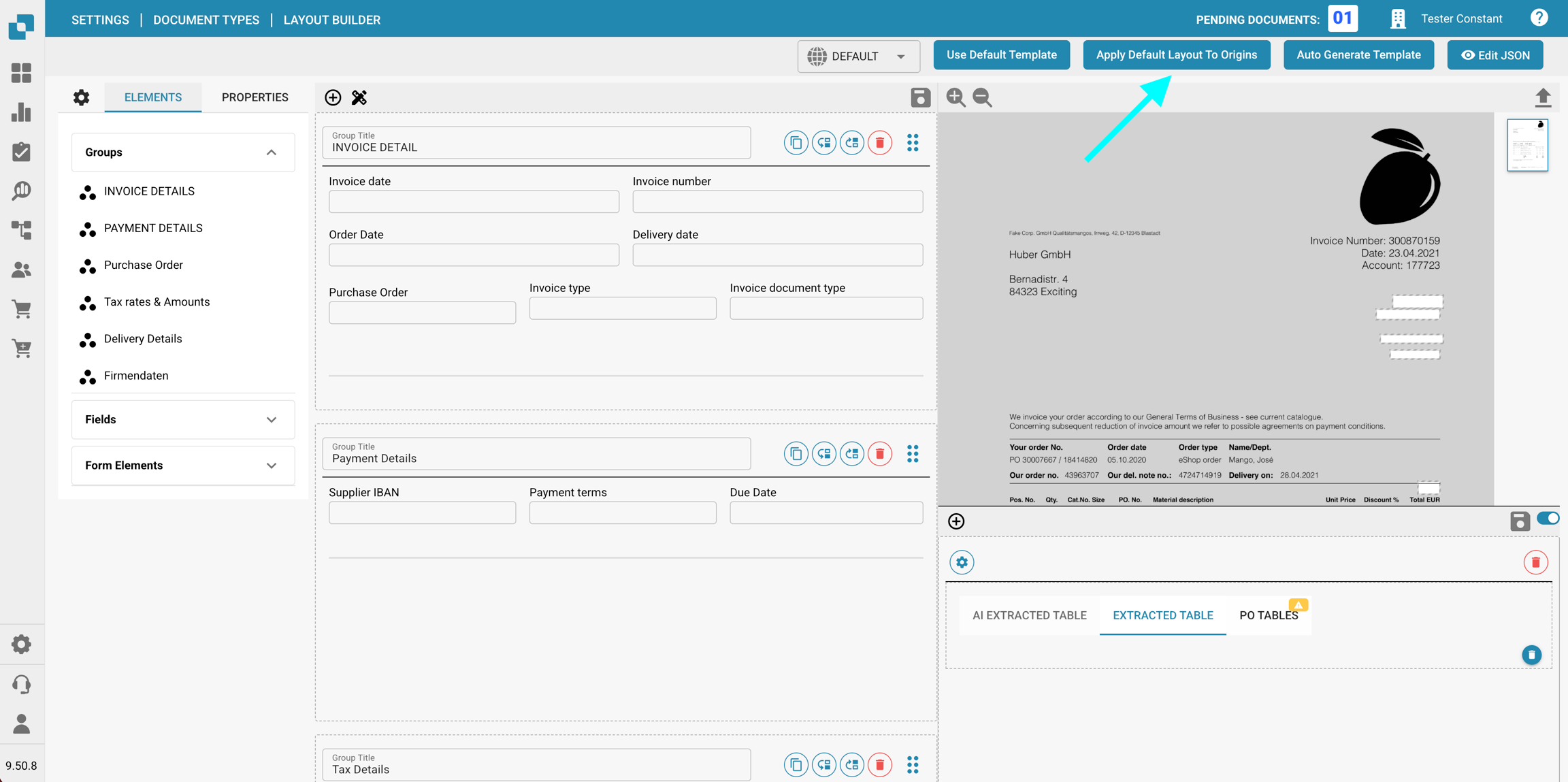
Wanneer u de standaardlay-out op meerdere oorsprongen wilt toepassen, drukt u op Standaardindeling toepassen op oorsprongen.
Er verschijnt een pop-up waarin u de oorsprongen kunt selecteren waarop u de standaardlay-out wilt toepassen. U kunt Alles selecteren of Alles deselecteren gebruiken om uw selectie snel te beheren. De pop-up toont het aantal momenteel geselecteerde oorsprongen.
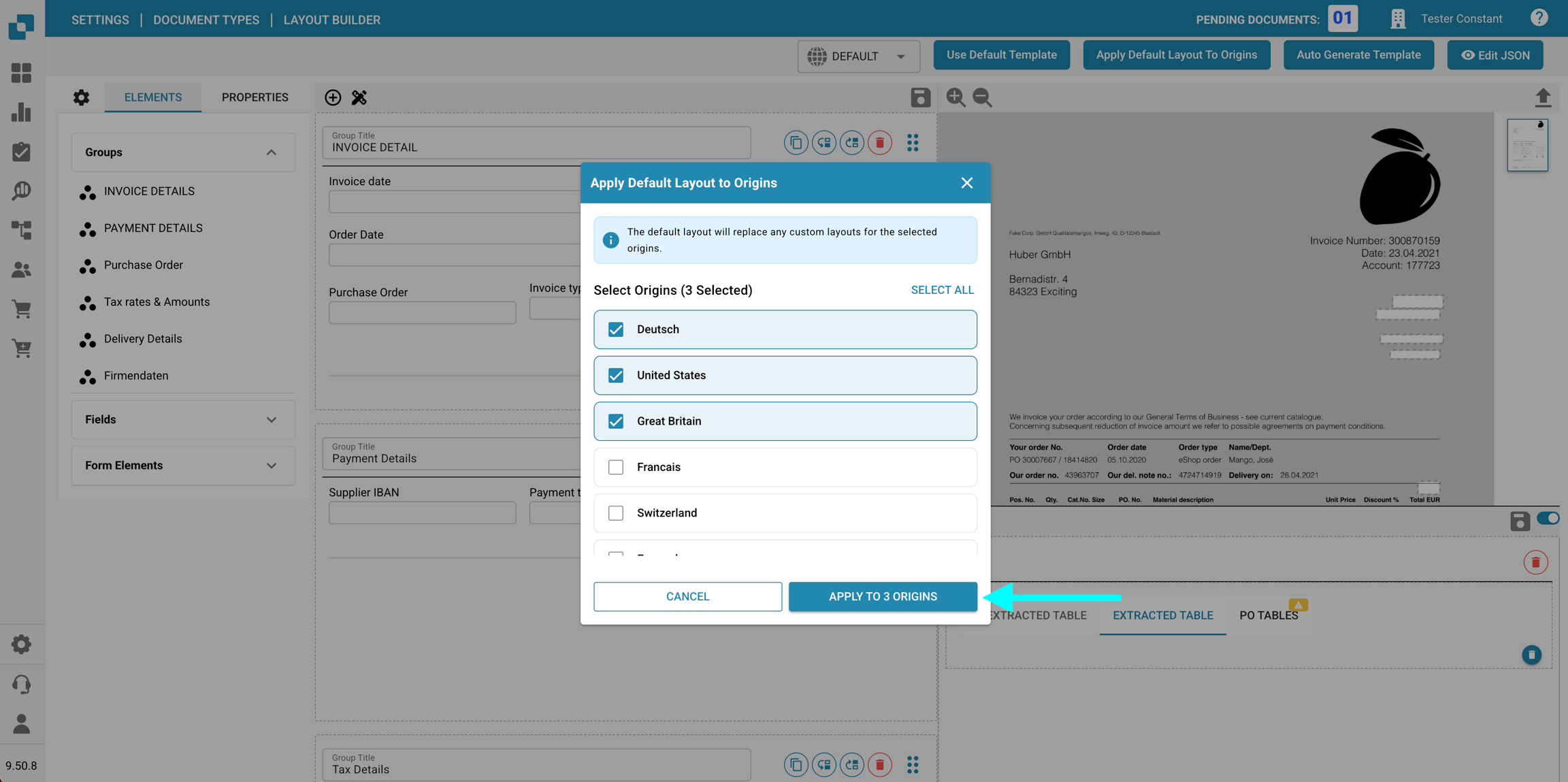
Nadat u uw selectie hebt gemaakt, klikt u op Toepassen op oorsprongen. Een succesbericht bevestigt dat de oorsprongen zijn bijgewerkt.
Last updated
Was this helpful?