
M3
Stap 1: Een Connection Point aanmaken
Navigeer naar OS > ION > Connect > Connection Points
Klik op Add en selecteer IMS via API Gateway als verbindingstype.
Configureer de volgende instellingen:
Name: Stel in op
DocBits_Export.Description: Stel in op
DocBits_Export.Uncheck: Application has IMS End Point.
ION API Client ID:
Open het ION API bestand.
Zoek naar
"ci"binnen het bestand.Kopieer de waarde binnen de aanhalingstekens (zonder de aanhalingstekens).
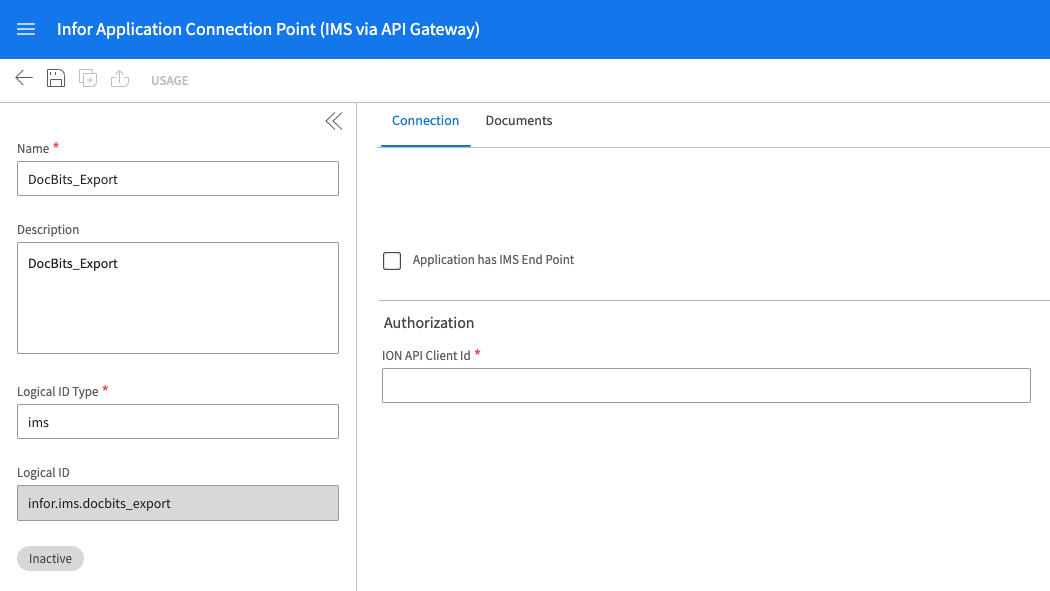
Voeg onder Documents
Sync.CaptureDocumenttoe.
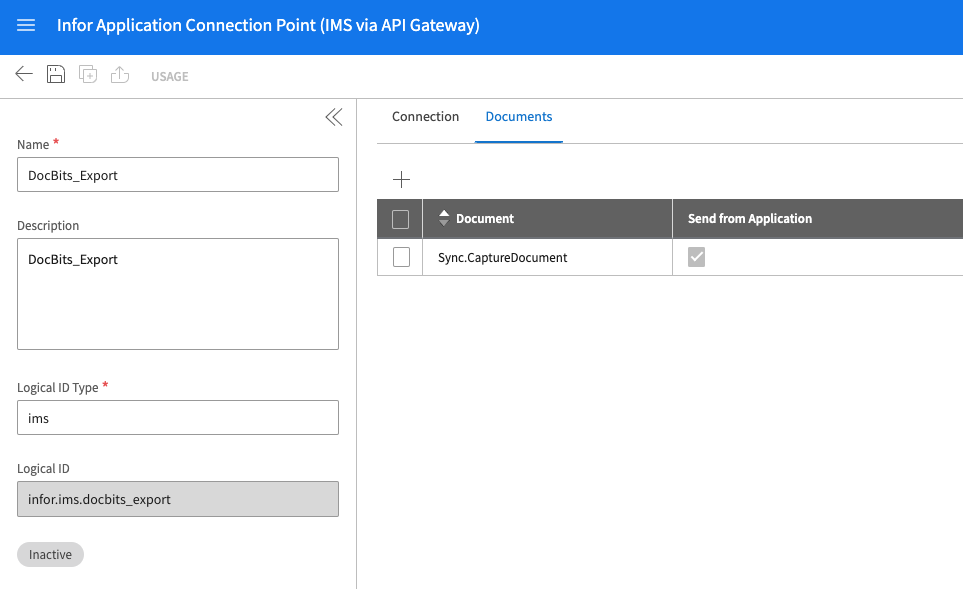
Klik op Save om de configuratie te voltooien.
Stap 2: Mappings uploaden
Download het M3 Mapping bestand.
Navigeer naar Infor > OS > ION > Connect > Mappings.
Klik op Import en selecteer het juiste mapping bestand voor M3.
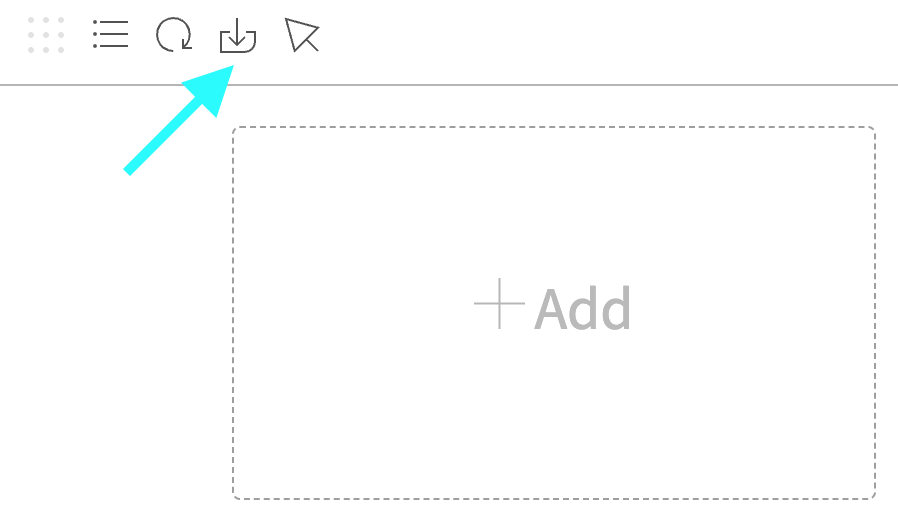
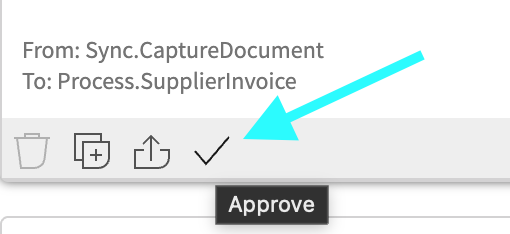
Zodra de bestanden zijn geïmporteerd, keur de mappings goed om ze te activeren.
Stap 3: De Data Flow aanmaken
Navigeer naar OS -> ION -> Connect -> Data Flows.
Klik op Add en selecteer Document Flow.
Vul de details in:
Name:
DocBits_Export_to_M3
Voeg nodes toe aan de flow:
Application Node
Voeg een Application Node toe aan de flow.
Name:
DocBitsofDocBits-Export.
Klik op Add en selecteer het Connection Point dat in Stap 1 is aangemaakt.
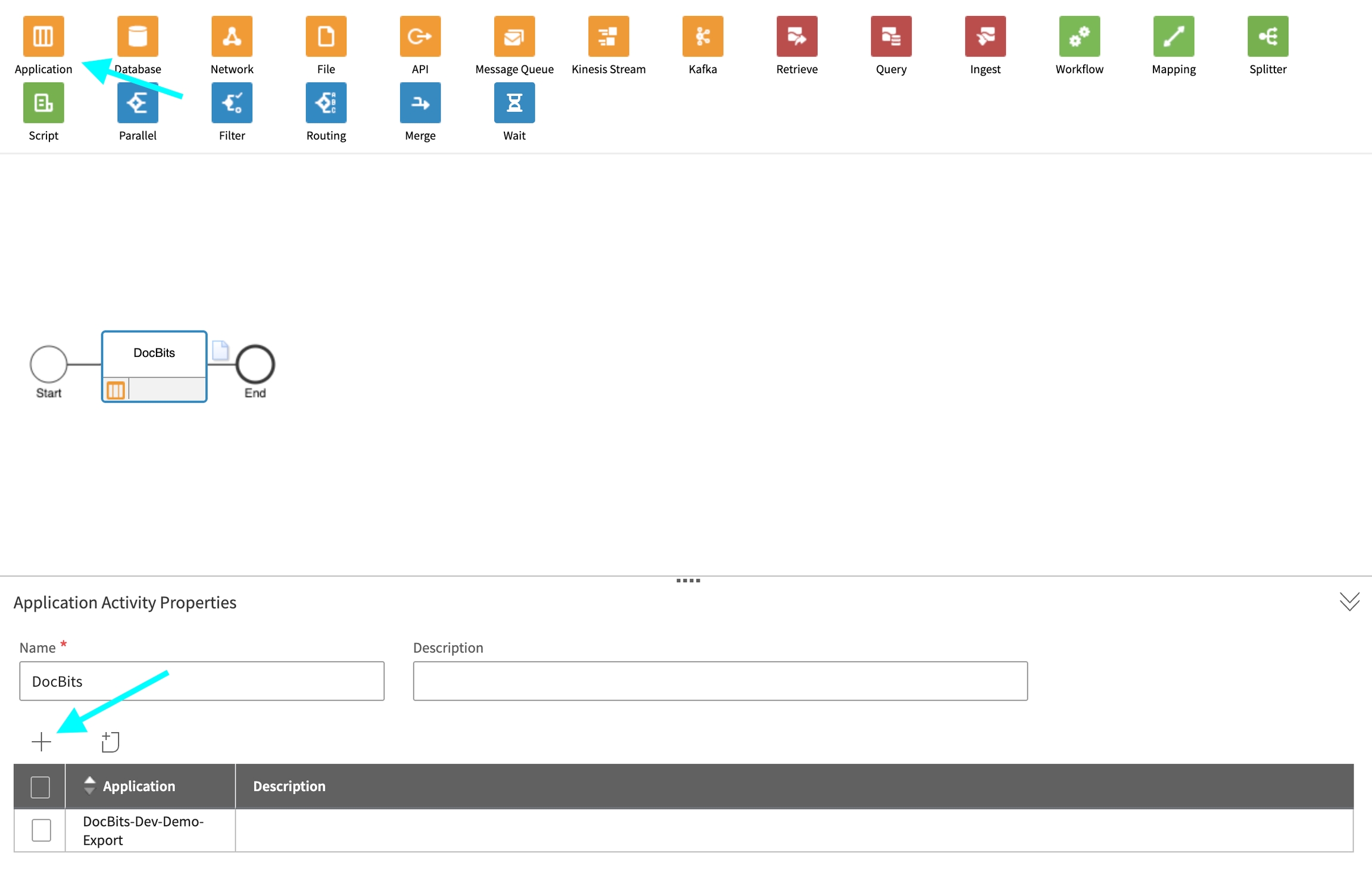
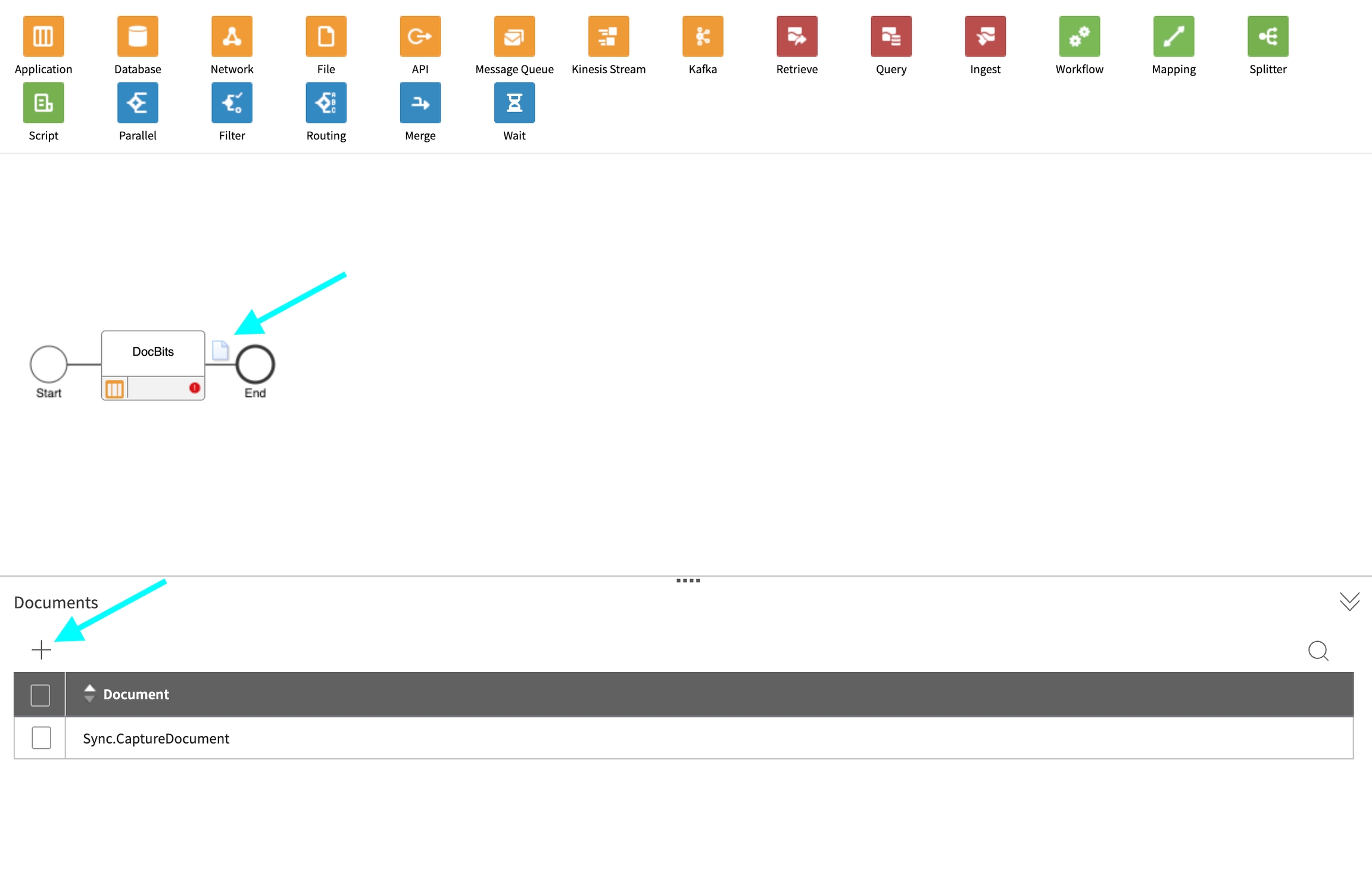
Klik op het Document Icon naast de Application Node.
Klik op Add en selecteer
Sync.CaptureDocument.
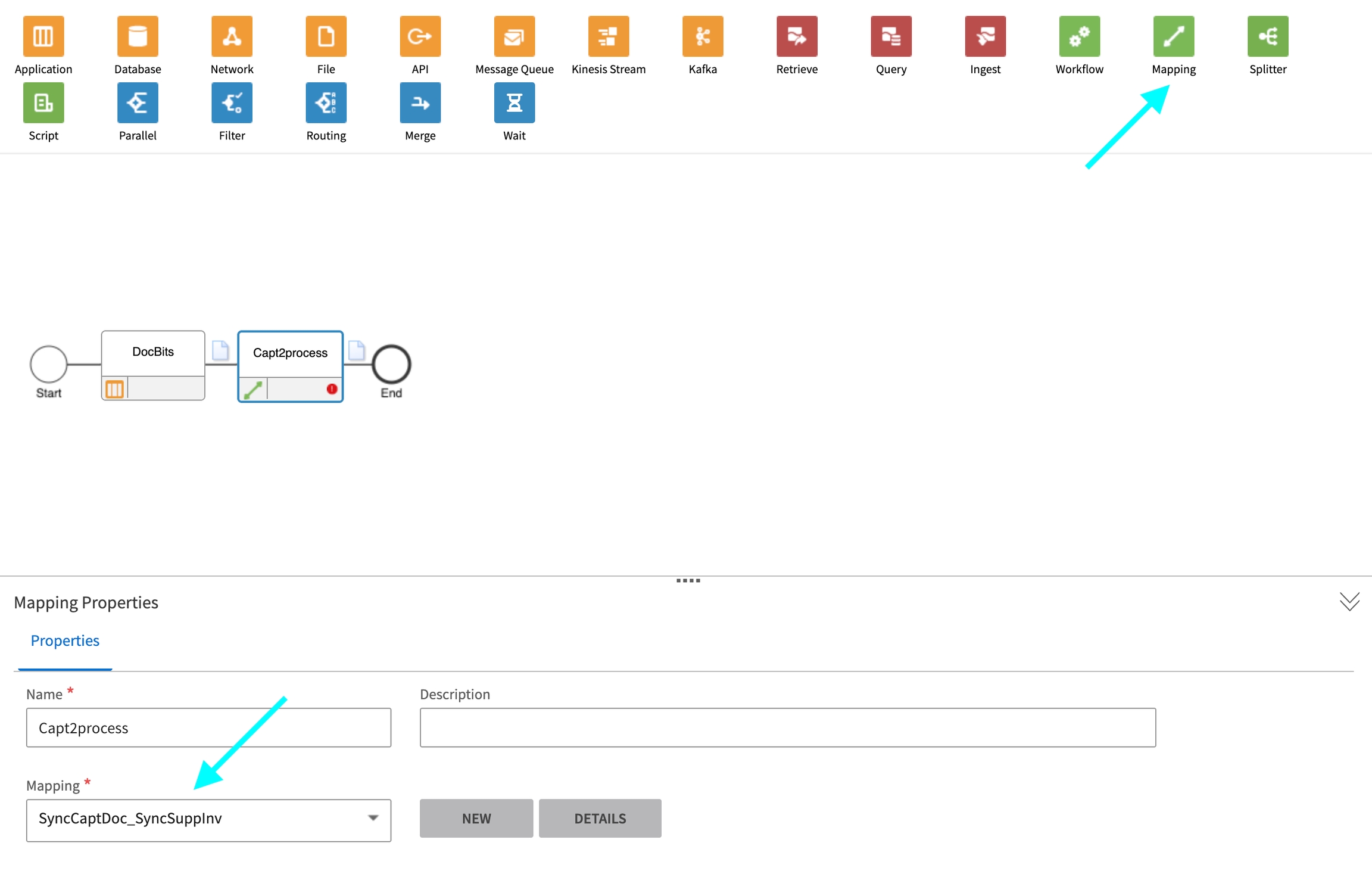
Mapping Node
Voeg een Mapping Node toe rechts van de Application Node.
Name:
Capt2process.Mapping:
CaptureDocument_to_ProcessSupplierInvoice.
Application Node
Voeg een Application Node toe rechts van de vorige Mapping Node.
Name:
M3.
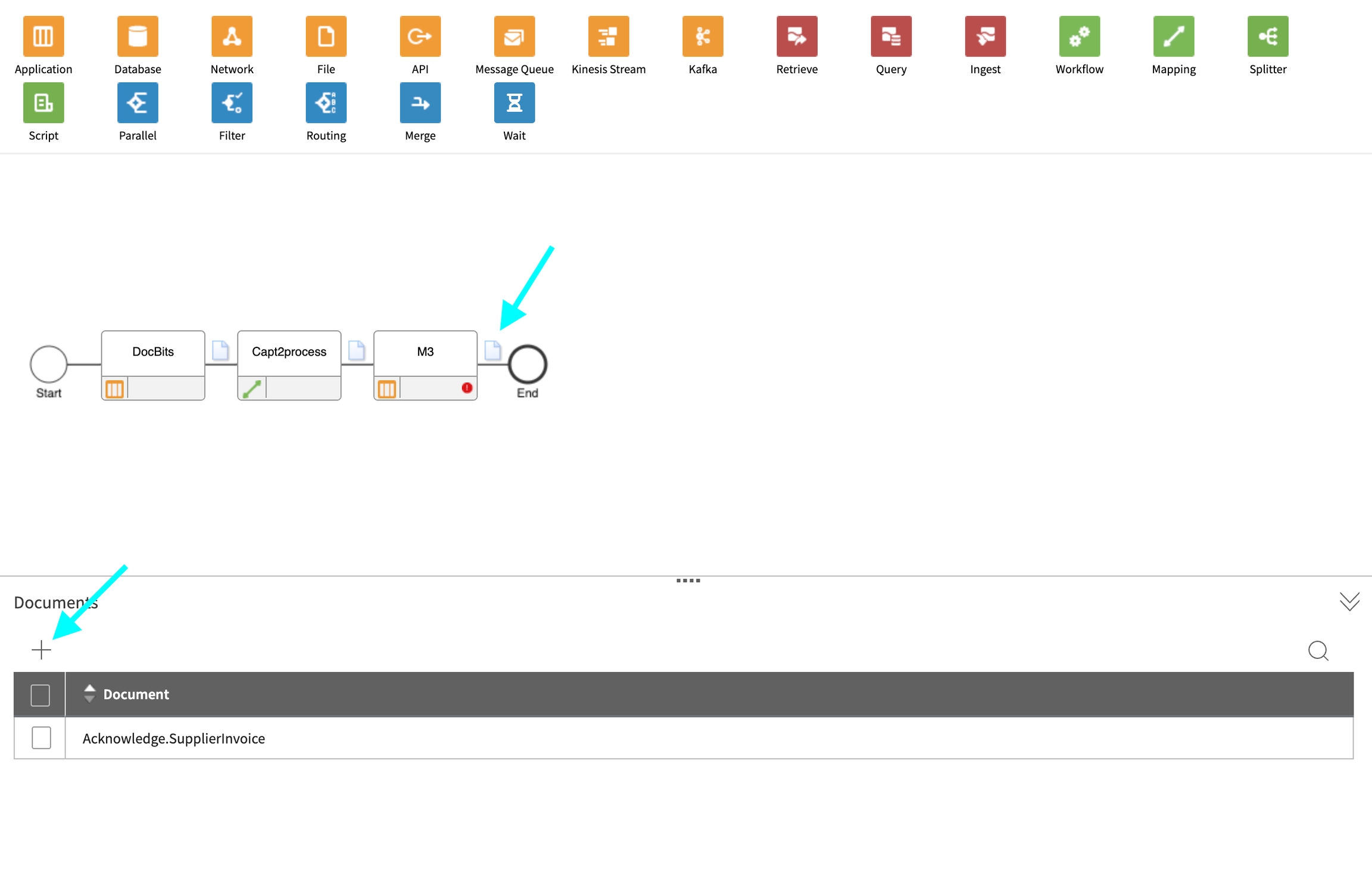
Klik op Add en selecteer de M3 Application van de klant.
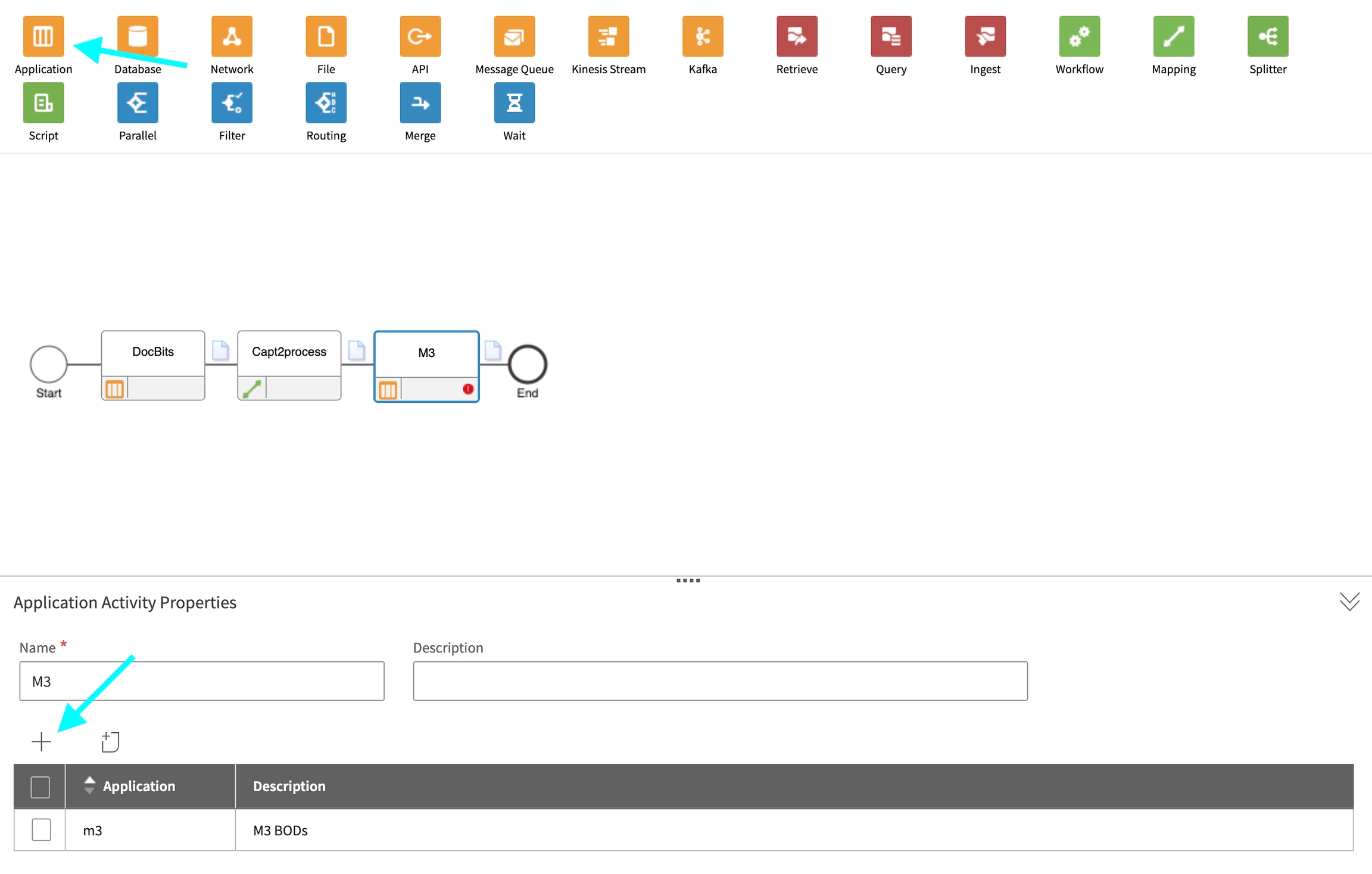
Klik op het Document Icon naast de Application Node.
Klik op Add en selecteer
Acknowledge.SupplierInvoice.
API Node
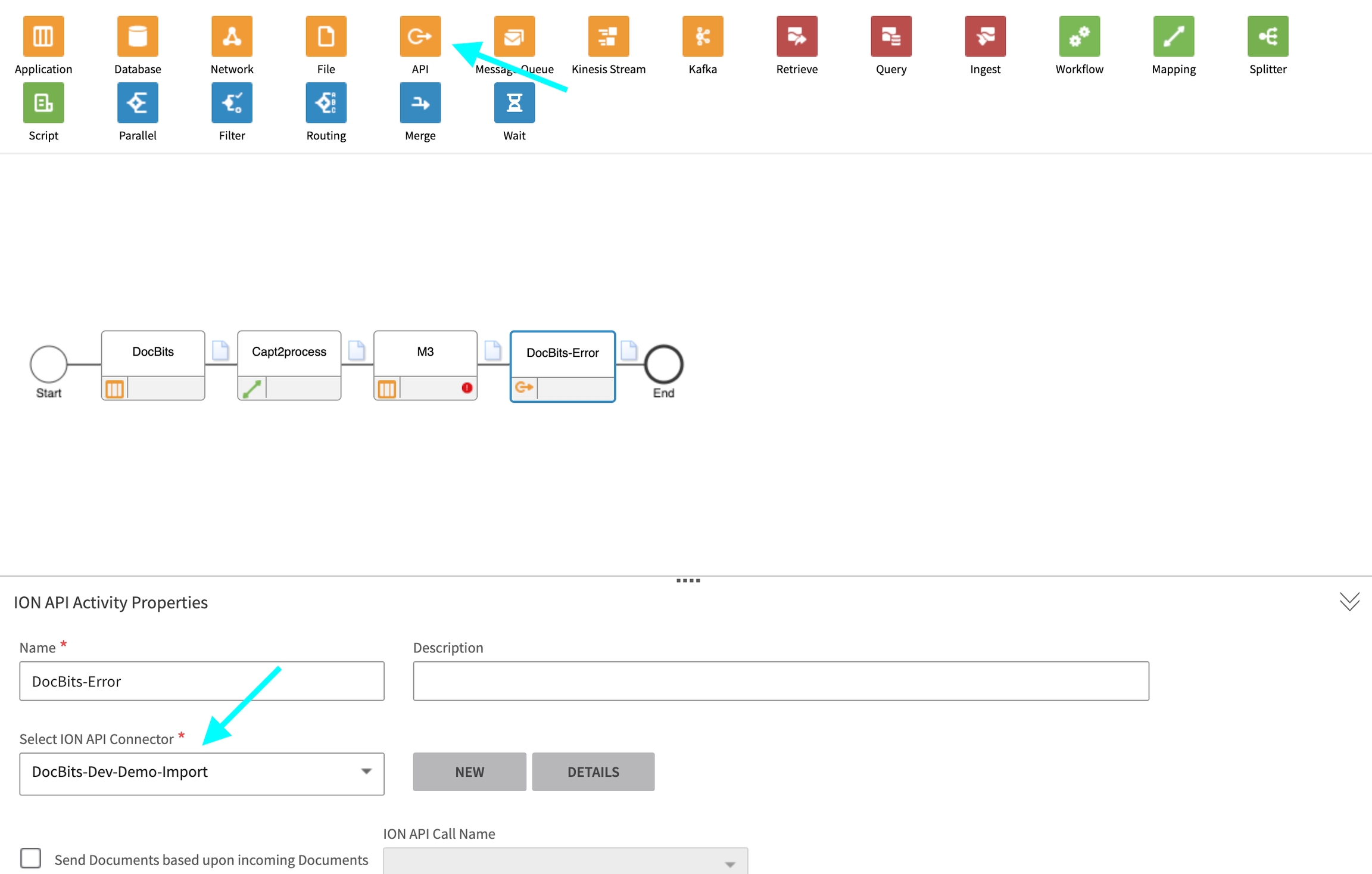
Voeg een API Node toe rechts van de Application Node.
Name:
DocBits-Error.ION API Connector:
DocBits_Import.Als
DocBits_Importniet bestaat, raadpleeg Stap 1 en Stap 2 van de Import from M3 documentatie om het Connection Point aan te maken.
Flow opslaan en activeren
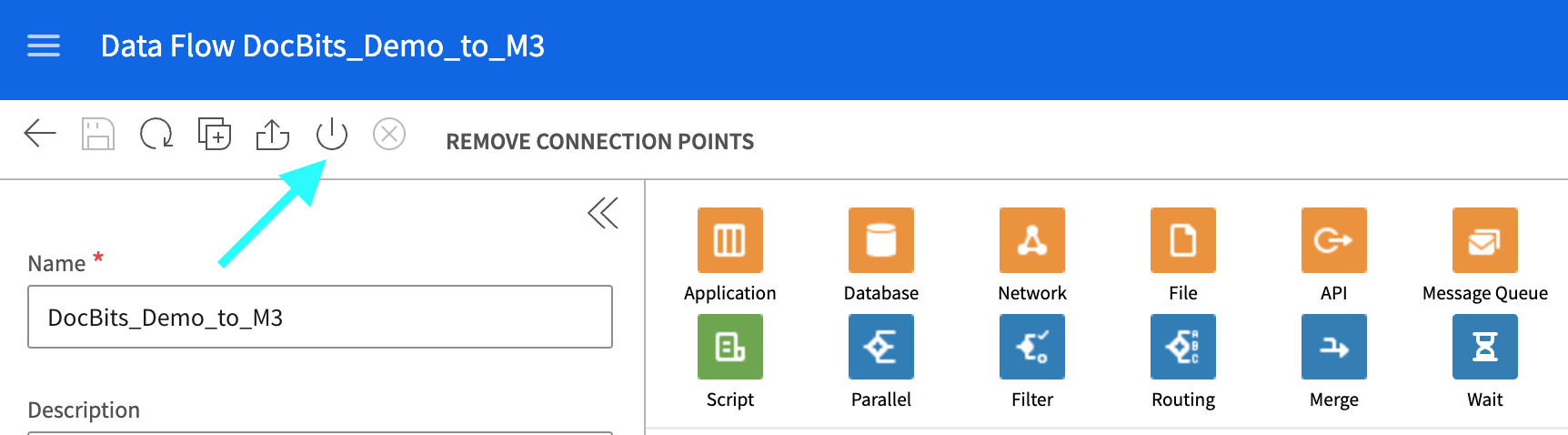
Zodra alle nodes zijn toegevoegd en geconfigureerd, klik op Save.
Activeer de flow om de setup te voltooien.
Stap 4: Export configureren in DocBits
On-Premise:
Open DocBits.
Navigeer naar Instellingen > Documentverwerking > Exporteren.
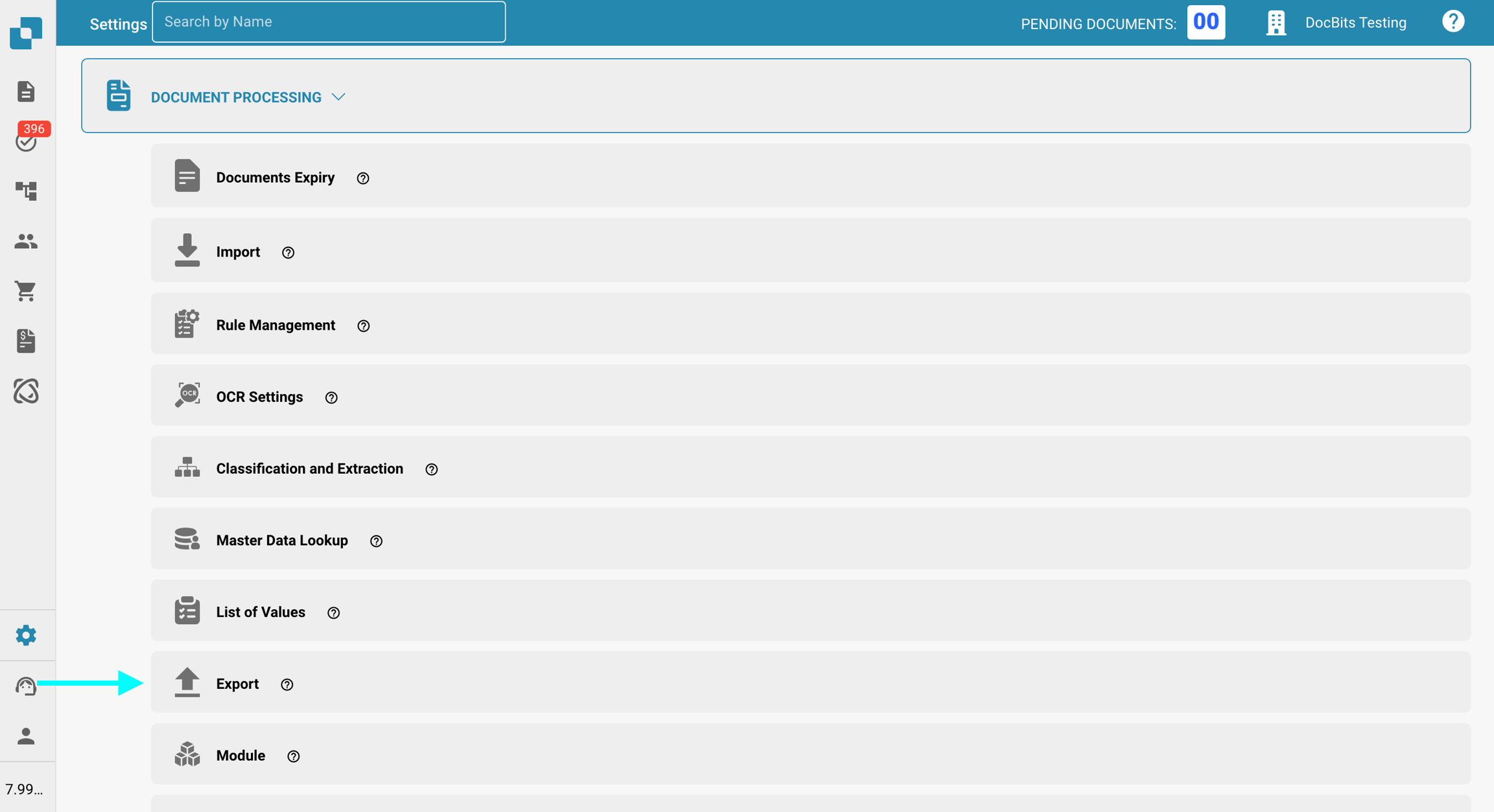
Maak een nieuwe export aan:
Selecteren: Infor IDM + ION BOD.
Titel: Kies een betekenisvolle titel.
Documenttype: Stel in op Factuur.
Suborganisatie: Kan leeg gelaten worden of ingesteld worden op een specifieke suborganisatie indien nodig.
Upload de vereiste bestanden:
ION Mapping File: Deze kan worden gevonden in Infor OS → API Gateway → Authorized Apps. Zoek naar de DocBits app, open deze en download de credentials.
IDM Mapping File: (Geef het relevante bestandspad of locatie op).
BOD Mapping File: (Geef het relevante bestandspad of locatie op).
Cloud:
Open DocBits.
Navigeer naar Instellingen > Documentverwerking > Exporteren.
Maak een nieuwe export aan:
Selecteren: Infor IDM + M3 (API).
Titel: Kies een betekenisvolle titel.
Documenttype: Stel in op Factuur.
Suborganisatie: Kan leeg gelaten worden of ingesteld worden op een specifieke suborganisatie indien nodig.
Upload de vereiste bestanden:
ION Mapping File: Deze kan worden gevonden in Infor OS → API Gateway → Authorized Apps. Zoek naar de DocBits app, open deze en download de credentials.
IDM Mapping File: (Geef het relevante bestandspad of locatie op).
M3 Mapping File: (Geef het relevante bestandspad of locatie op).
Cloud met toml:
Open DocBits.
Navigeer naar Instellingen > Documentverwerking > Exporteren.
Maak een nieuwe export aan:
Selecteren: Infor IDM + M3 (API).
Titel: Kies een betekenisvolle titel.
Documenttype: Stel in op Factuur.
Suborganisatie: Kan leeg gelaten worden of ingesteld worden op een specifieke suborganisatie indien nodig.
Upload de vereiste bestanden:
ION Mapping File: Deze kan worden gevonden in Infor OS → API Gateway → Authorized Apps. Zoek naar de DocBits app, open deze en download de credentials.
IDM Mapping File: (Geef het relevante bestandspad of locatie op).
M3 toml Mapping File: (Geef het relevante bestandspad of locatie op).
Last updated
Was this helpful?