
AI-model
Overzicht
De instelling AI-model stelt je in staat om te definiëren welk AI-model standaard wordt gebruikt voor veld extractie en tabel extractie tijdens documentverwerking. In deze sectie kun je de tokenkosten voor elk model bekijken en zien welk model momenteel aan elke leverancier is toegewezen.
Toegang
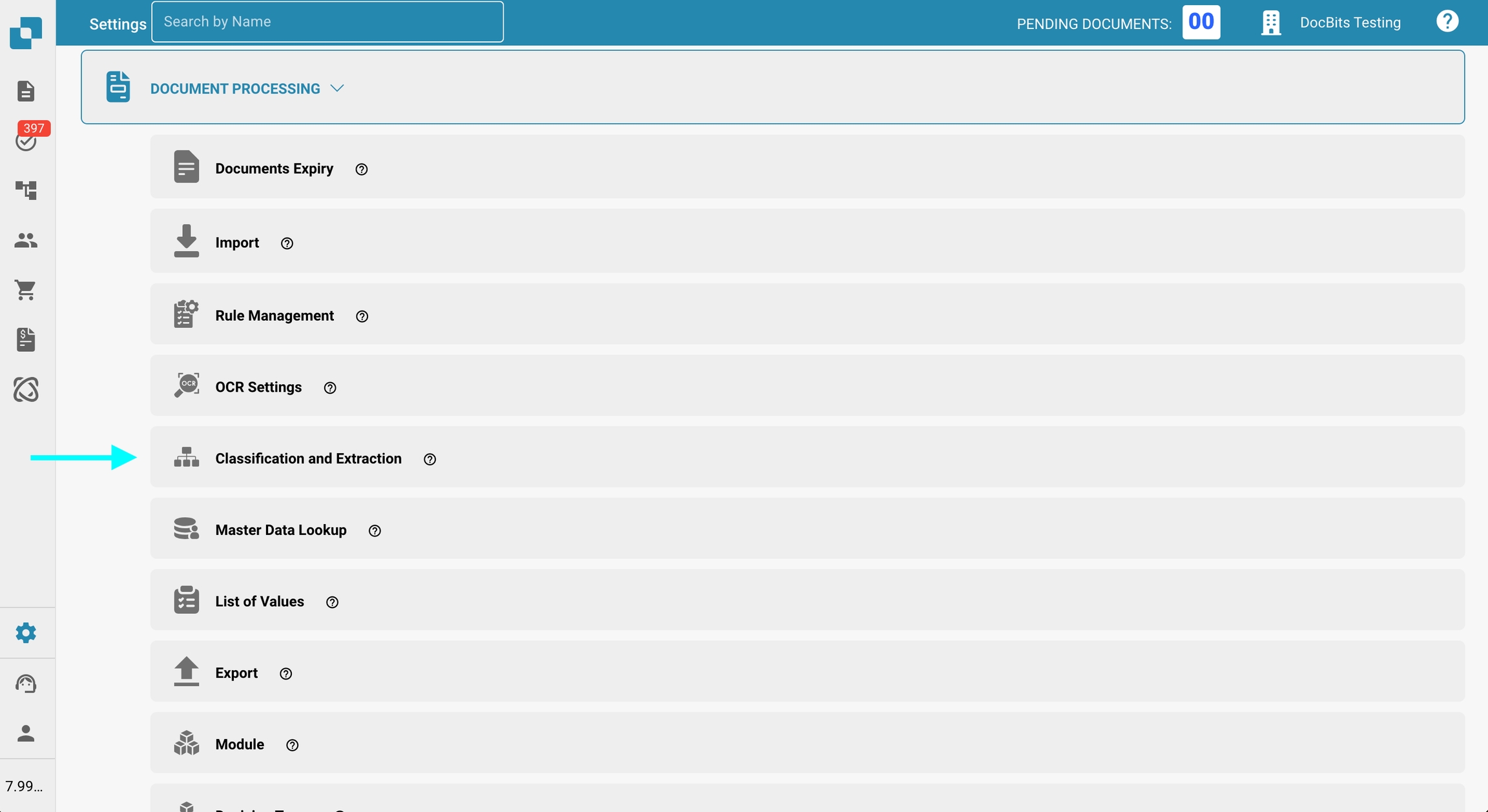
Navigeer naar Instellingen → Documentverwerking → Classificatie en extractie
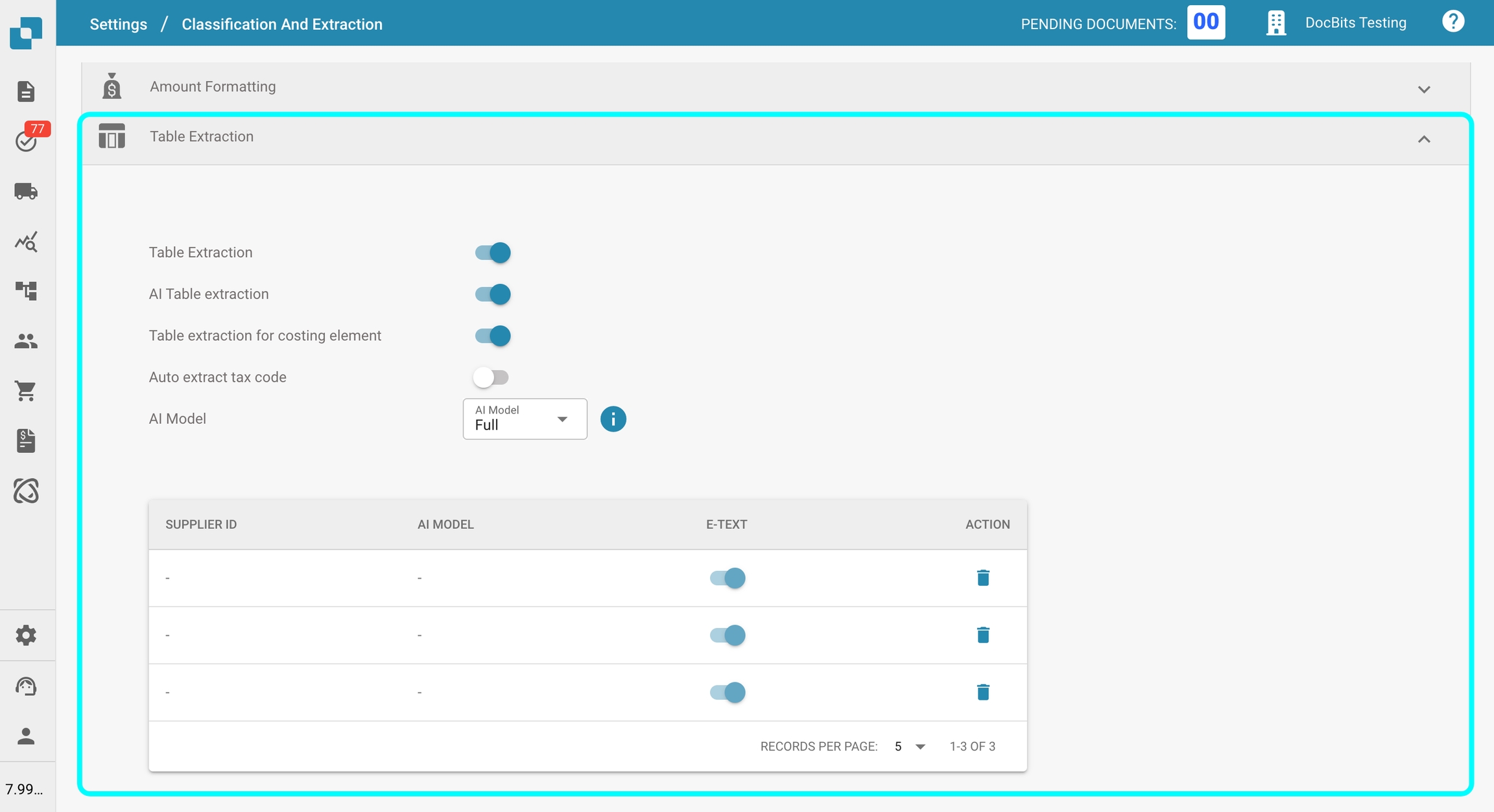
Scroll naar beneden naar de sectie Tabel extractie
AI-model Opties
Je kunt kiezen uit de volgende AI-modellen. Beweeg met de muis over het info-icoon in de interface om de tokenkosten per document voor het geselecteerde AI-model te bekijken:
Full – 2 tokens per document
Fast – 1 token per document
Turbo – 1 token per document
AI-model Toewijzing Tabel
Je kunt ook leverancierspecifieke AI-modellen direct configureren in het Validatie scherm, waarmee je de extractienauwkeurigheid voor individuele leveranciers kunt verfijnen. Voor meer informatie, raadpleeg de bijbehorende documentatie hier.
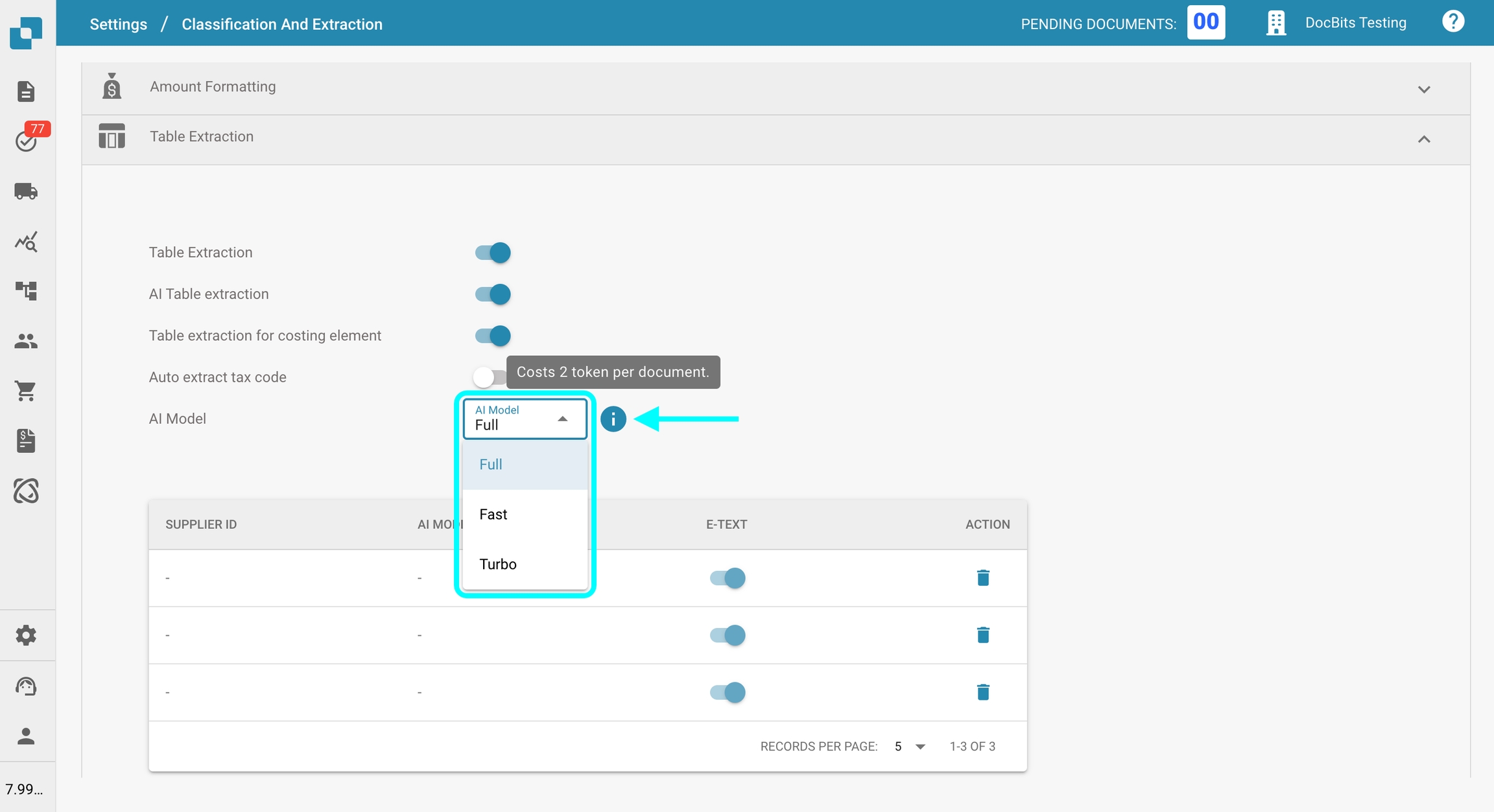
De toewijzingstabel toont de AI-model instellingen voor elke leverancier en bevat de volgende details:
Supplier ID – De unieke identificatie van de leverancier
AI Model – Het AI-model dat momenteel aan de leverancier is toegewezen
E-Text: Geeft aan of de E-Text functie is ingeschakeld
Action – Bevat de optie om de invoer te verwijderen
Verwijder Invoer – Leverancierspecifieke Instellingen Herstellen
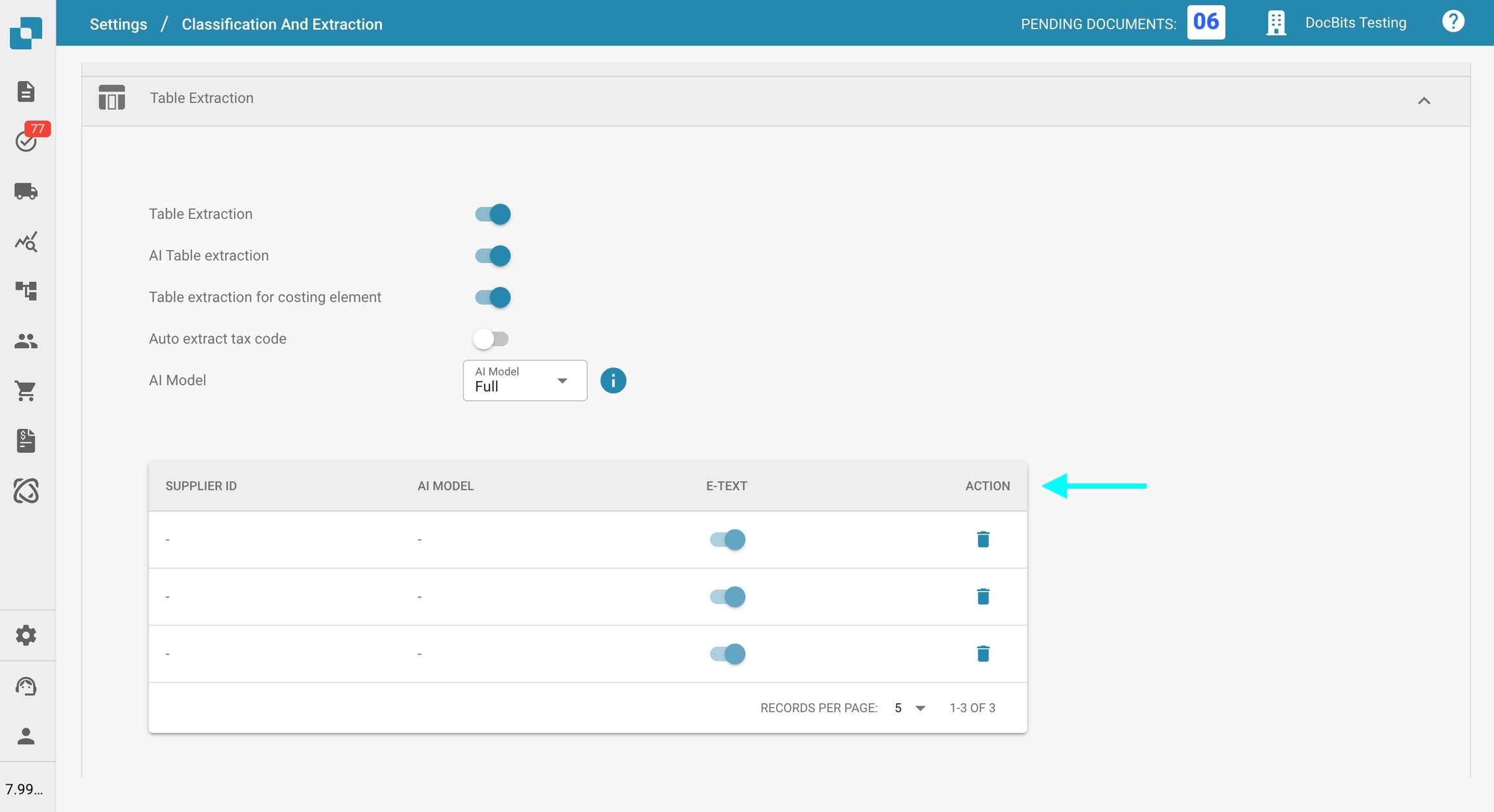
Om de AI-model instelling van een leverancier terug te zetten naar de standaard:
Klik op het prullenbak-icoon in de Action kolom naast de leverancier invoer.
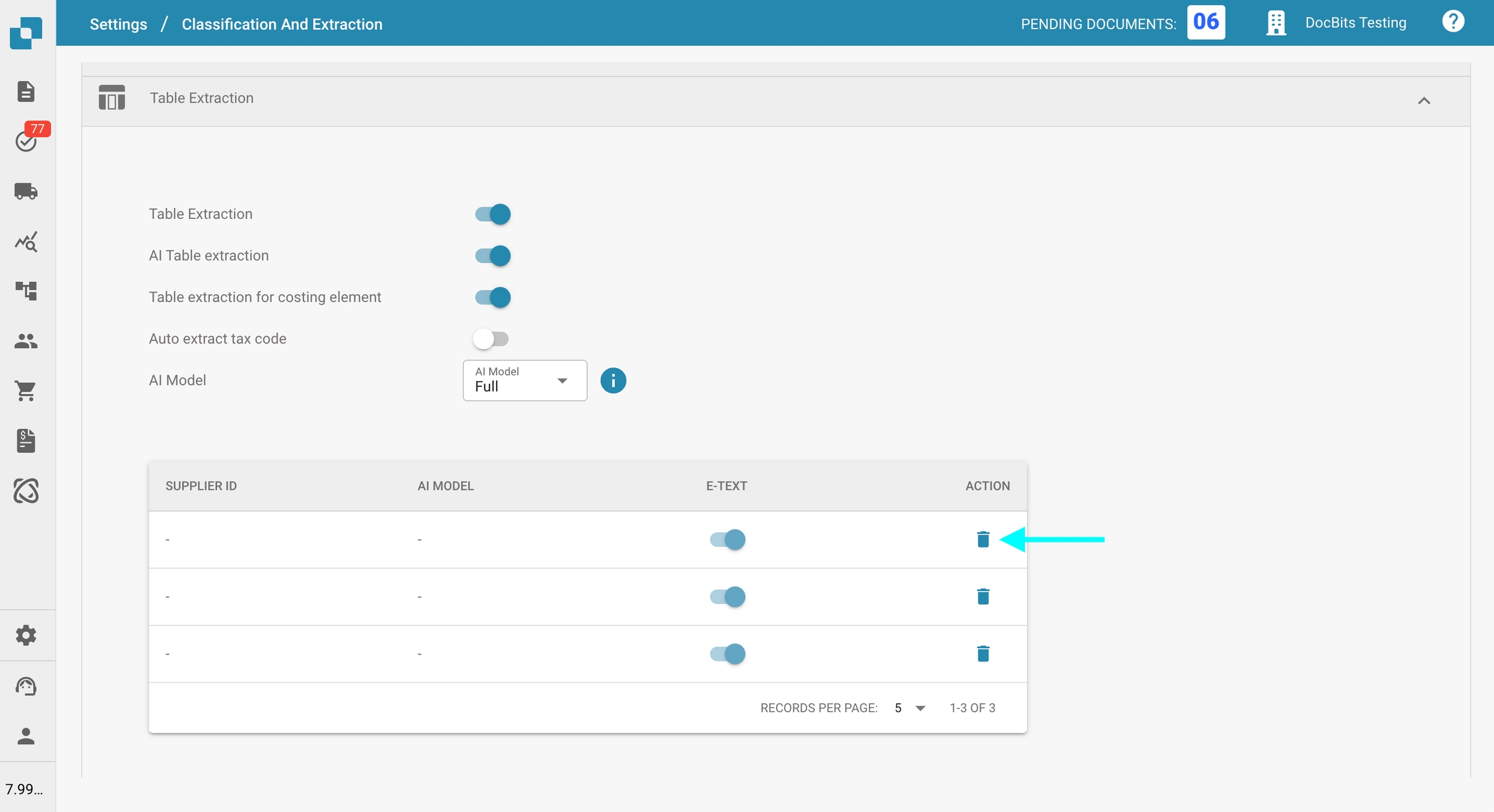
Er verschijnt een bevestigingsdialoog—bevestig dat je de invoer wilt verwijderen.

Zodra verwijderd, zal de leverancier terugvallen op het standaard AI-model voor veld extractie en tabel extractie.
Last updated
Was this helpful?