
Export
Übersicht
Die Exportseite zeigt alle konfigurierten Exporteinstellungen an, einschließlich ihrer Aktivierung. Von hier aus können Benutzer:
Vorhandene Exportkonfigurationen anzeigen und verwalten
Neue Exportverbindungen erstellen (z. B. zu Infor, Infor & IDM, Webhook oder SFTP)
Vorhandene Exportkonfigurationen bearbeiten oder löschen
Wo finde ich es
Sie finden es unter: Einstellungen → Dokumentenverarbeitung → Export
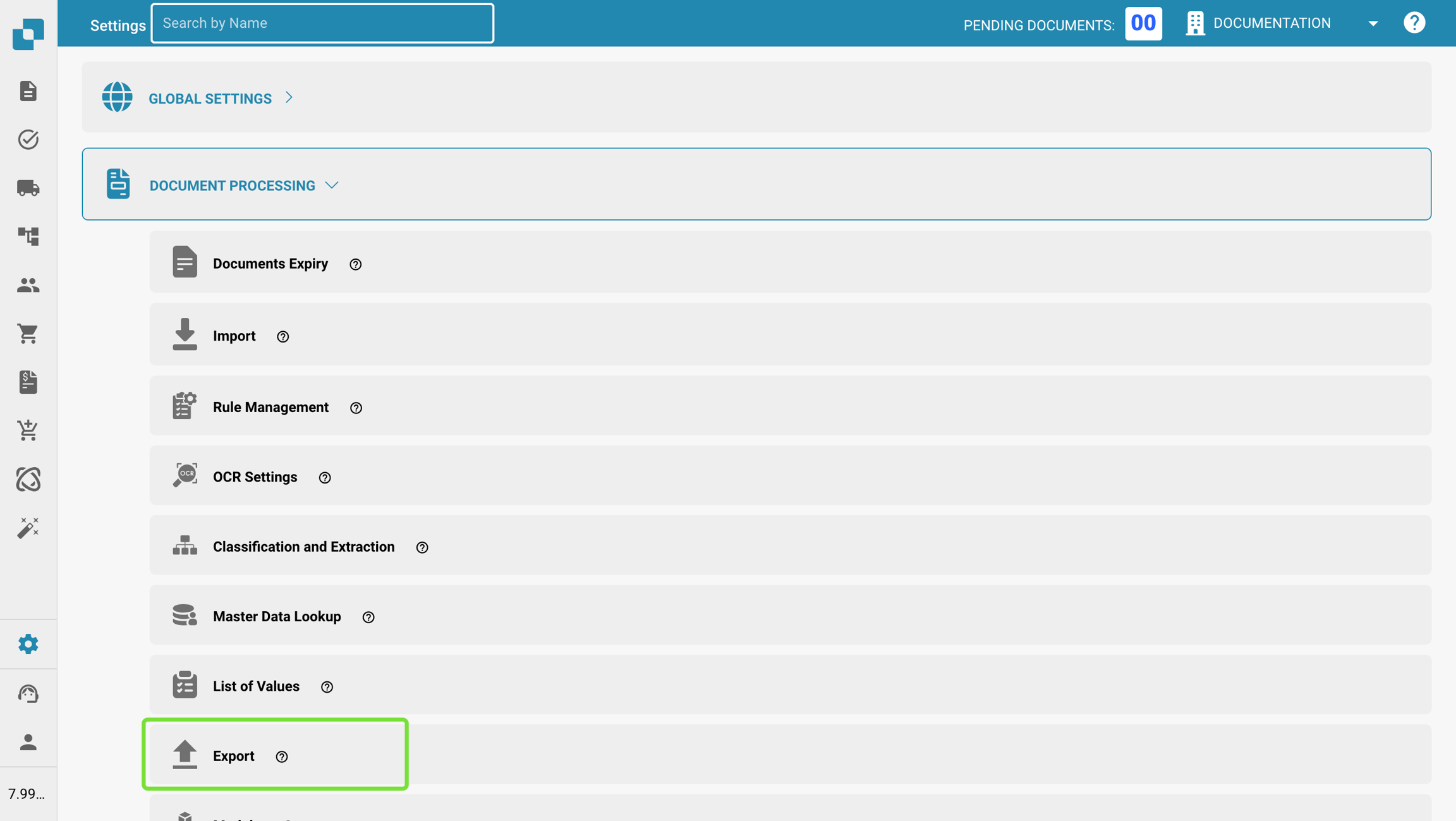
Verwendung der Exportseite
Wenn Sie die Exportseite öffnen, sehen Sie eine Liste aller vorhandenen Exportkonfigurationen.
Jede Zeile in der Liste zeigt an:
Statusanzeige
Grün bedeutet, dass der Export aktiv ist
Rot bedeutet, dass der Export deaktiviert ist
Name – der Name der Exportkonfiguration
Dokumententyp – der Typ des Dokuments, für das der Export konfiguriert ist
Unterorganisation – wenn der Export auf eine bestimmte Unterorganisation beschränkt ist
Exportmethode – wohin das Dokument gesendet wird (z. B. Infor, IDM, SFTP)
Aktionen – Schaltflächen zum Bearbeiten, Löschen oder Aktivieren/Deaktivieren der Konfiguration

Wichtige Regeln für Exportkonfigurationen
Für jeden Dokumententyp innerhalb einer bestimmten Organisation oder Unterorganisation gelten die folgenden Regeln:
Sie können nur einen aktiven Infor-Export haben
Sie können nur einen aktiven Nicht-Infor-Export haben (z. B. Webhook, SFTP)
Es ist jedoch möglich:
Einen aktiven Infor-Export und einen aktiven Nicht-Infor-Export gleichzeitig für denselben Dokumententyp zu haben
Unterschiedliche Exportkonfigurationen für verschiedene Unterorganisationen — zum Beispiel einen Infor-Export für Unter-Org A und einen anderen Infor-Export für Unter-Org B
Erstellen eines neuen Exports
Um einen neuen Export zu erstellen:
Klicken Sie auf die Schaltfläche „Neu".
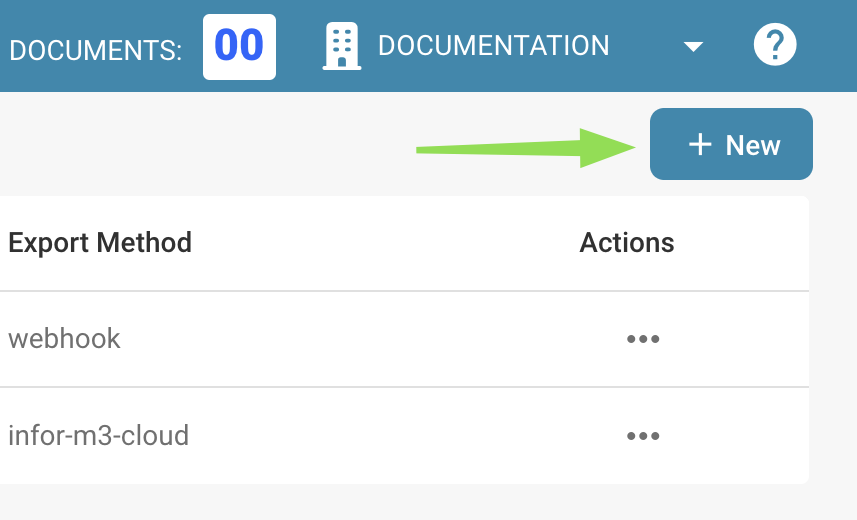
Wählen Sie den Exporttyp aus, den Sie konfigurieren möchten (z. B. Infor, IDM, SFTP).
Füllen Sie die erforderlichen Felder basierend auf dem Exporttyp aus.
Speichern Sie die Konfiguration.
Exportoptionen
Webhook
Webhook
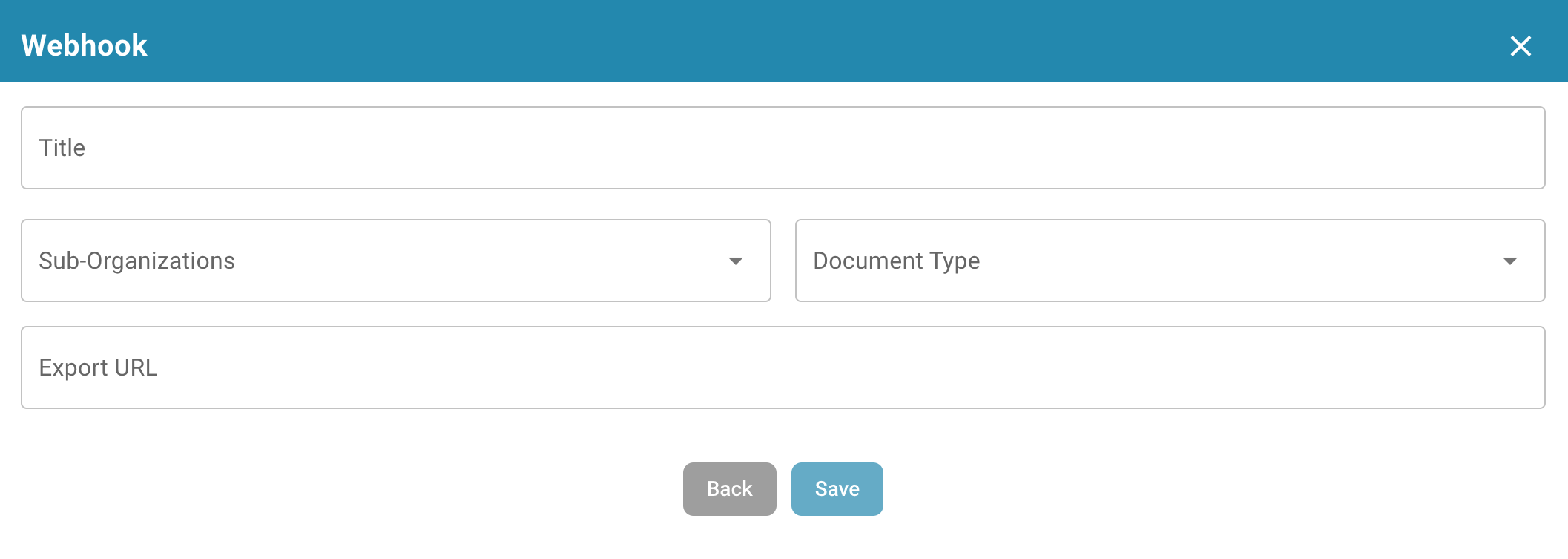
Feldbeschreibungen
Title Der Name der Exportkonfiguration. Dieser wird in der Exportliste angezeigt.
Sub-Organization (optional) Ein Dropdown mit allen verfügbaren Unterorganisationen.
Wenn leer gelassen: gilt für die Hauptorganisation.
Wenn ausgewählt: gilt der Export nur für die ausgewählte Unterorganisation.
Document Type Dropdown-Liste aller verfügbaren Dokumententypen. Dies bestimmt, auf welchen Dokumenttyp diese Exportkonfiguration angewendet wird.
Export URL Die Ziel-URL, wohin das Dokument exportiert werden soll.
SFTP
SFTP
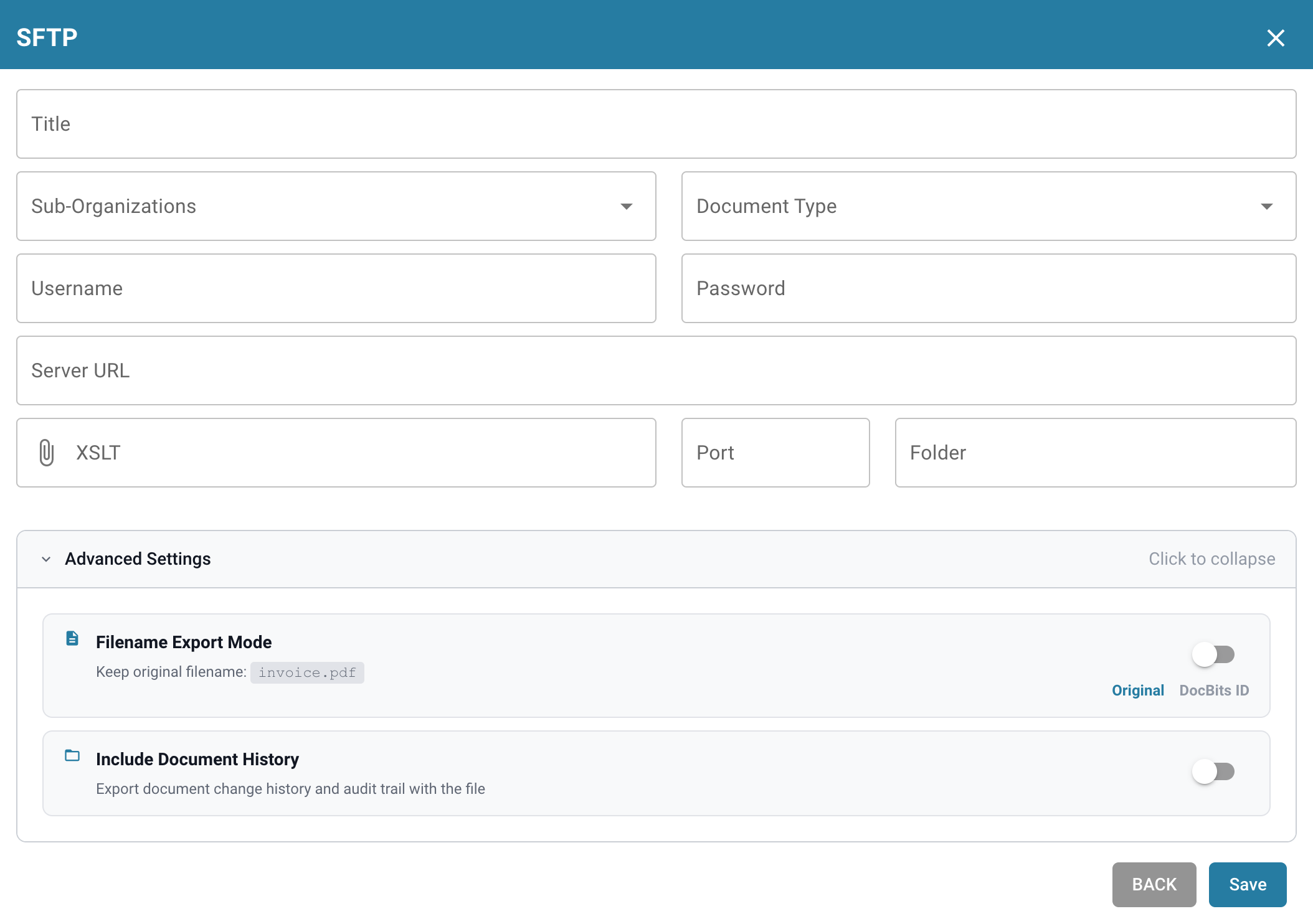
Feldbeschreibungen
Title Der Name der Exportkonfiguration. Dieser wird in der Exportliste angezeigt.
Sub-Organization (optional) Ein Dropdown mit allen verfügbaren Unterorganisationen.
Wenn leer gelassen: gilt für die Hauptorganisation.
Wenn ausgewählt: gilt der Export nur für die ausgewählte Unterorganisation.
Document Type Dropdown-Liste aller verfügbaren Dokumententypen. Dies bestimmt, auf welchen Dokumenttyp diese Exportkonfiguration angewendet wird.
Username Der Benutzername zur Authentifizierung am SFTP-Server.
Password Das entsprechende Passwort für das SFTP-Konto. Stellen Sie sicher, dass das Konto Schreibzugriff auf den angegebenen Ordner hat.
Server URL Der Hostname oder die IP-Adresse des Ziel-SFTP-Servers.
Port Der Port zur Verbindung mit dem SFTP-Server.
Folder Der Pfad auf dem SFTP-Server, wohin Dokumente hochgeladen werden sollen (z. B.
/incoming/invoices/). Muss existieren und beschreibbar sein.XSLT File (Optional)
Die XSLT-Datei ermöglicht die Transformation des Standard-DocBits-Exportformats.
Wann zu verwenden: Nur wenn das empfangende System eine andere Struktur oder spezifische Formatierung erfordert, die vom DocBits-Standard abweicht.
Leer lassen, wenn das Standardexportformat den Anforderungen entspricht.
Erweiterte Einstellungen:
Filename Export Mode Gibt an, ob die exportierte Datei ihren ursprünglichen Dateinamen behält oder mit der DocBits-Dokument-ID umbenannt wird.
Include Document History Wenn aktiviert, enthält die exportierte Datei den Dokumentenverlauf basierend auf den im Dashboard verfügbaren Protokollen.
Infor-Export nach SFTP
Infor-Export nach SFTP
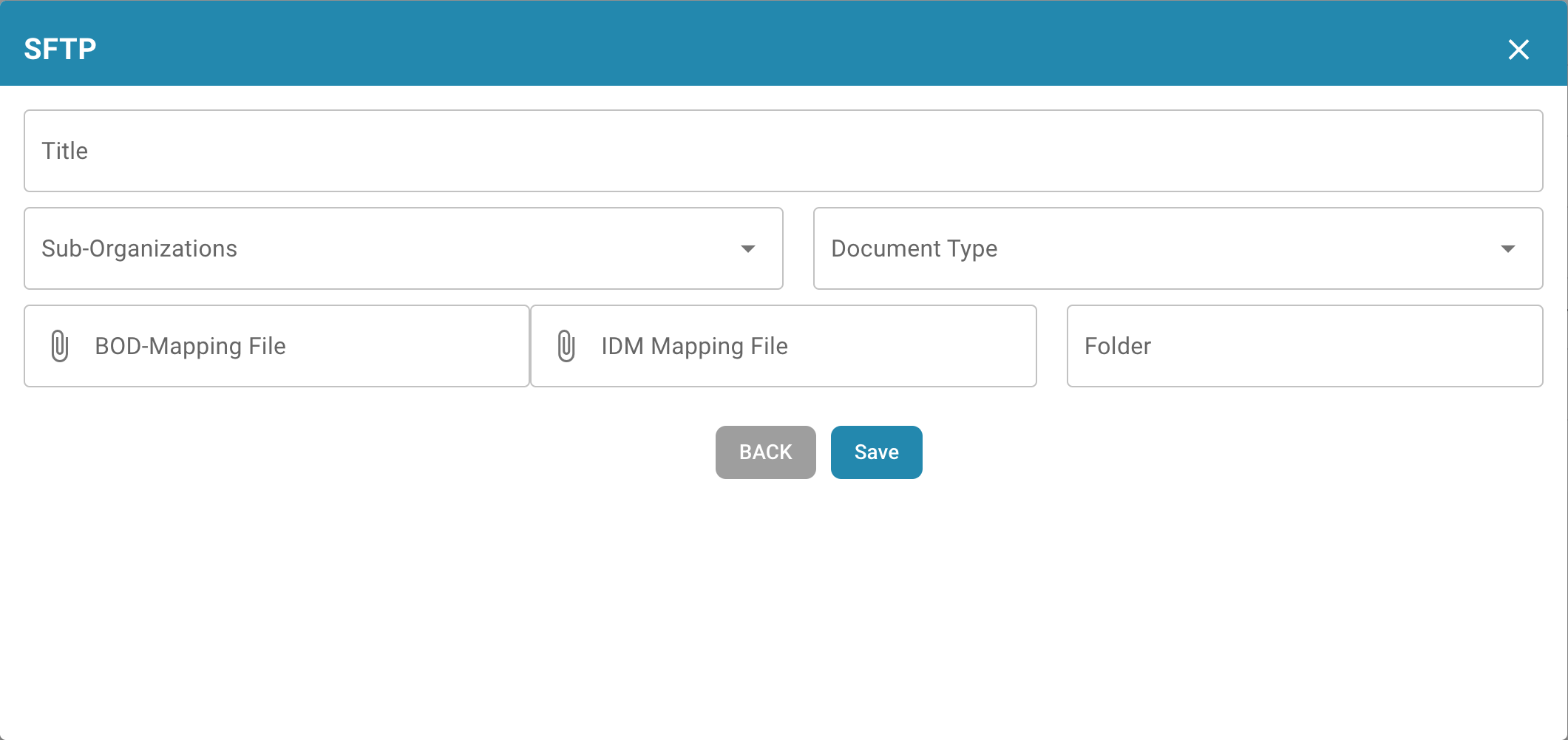
Feldbeschreibungen
Title Der Name der Exportkonfiguration. Dieser wird in der Exportliste angezeigt.
Sub-Organization (optional) Ein Dropdown mit allen verfügbaren Unterorganisationen.
Wenn leer gelassen: gilt für die Hauptorganisation.
Wenn ausgewählt: gilt der Export nur für die ausgewählte Unterorganisation.
Document Type Dropdown-Liste aller verfügbaren Dokumententypen. Dies bestimmt, auf welchen Dokumenttyp diese Exportkonfiguration angewendet wird.
IDM Mapping File Wählen Sie eine Mapping-Datei aus dem Dateimanager. Benötigen Sie Hilfe bei der Erstellung? Siehe IDM-Mapping-Leitfaden
BOD Mapping File Wählen Sie eine Mapping-Datei aus dem Dateimanager. Benötigen Sie Hilfe bei der Erstellung? Siehe BOD-Mapping-Leitfaden
Folder Der Pfad auf dem SFTP-Server, wohin Dokumente hochgeladen werden sollen (z. B.
/incoming/invoices/). Muss existieren und beschreibbar sein.
SMB
SMB
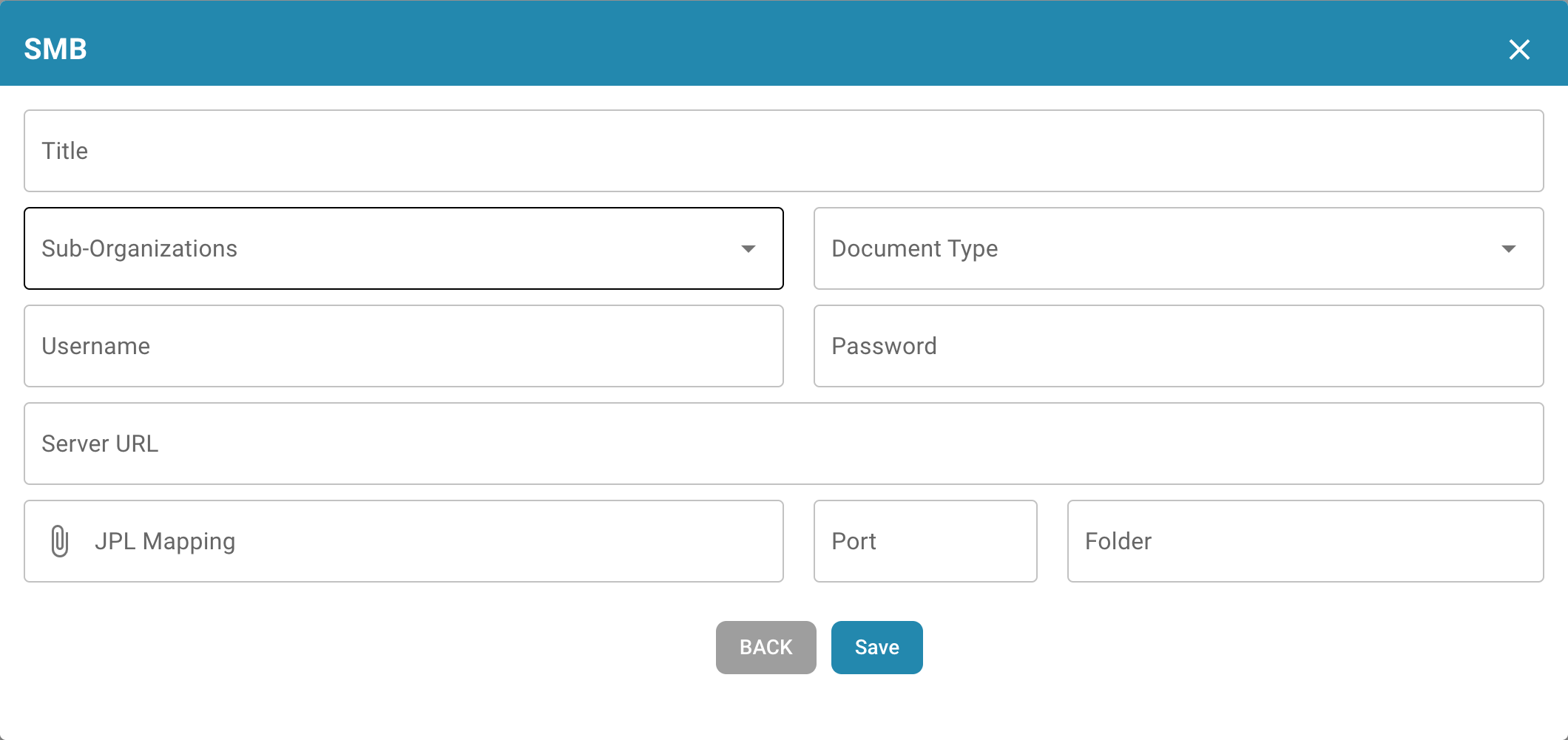
Feldbeschreibungen
Title Der Name der Exportkonfiguration. Dieser wird in der Exportliste angezeigt.
Sub-Organization (optional) Ein Dropdown mit allen verfügbaren Unterorganisationen.
Wenn leer gelassen: gilt für die Hauptorganisation.
Wenn ausgewählt: gilt der Export nur für die ausgewählte Unterorganisation.
Document Type Dropdown-Liste aller verfügbaren Dokumententypen. Dies bestimmt, auf welchen Dokumenttyp diese Exportkonfiguration angewendet wird.
Username Der Benutzername zur Verbindung mit dem SMB-Share.
Password Das entsprechende Passwort für die SMB-Authentifizierung.
Server URL Die Adresse des SMB-Servers.
Port Portnummer für den Zugriff auf den SMB-Share.
Folder Der Ordnerpfad innerhalb des SMB-Shares, wohin Dokumente gespeichert werden sollen (z. B.
/incoming/invoices/). Muss existieren und beschreibbar sein.JPL Mapping File (Optional)
Die JPL-Datei wird verwendet, um eine Transformation der exportierten Daten vorzunehmen, bevor sie in den SMB-Share geschrieben werden.
Wann zu verwenden: Nur wenn die exportierten Dokumentdaten angepasst werden müssen, um externen Formatierungs- oder Systemanforderungen zu entsprechen.
Leer lassen, wenn keine Transformation erforderlich ist.
Infor IDM
Infor IDM
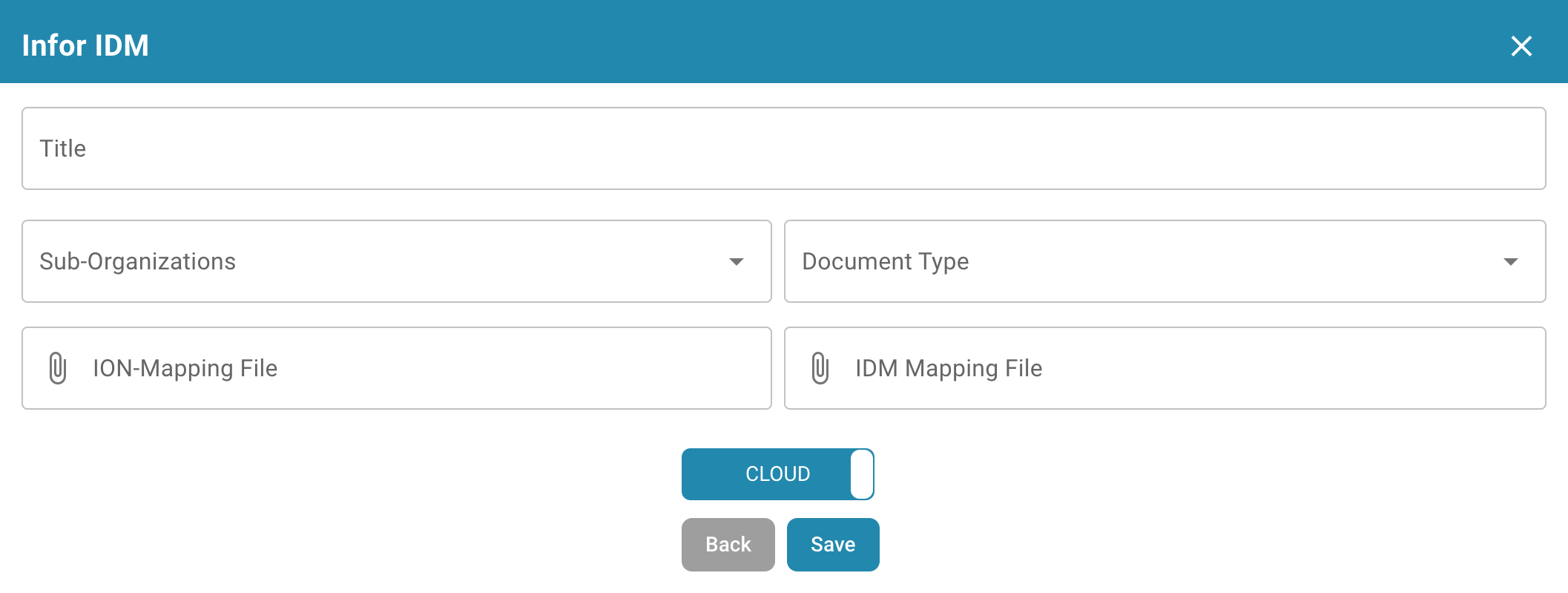
Feldbeschreibungen
Title Der Name der Exportkonfiguration. Dieser wird in der Exportliste angezeigt.
Sub-Organization (optional) Ein Dropdown mit allen verfügbaren Unterorganisationen.
Wenn leer gelassen: gilt für die Hauptorganisation.
Wenn ausgewählt: gilt der Export nur für die ausgewählte Unterorganisation.
Document Type Dropdown-Liste aller verfügbaren Dokumententypen. Dies bestimmt, auf welchen Dokumenttyp diese Exportkonfiguration angewendet wird.
ION Mapping File Wählen Sie eine Mapping-Datei aus dem Dateimanager.
IDM Mapping File Wählen Sie eine Mapping-Datei aus dem Dateimanager. Benötigen Sie Hilfe bei der Erstellung? Siehe IDM-Mapping-Leitfaden
Cloud / On-Prem Toggle Ein Schalter zur Angabe des Infor-Bereitstellungstyps:
Cloud: Wählen Sie dies, wenn Sie Infor CloudSuite-Kunde sind.
On-Prem: Wählen Sie dies, wenn Infor selbst gehostet wird.
Infor ION
Infor ION
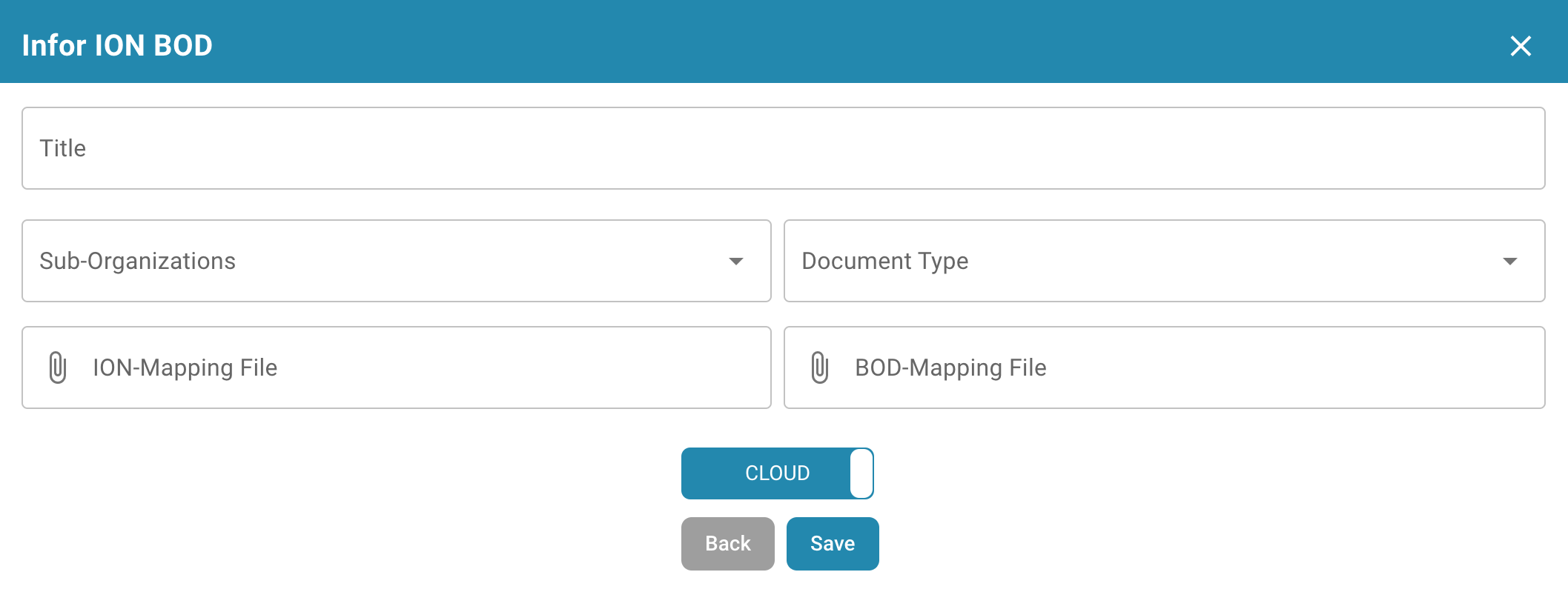
Feldbeschreibungen
Title Der Name der Exportkonfiguration. Dieser wird in der Exportliste angezeigt.
Sub-Organization (optional) Ein Dropdown mit allen verfügbaren Unterorganisationen.
Wenn leer gelassen: gilt für die Hauptorganisation.
Wenn ausgewählt: gilt der Export nur für die ausgewählte Unterorganisation.
Document Type Dropdown-Liste aller verfügbaren Dokumententypen. Dies bestimmt, auf welchen Dokumenttyp diese Exportkonfiguration angewendet wird.
ION Mapping File Wählen Sie eine Mapping-Datei aus dem Dateimanager.
BOD Mapping File Wählen Sie eine Mapping-Datei aus dem Dateimanager. Benötigen Sie Hilfe bei der Erstellung? Siehe BOD-Mapping-Leitfaden
Cloud / On-Prem Toggle Ein Schalter zur Angabe des Infor-Bereitstellungstyps:
Cloud: Wählen Sie dies, wenn Sie Infor CloudSuite-Kunde sind.
On-Prem: Wählen Sie dies, wenn Infor selbst gehostet wird.
Infor IDM + ION BOD
Infor IDM + ION BOD
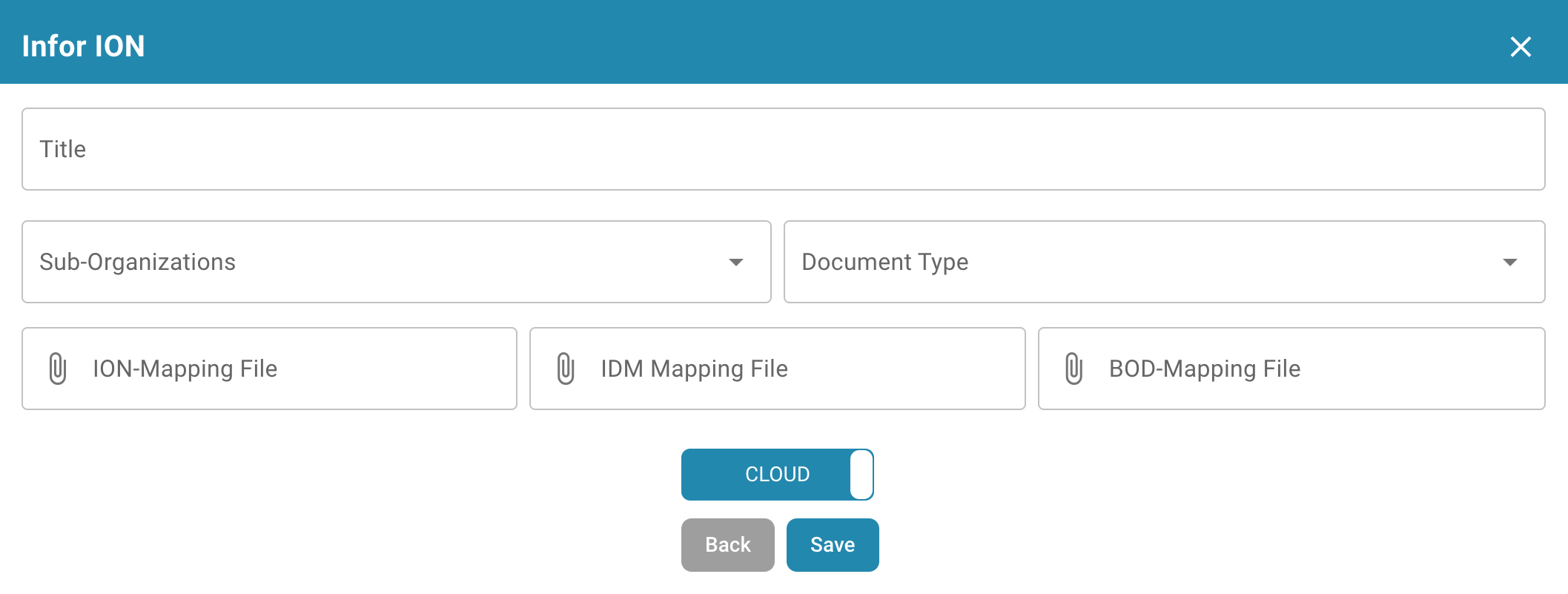
Feldbeschreibungen
Title Der Name der Exportkonfiguration. Dieser wird in der Exportliste angezeigt.
Sub-Organization (optional) Ein Dropdown mit allen verfügbaren Unterorganisationen.
Wenn leer gelassen: gilt für die Hauptorganisation.
Wenn ausgewählt: gilt der Export nur für die ausgewählte Unterorganisation.
Document Type Dropdown-Liste aller verfügbaren Dokumententypen. Dies bestimmt, auf welchen Dokumenttyp diese Exportkonfiguration angewendet wird.
ION Mapping File Wählen Sie eine Mapping-Datei aus dem Dateimanager.
IDM Mapping File Wählen Sie eine Mapping-Datei aus dem Dateimanager. Benötigen Sie Hilfe bei der Erstellung? Siehe IDM-Mapping-Leitfaden
BOD Mapping File Wählen Sie eine Mapping-Datei aus dem Dateimanager. Benötigen Sie Hilfe bei der Erstellung? Siehe BOD-Mapping-Leitfaden
Cloud / On-Prem Toggle Ein Schalter zur Angabe des Infor-Bereitstellungstyps:
Cloud: Wählen Sie dies, wenn Sie Infor CloudSuite-Kunde sind.
On-Prem: Wählen Sie dies, wenn Infor selbst gehostet wird.
Für Infor CloudSuite-Kunden
Infor IDM + LN
Infor IDM + LN
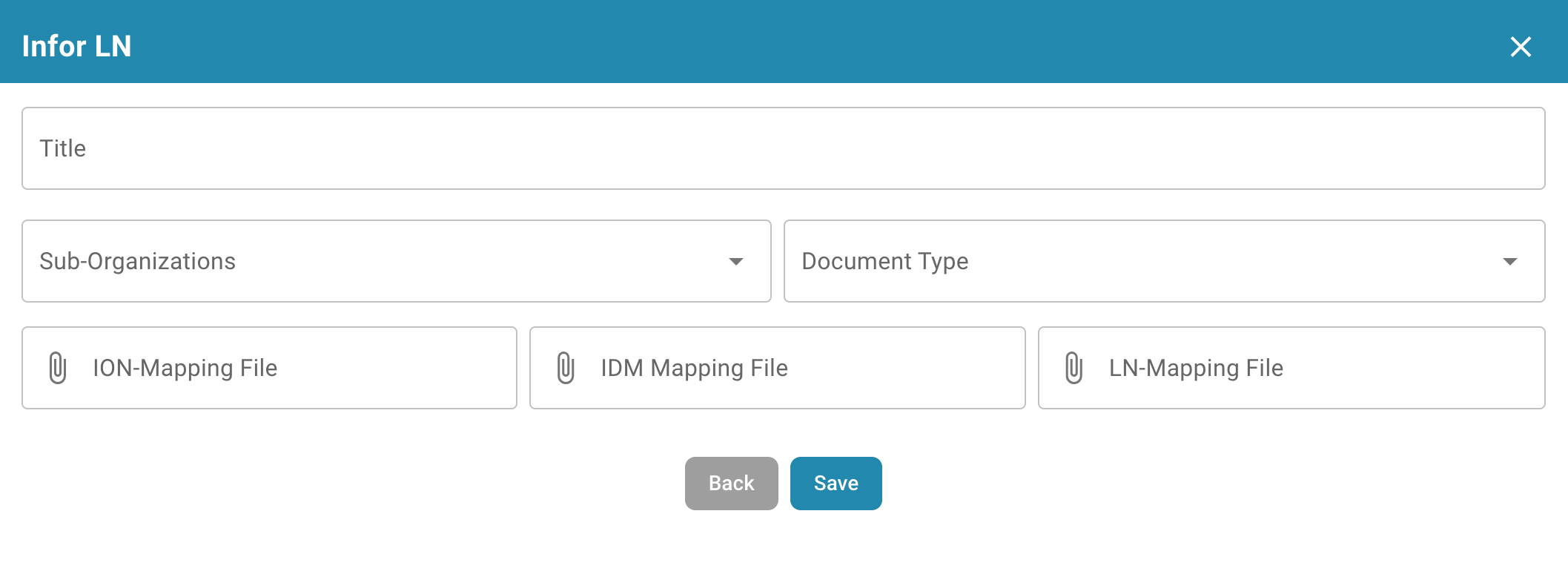
Feldbeschreibungen
Title Der Name der Exportkonfiguration. Dieser wird in der Exportliste angezeigt.
Sub-Organization (optional) Ein Dropdown mit allen verfügbaren Unterorganisationen.
Wenn leer gelassen: gilt für die Hauptorganisation.
Wenn ausgewählt: gilt der Export nur für die ausgewählte Unterorganisation.
Document Type Dropdown-Liste aller verfügbaren Dokumententypen. Dies bestimmt, auf welchen Dokumenttyp diese Exportkonfiguration angewendet wird.
ION Mapping File Wählen Sie eine Mapping-Datei aus dem Dateimanager.
IDM Mapping File Wählen Sie eine Mapping-Datei aus dem Dateimanager. Benötigen Sie Hilfe bei der Erstellung? Siehe IDM-Mapping-Leitfaden
LN Mapping File Wählen Sie eine Mapping-Datei aus dem Dateimanager. Benötigen Sie Hilfe bei der Erstellung? Siehe LN-Mapping-Beispiel
Infor IDM + M3
Infor IDM + M3
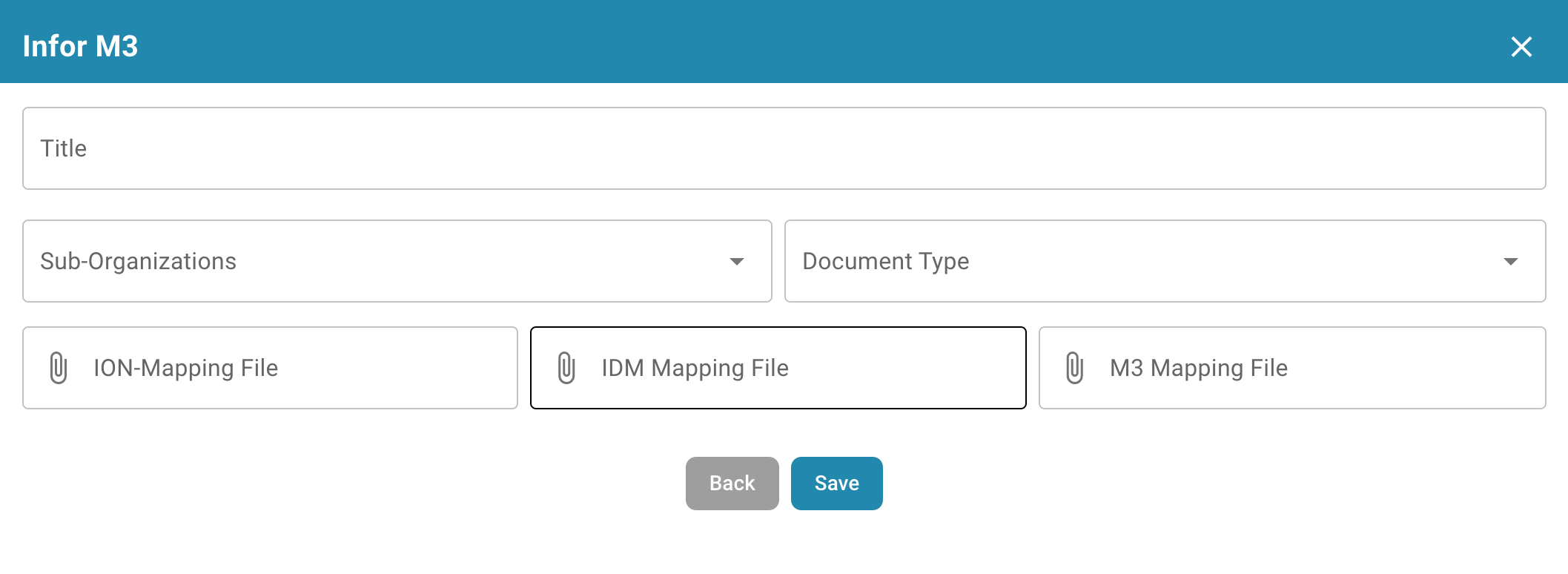
Feldbeschreibungen
Title Der Name der Exportkonfiguration. Dieser wird in der Exportliste angezeigt.
Sub-Organization (optional) Ein Dropdown mit allen verfügbaren Unterorganisationen.
Wenn leer gelassen: gilt für die Hauptorganisation.
Wenn ausgewählt: gilt der Export nur für die ausgewählte Unterorganisation.
Document Type Dropdown-Liste aller verfügbaren Dokumententypen. Dies bestimmt, auf welchen Dokumenttyp diese Exportkonfiguration angewendet wird.
ION Mapping File Wählen Sie eine Mapping-Datei aus dem Dateimanager.
IDM Mapping File Wählen Sie eine Mapping-Datei aus dem Dateimanager. Benötigen Sie Hilfe bei der Erstellung? Siehe IDM-Mapping-Leitfaden
M3 Mapping File Wählen Sie eine Mapping-Datei aus dem Dateimanager. Benötigen Sie Hilfe bei der Erstellung? Siehe M3-Mapping-Beispiel
Infor IDM + M3 (toml)
Infor IDM + M3 (toml)
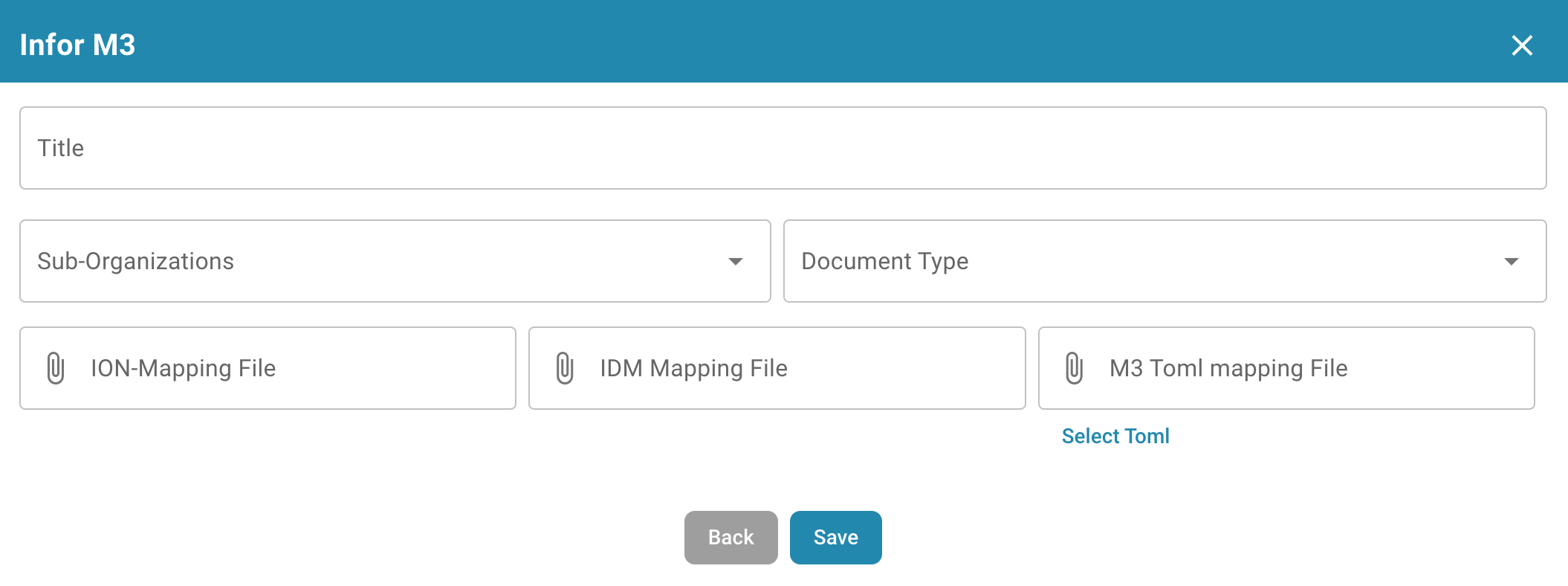
Feldbeschreibungen
Title Der Name der Exportkonfiguration. Dieser wird in der Exportliste angezeigt.
Sub-Organization (optional) Ein Dropdown mit allen verfügbaren Unterorganisationen.
Wenn leer gelassen: gilt für die Hauptorganisation.
Wenn ausgewählt: gilt der Export nur für die ausgewählte Unterorganisation.
Document Type Dropdown-Liste aller verfügbaren Dokumententypen. Dies bestimmt, auf welchen Dokumenttyp diese Exportkonfiguration angewendet wird.
ION Mapping File Wählen Sie eine Mapping-Datei aus dem Dateimanager.
IDM Mapping File Wählen Sie eine Mapping-Datei aus dem Dateimanager. Benötigen Sie Hilfe bei der Erstellung? Siehe IDM-Mapping-Leitfaden
M3 toml Mapping File Wählen Sie eine Mapping-Datei aus dem Dateimanager oder verwenden Sie die Option Toml auswählen, um ein mit dem Regel-Manager erstelltes toml zu verwenden. Benötigen Sie Hilfe bei der Erstellung? Siehe Regel-Manager-Leitfaden
Last updated
Was this helpful?