> For the complete documentation index, see [llms.txt](https://docs.docbits.com/llms.txt). Markdown versions of documentation pages are available by appending `.md` to page URLs; this page is available as [Markdown](https://docs.docbits.com/deutsch/administration-and-setup/settings.md).
# Einstellungen
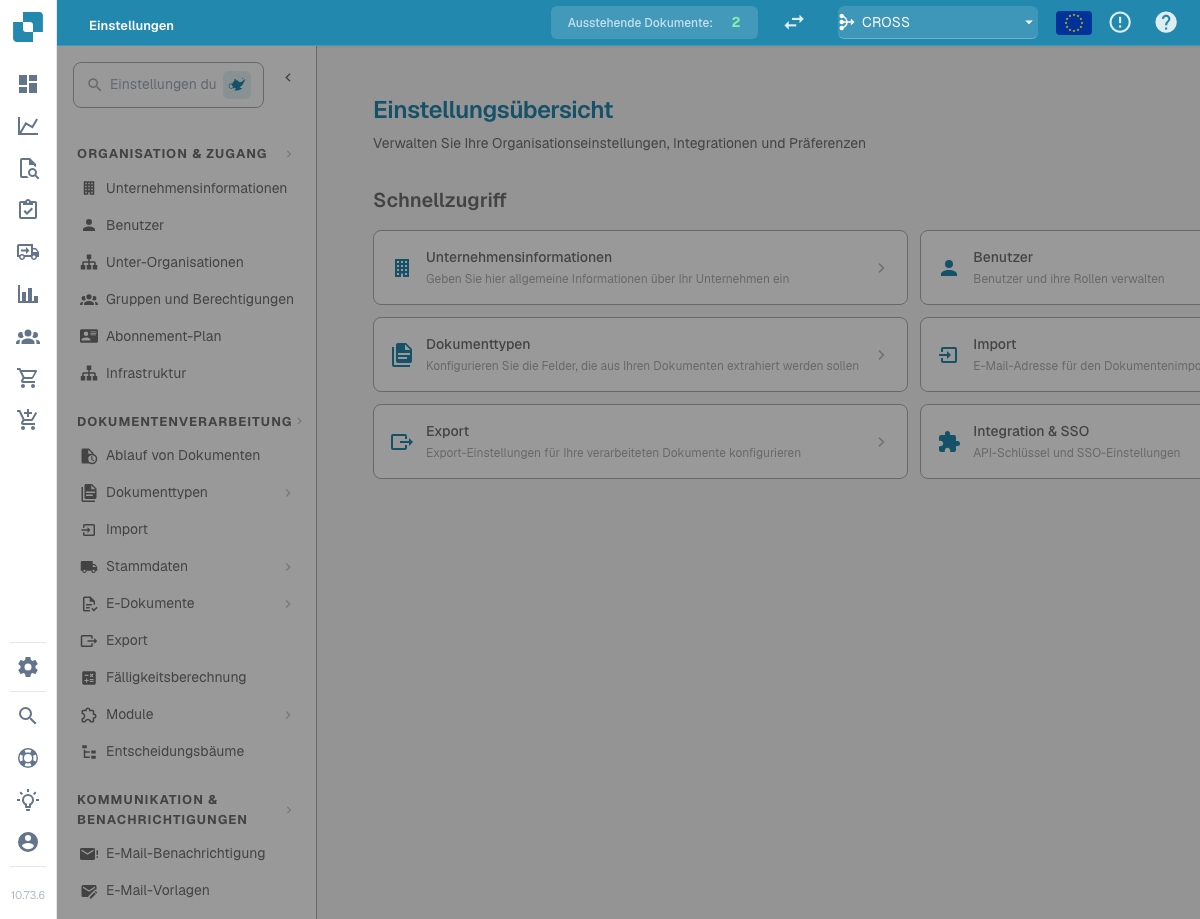
Übersichtsseite der Einstellungen
Der Bereich „Settings“ ist Ihre zentrale Anlaufstelle für die Konfiguration von DocBits. Er ist in fünf Hauptbereiche gegliedert:
## 1. Organisation & Zugriff
Verwalten Sie Ihr Unternehmensprofil und steuern Sie, wer worauf zugreifen darf.
* **Company Information**: Geben Sie Firmenname, Adresse, Steuernummer und weitere rechtliche Kennungen ein.
* **Users**: Fügen Sie Benutzerkonten hinzu, bearbeiten oder deaktivieren Sie sie und weisen Sie Rollen zu (Admin, System Admin).
* **Sub-Organizations**: Erstellen und verwalten Sie Unterorganisationen für Setups mit mehreren Gesellschaften.
* **Groups and Permissions**: Definieren Sie Benutzergruppen und konfigurieren Sie detaillierte Berechtigungen für jede Gruppe.
## 2. Dokumentenverarbeitung
Konfigurieren Sie, wie Dokumente importiert, verarbeitet und exportiert werden.
* **Documents Expiry**: Legen Sie Regeln für das automatische Löschen von Dokumenten fest (z. B. Löschung nach 48 Stunden, 1 Woche usw.).
* **Document Types**: Definieren und konfigurieren Sie die Dokumenttypen, die DocBits verarbeitet (Rechnungen, Bestellungen, Lieferscheine usw.), einschließlich Felder, Tabellenspalten, Skripte und mehr.
* **Import**: Richten Sie ein, wie Dokumente in DocBits gelangen, per E-Mail (IMAP/Office 365), FTP oder Datei-Upload. Konfigurieren Sie Dateitypen und Seitenlimits.
* **Rule Management**: Definieren Sie Regeln zur Konfliktlösung für den Abgleich von Rechnungen mit Bestellungen, einschließlich Toleranzeinstellungen und Genehmigungsworkflows.
* **OCR Settings**: Konfigurieren Sie Qualitätsschwellenwerte der optischen Zeichenerkennung (OCR), die Nutzung von E-Text, die AI-OCR-Version und das Verhalten der Tabellenextraktion.
* **Classification and Extraction**: Richten Sie Dokumenttrennung, Betragsformatierung, Methoden der Tabellenextraktion, Klassifizierungsregeln und KI-Modelle ein.
* **Lookup Master Data**: Konfigurieren Sie, wie extrahierte Daten anhand der Stammdaten aus Ihrem ERP-System (z. B. Lieferantenkonten, Bestellungen) validiert werden.
* **List of Values**: Erstellen und verwalten Sie vordefinierte Wertelisten für Dropdown-Felder und die Datenvalidierung.
* **Export**: Konfigurieren Sie, wie und wohin verarbeitete Dokumente gesendet werden, per Webhook, SFTP, SMB oder Infor-Integrationen (IDM, ION, M3, Infor ERP / SAP).
* **Module**: Aktivieren oder deaktivieren Sie optionale Funktionen wie PO Dashboard, Auto Accounting, Supplier Portal, Workflow Builder, QR-Code Extraction und mehr.
* **Decision Trees**: Erstellen Sie regelbasierte Entscheidungslogik mit einem visuellen Designer. Unterstützt mehrere Policies (Unique, First, Priority, Collect usw.).
* **Agent Setup**: Erstellen und verwalten Sie Automatisierungs-Agenten und Kommunikationskanäle für automatisierte Workflows der Dokumentenverarbeitung.
## 3. Kommunikation & Benachrichtigungen
Steuern Sie, wie DocBits mit Benutzern kommuniziert und eingehende E-Mails verarbeitet.
* **Email Notification**: Konfigurieren Sie E-Mail-Benachrichtigungen für Ereignisse der Dokumentenverarbeitung und Statusänderungen.
* **Email Templates**: Erstellen und verwalten Sie wiederverwendbare E-Mail-Vorlagen für Benachrichtigungen, nach Dokumenttyp organisiert.
* **Email Ingestion**: Konfigurieren Sie, wie eingehende E-Mails automatisch klassifiziert und in Dokumente umgewandelt werden. Enthält Regeln für Klassifizierung, Feldextraktion, Verarbeitung, Absenderverwaltung und Training, organisiert nach Dokumenttyp (Orders, Invoices, Quotes, Delivery Notes, COA, PO Confirm).
## 4. System und Administration
Überwachen Sie den Systemzustand, verwalten Sie Integrationen und sorgen Sie für Sicherheit.
* **Integration & SSO**: Konfigurieren Sie API-Schlüssel für externe Integrationen und richten Sie Single Sign-On (SSO) mit Identitätsanbietern ein.
* **Watchdog**: Richten Sie den Watchdog-Dienst für den automatischen Dokumentenimport aus lokalen Verzeichnissen ein.
* **Dashboard**: Passen Sie das Verhalten des Dashboards an, einschließlich Filter, Exporteinstellungen, Aktionsberechtigungen und Optionen zur Statusanzeige.
* **Activity Logging**: Sehen Sie Systemereignisprotokolle in Echtzeit ein, gefiltert nach Schweregrad (Debug, Info, Warning, Error), Zeitraum und Dienst.
* **Analytics**: Greifen Sie auf detaillierte Analyse-Dashboards zu, darunter Logs Analytics, Auth-Security-Überwachung und API Metrics mit Real User Monitoring (RUM).
* **Access Audit**: Aktivieren und prüfen Sie Audit-Trails, die alle Aktionen zum Erstellen, Aktualisieren und Löschen in Ihrer Organisation für Compliance und Sicherheit nachverfolgen.
* **System Licenses**: Zeigen Sie Informationen zu API-Lizenzen und deren Nutzung an und verwalten Sie sie.
* **Cache Management**: Konfigurieren Sie automatische Intervalle (TTL) zum Leeren der Caches für Received Delivery, Purchase Order und Task/Notification.
* **Fulltext Search Settings**: Konfigurieren Sie die Volltextsuche über Ihre Dokumente und Daten (erfordert, dass das Modul Fulltext Search aktiviert ist).
## 5. Lieferanteneinstellungen
Konfigurieren Sie das Supplier Portal und verwalten Sie lieferantenbezogene Workflows.
* **Supplier General Settings**: Richten Sie die Einladungsfelder des Lieferantenportals ein, konfigurieren Sie Workflow-Status (Not Invited, Open, Pending Registration, Approved, Rejected) und verwalten Sie die Genehmigungseinstellungen.
* **Email Templates**: Erstellen und verwalten Sie E-Mail-Vorlagen speziell für die Kommunikation mit Lieferanten.
* **Supplier Layout**: Passen Sie Layout und Erscheinungsbild des Supplier Portal an.
* **Export Configuration**: Konfigurieren Sie, wie Lieferantendaten in externe Systeme exportiert werden.
* **Supplier Group**: Erstellen und verwalten Sie Lieferantengruppen, um Ihre Lieferanten zu kategorisieren und zu organisieren.
* **User and Supplier Group Mapping**: Verknüpfen Sie interne Benutzer mit bestimmten Lieferantengruppen, um Sichtbarkeit und Zugriff zu steuern.
---
# Agent Instructions
This documentation is published with GitBook. GitBook is the documentation platform designed so that both humans and AI agents can read, navigate, and reason over technical content effectively. Learn more at gitbook.com.
## Querying This Documentation
If you need additional information that is not directly available in this page, you can query the documentation by asking a question.
Perform an HTTP GET request on the following URL with the `ask` and `goal` query parameters:
```
GET https://docs.docbits.com/deutsch/administration-and-setup/settings.md?ask=&goal=
```
`ask` is the immediate question: it should be specific, self-contained, and written in natural language.
`goal` is what the user is ultimately trying to achieve, the reason they need the answer. Sharing it helps GitBook give you a better, more relevant answer. A goal is most helpful when it describes the outcome the user wants rather than restating the question. For example, with `ask=how do I create an API token`, a goal like `automate deployments from our CI pipeline` lets GitBook tailor the answer to that use case.
The response will contain a direct answer to the question and relevant excerpts and sources from the documentation.
Use this mechanism when the answer is not explicitly present in the current page, you need clarification or additional context, or you want to retrieve related documentation sections.