
Errore
Visão Geral
Se um erro ocorrer durante o seu fluxo de trabalho de documentos, o documento entrará no status "Erro". Quando isso acontecer, você pode clicar no documento para:
Ver detalhes críticos explicando por que o erro ocorreu
Adicionar notas ao documento
Imprimir ou baixar o documento
Isso permite que você diagnostique problemas e tome as ações apropriadas sem perder o acesso ao próprio documento.
Esta página fornece uma visão geral das ferramentas disponíveis para ajudá-lo a revisar e gerenciar documentos no estado Erro.
Detalhes do Erro
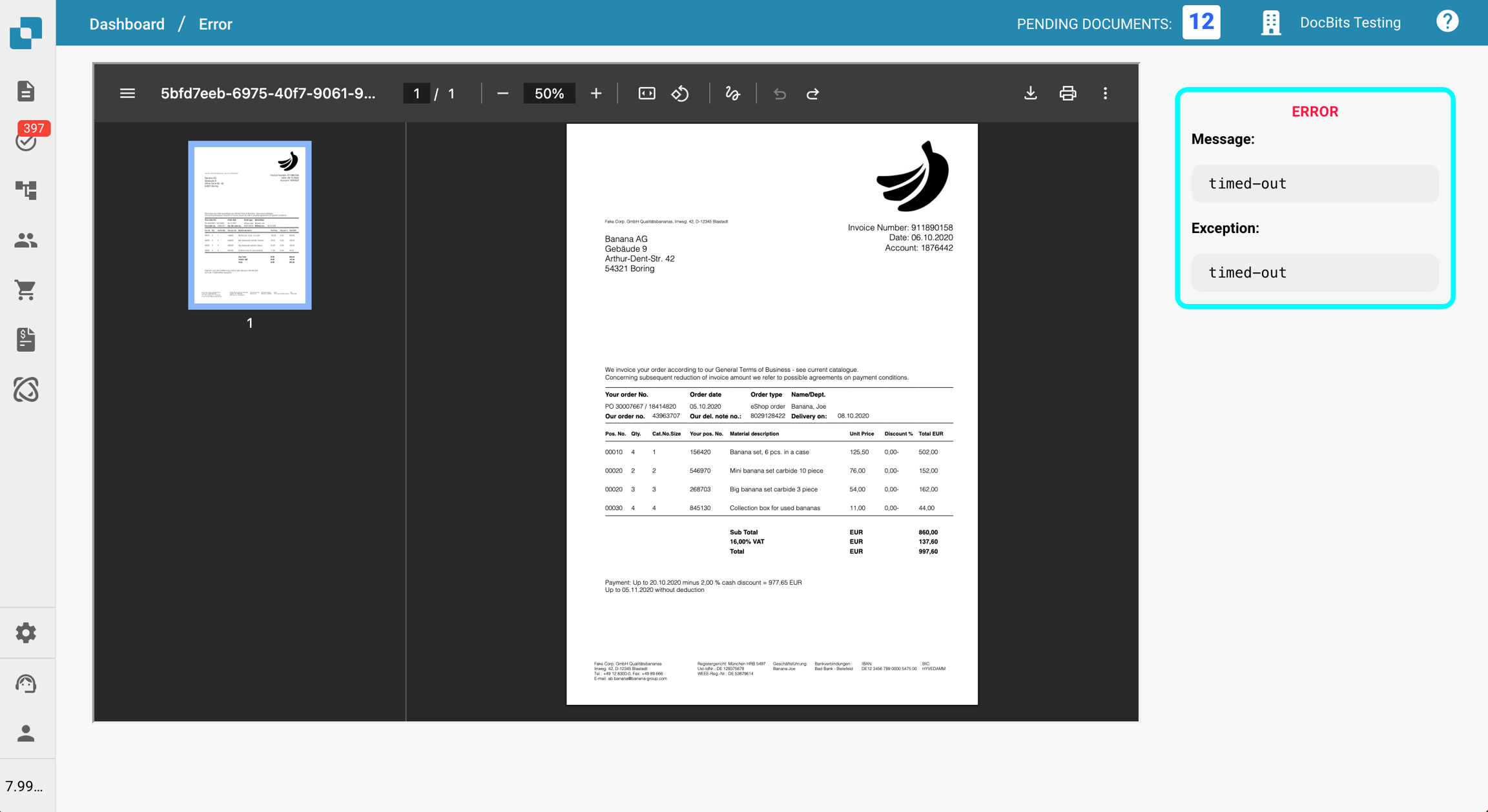
No lado direito da visualização do documento, você encontrará a Mensagem de Erro, que fornece uma breve descrição do que deu errado. Abaixo da mensagem de erro, a Exception é exibida, mostrando onde o erro ocorreu no código. Esta informação é útil para solução de problemas e deve ser incluída ao relatar o problema ao suporte.
Opções de Edição
No lado esquerdo da página, seu documento é exibido junto com várias ferramentas para interação e revisão.
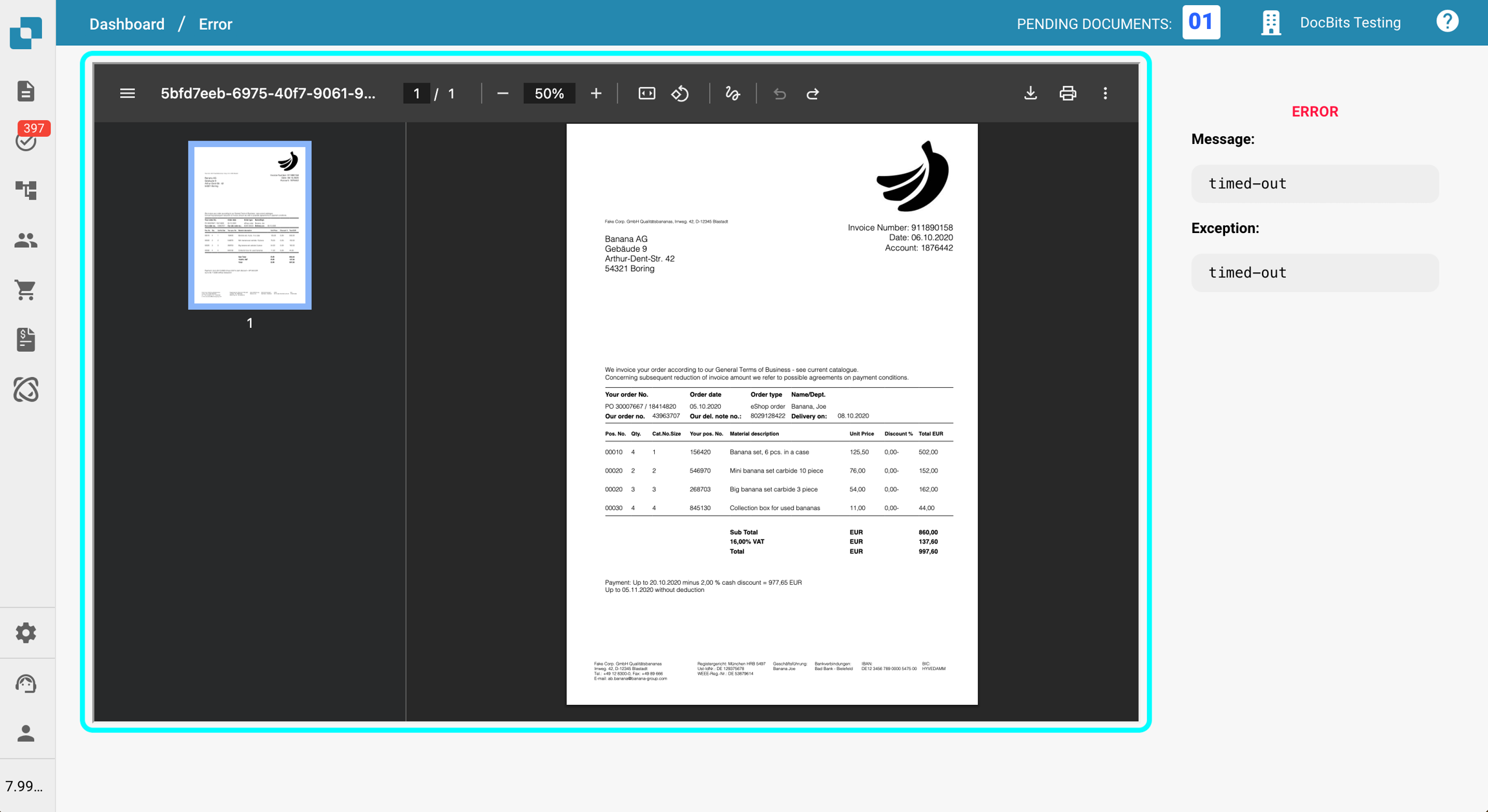
Opções da Barra de Ferramentas Esquerda
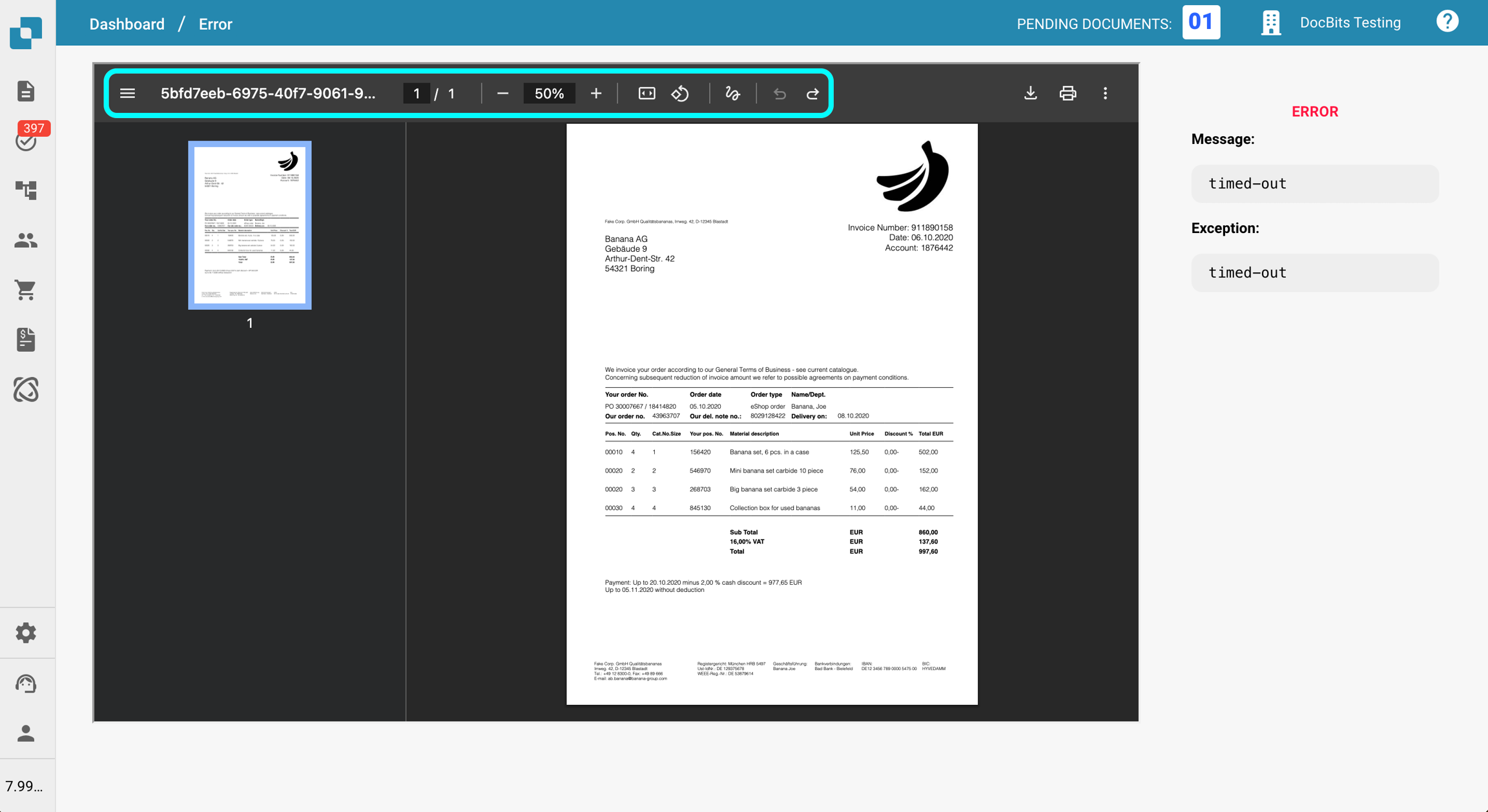
A barra de ferramentas no lado esquerdo da página fornece ferramentas para interagir com o documento:
Alternar Visualização em Miniatura Mostrar ou ocultar a barra lateral que exibe todas as páginas do documento como miniaturas para fácil navegação.
Ver o ID do Documento Útil ao relatar um problema—inclua este ID na sua solicitação de suporte.
Rastrear Página Atual e Nível de Zoom Veja qual página você está visualizando e em qual porcentagem de zoom.
Ajustar à Altura ou Largura Ajustar a exibição do documento para caber na altura ou largura do visualizador.
Rotacionar o Documento Rotacionar o documento para facilitar a visualização de conteúdo escaneado ou de lado.
Adicionar Notações Anotar o documento com comentários ou destaques.
Desfazer ou Refazer Ações Reverter rapidamente ou reaplicar ações recentes.
Opções da Barra de Ferramentas Direita
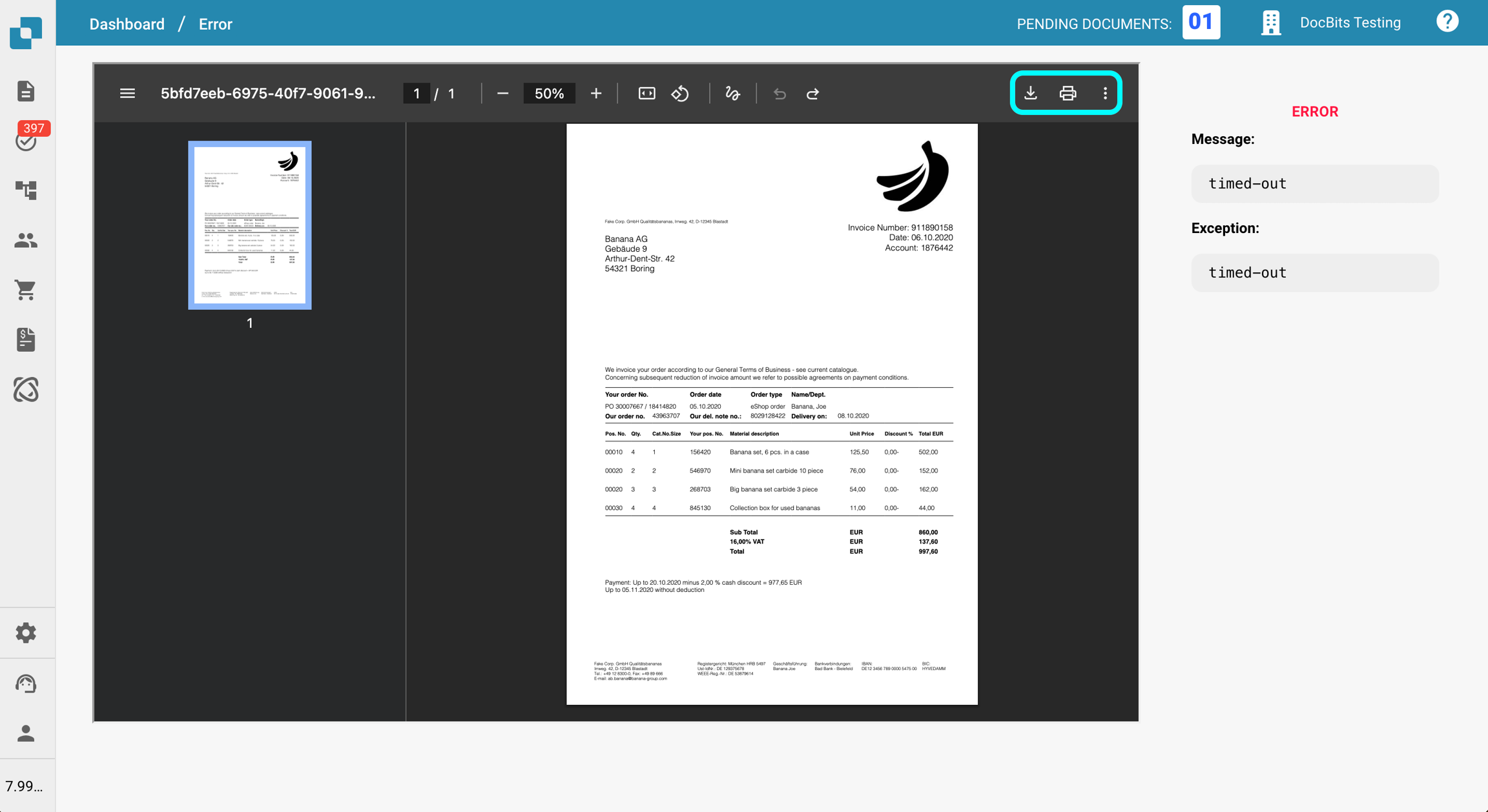
A barra de ferramentas no lado direito da página oferece funcionalidade adicional:
Baixar o Documento Salvar o documento no seu dispositivo, com ou sem anotações.
Imprimir o Documento Enviar o documento para uma impressora, incluindo anotações visíveis.
Alternar Modos de Visualização Mudar entre diferentes estilos de exibição ou modos de leitura.
Ver Propriedades do Documento Acessar metadados como nome do arquivo, tipo, tamanho e data de criação.
Como Prosseguir
Se um documento entrar no estado Erro, você tem várias opções para continuar:
1. Reiniciar o Documento
Em muitos casos, reiniciar o documento pode resolver o problema e permitir que o processamento seja retomado.
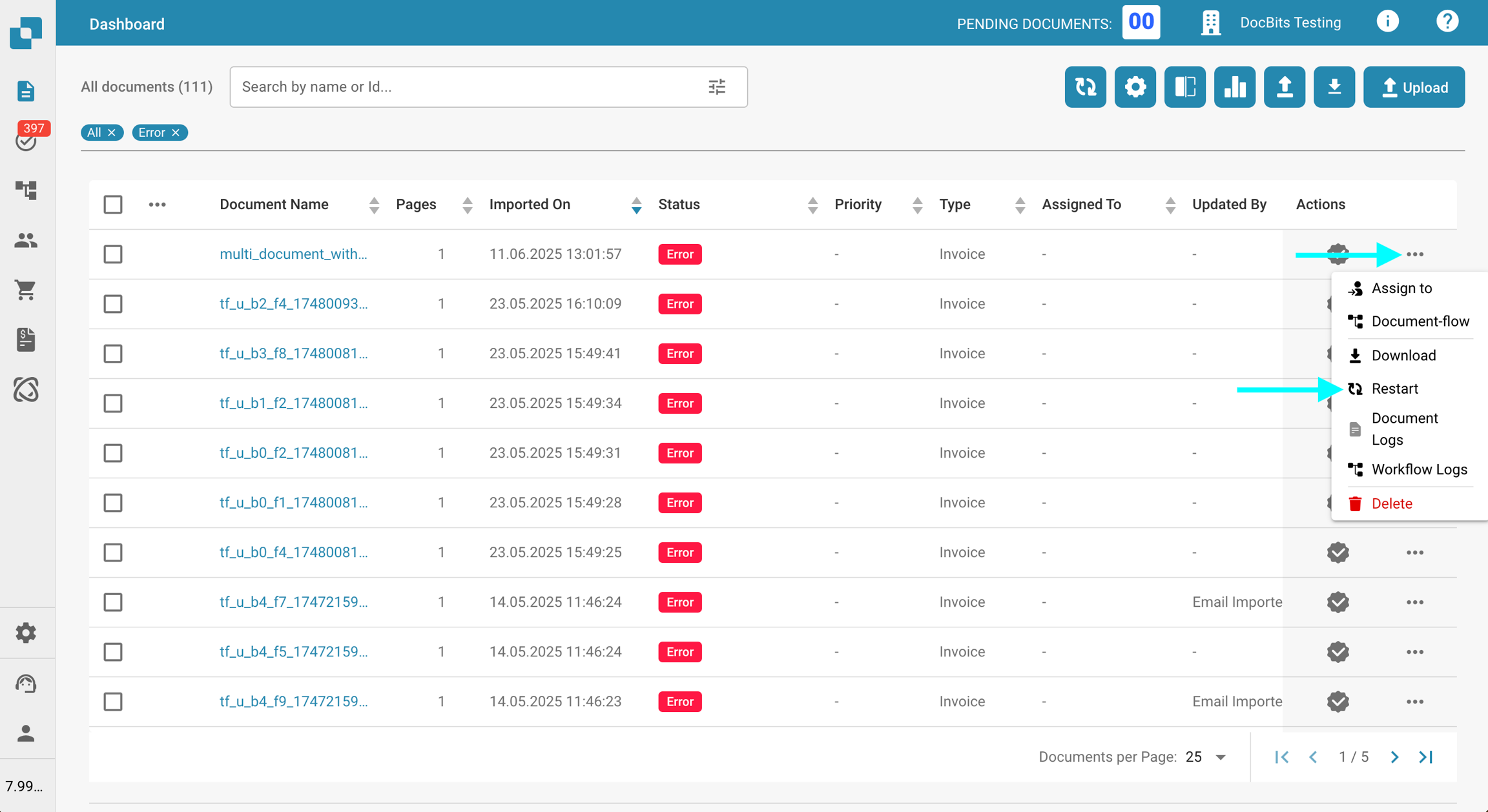
Para reiniciar o documento:
Clique nos três pontos na coluna Ações.
Selecione Reiniciar no menu.
2. Contatar o Suporte
Se o erro persistir após reiniciar, você pode entrar em contato com nossa equipe de suporte para mais assistência. Por favor, forneça o máximo de informações possível para ajudar nossa equipe a resolver o problema de forma eficiente (por exemplo, ID do documento, mensagem de erro, ações tomadas).
Instruções para enviar um ticket de suporte podem ser encontradas aqui.
Last updated
Was this helpful?