
O365 Tenant
App registreren op Azure AD
Opmerking: De machtigingen kunnen autorisatie van een beheerder vereisen.
Meld u aan bij de Azure Portal met uw inloggegevens.
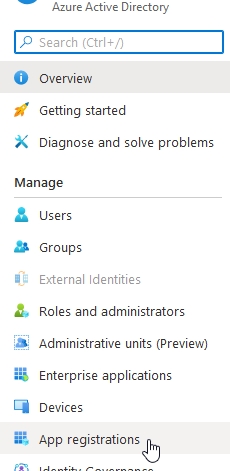
Zoek en open Azure Active Directory (ook wel bekend als Azure AD) vanuit Azure-services.

Selecteer in de sectie Manage de optie App registrations.
Klik in het scherm App registrations op + New registration.

Het scherm Register an application verschijnt. Voer de gebruikersgerichte weergavenaam voor de App in bij Name.

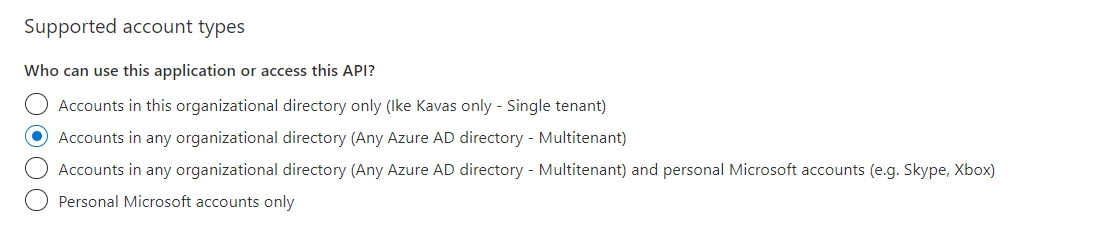
Selecteer een van de volgende accounttypen afhankelijk van uw behoeften:
Accounts in any organizational directory (Any Azure AD directory Multitenant) and personal Microsoft accounts (e.g. Skype, Xbox)
Accounts in any organizational directory (Any Azure AD directory Multitenant)

Laat de optie Redirect URI (optional) zoals deze is.
Klik op Register om de App-registratie te voltooien. Dit brengt u terug naar het scherm van de nieuwe App.
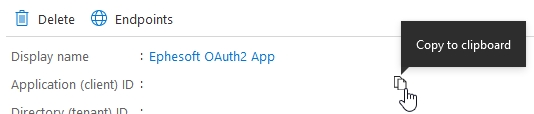
Zoek in het App-scherm de Application (client) ID. Kopieer deze om te gebruiken bij het configureren van e-mailimport voor DocBits.

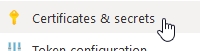
Selecteer in het linkerpaneel Certificates & secrets:
Klik in het scherm Certificates & secrets op de knop + New client secret onder de sectie Client secrets:
Klik in het dialoogvenster Add a client secret op de knop Add:
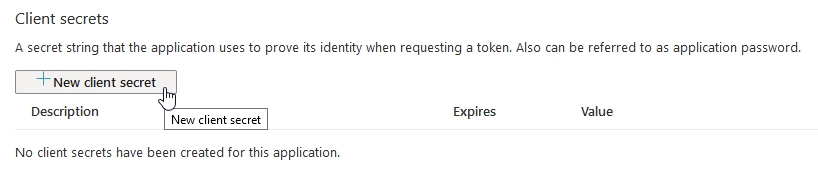
Het wordt aanbevolen om een beschrijving in te vullen om dit geheim te identificeren tussen vele (op dit moment is de limiet 2 geheimen per App).
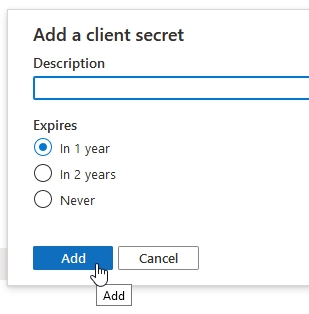
Opmerking: Selecteer deze vervaldatum volgens uw bedrijfsbeleid. Zodra deze is verlopen, moet een nieuw client secret worden gemaakt en gespecificeerd voor elke e-mailconfiguratie waarin deze eerder werd gebruikt.
Het nieuw gegenereerde client secret zal zichtbaar zijn. Kopieer dit client secret om te gebruiken bij het configureren van e-mailimport voor DocBits.

Belangrijk: Zorg ervoor dat u het client secret hebt gekopieerd, aangezien het client secret niet opnieuw wordt weergegeven zodra het is gesloten.
Selecteer Authentication in het linkerpaneel. Dit toont het scherm Authentication aan de rechterkant.

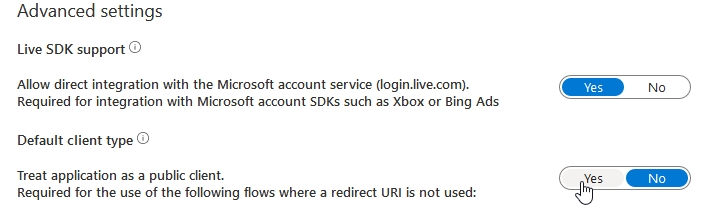
Klik in de sectie Advanced settings op Yes voor Default client type.
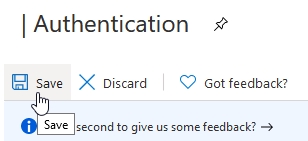
Klik op Save om de wijzigingen te bevestigen.
Selecteer API permissions in het linkerpaneel. Dit toont het scherm API-machtigingen.

Standaard is de machtiging User.Read van Microsoft Graph aanwezig, laat deze zoals deze is.

Opmerking: Dit is een vereiste machtiging. Als deze machtiging niet beschikbaar is, voeg dan de machtiging toe met de hieronder vermelde stappen voor de machtiging Mail.ReadWrite.
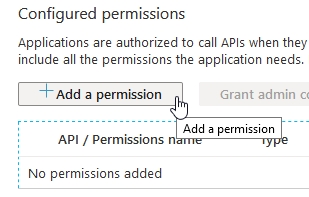
Klik op + Add a permission. Dit opent het paneel Request API permissions.
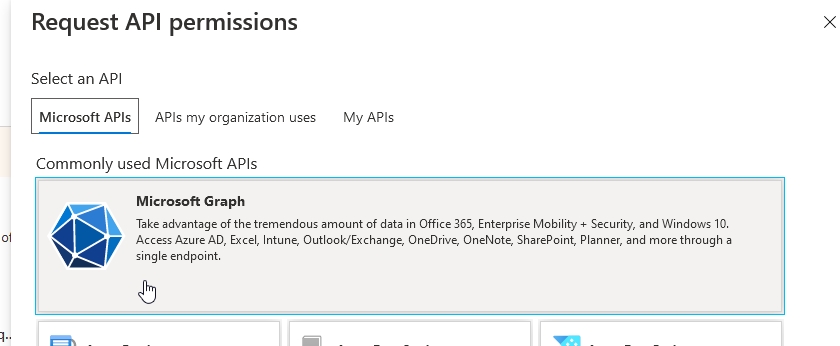
Klik op Microsoft Graph.
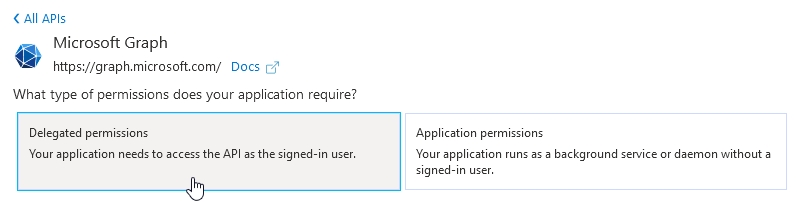
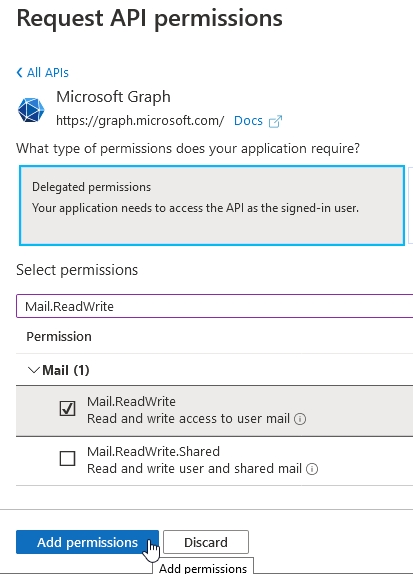
Selecteer uit de twee subcategorieën Delegated permissions.
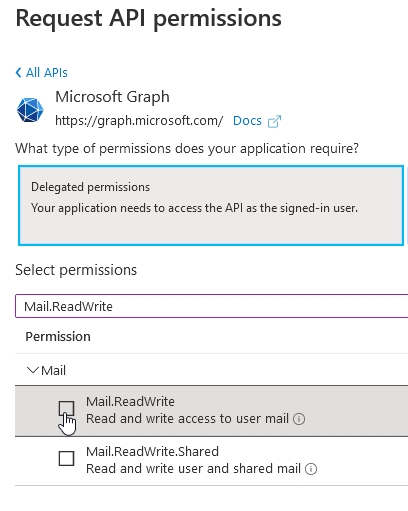
Typ Mail.ReadWrite in het zoekvak. Selecteer het selectievakje Mail.ReadWrite voor de machtiging.
Dit activeert de knop Add permissions onderaan het paneel. Klik op Add permissions.
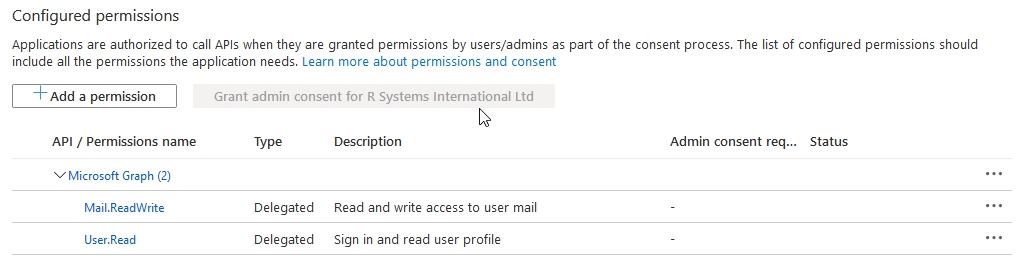
Dit voegt de machtiging Mail.ReadWrite toe aan de lijst met Configured permissions voor de App.
Opmerking: Beheerdersrechten kunnen vereist zijn. De beheerder zal de App moeten autoriseren voor het gebruik van deze machtigingen. Eenmaal geautoriseerd, wordt de verleende status als volgt aangegeven:
Last updated
Was this helpful?