
Import van Infor M3 naar DocBits via API
Stap 1: Een API aanmaken
Open Infor OS en navigeer naar API Gateway > Available APIs.
Klik op Add en selecteer vervolgens Create New.
Vul de details voor de API in:
Application Name:
DocBits-Stage,DocBits-Sandbox,DocBits-ProdofDocBits-Demo(afhankelijk van uw omgeving).Suite Name: Hetzelfde als de applicatienaam.
API Context: Hetzelfde als de applicatienaam.
Description: Hetzelfde als de applicatienaam.
Icon: Selecteer een blauw documentpictogram.
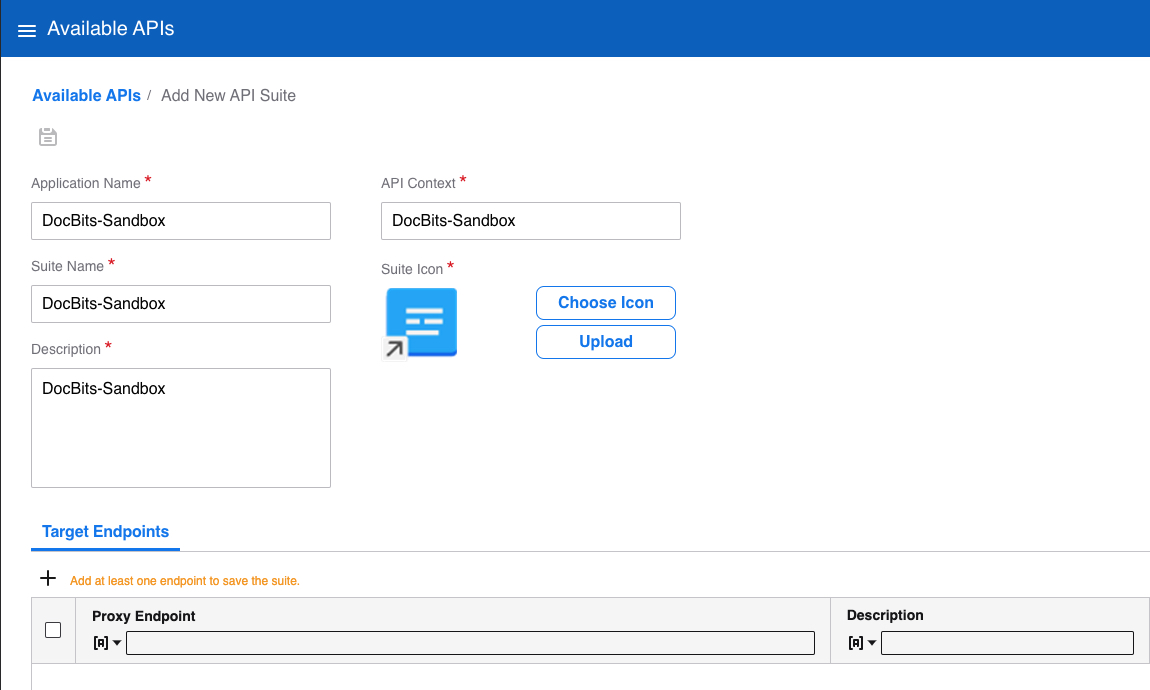
Voeg een Target Endpoint toe:
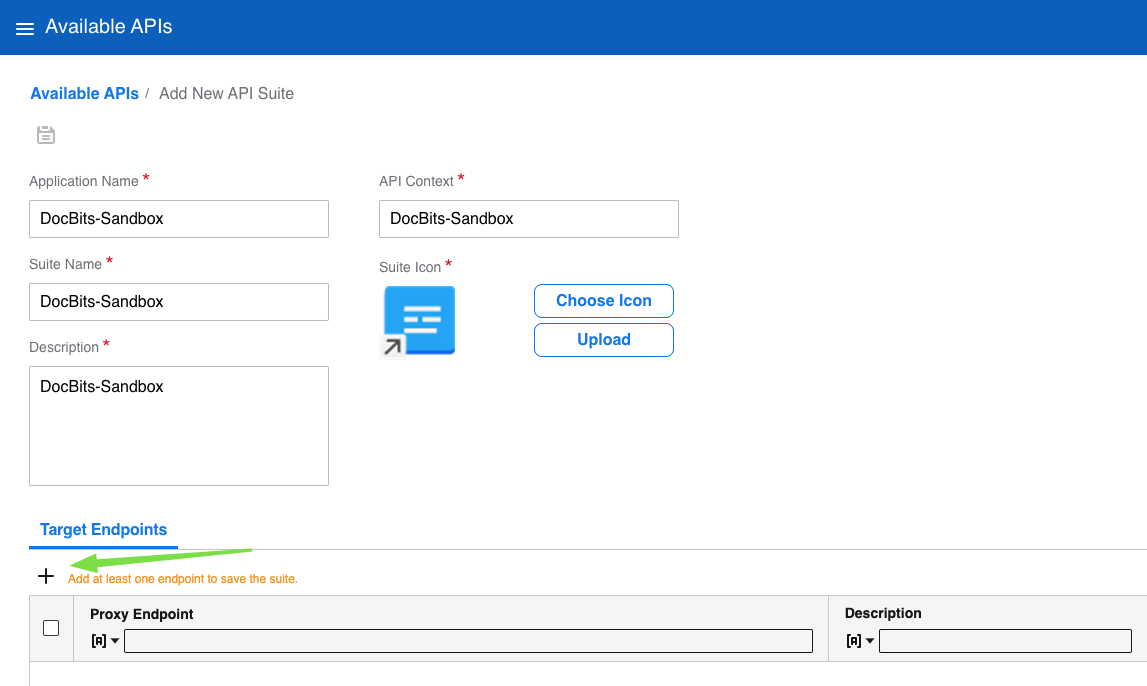
Target Endpoint URL: Gebruik de juiste URL voor uw omgeving:
https://stage.api.docbits.comhttps://sandbox.api.docbits.comhttps://api.docbits.comhttps://demo.api.docbits.com
Target Endpoint Description:
Stage,Sandbox,ProdofDemo(overeenkomend met de omgeving).Proxy Context: Hetzelfde als de omgeving (
Stage,Sandbox,ProdofDemo).Proxy Security: Selecteer OAuth 2.0.
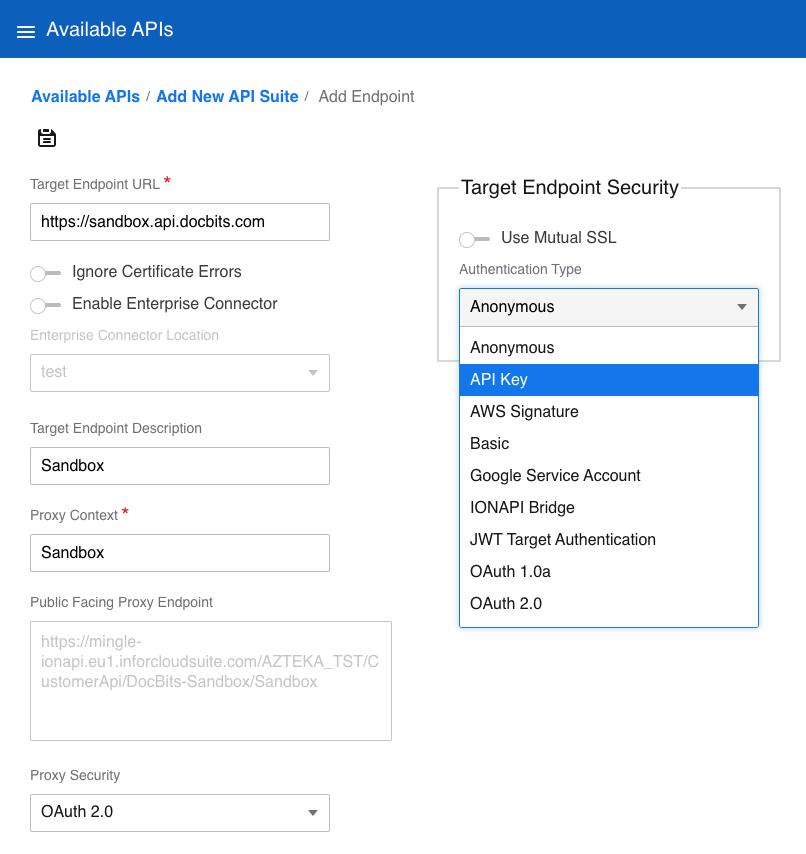
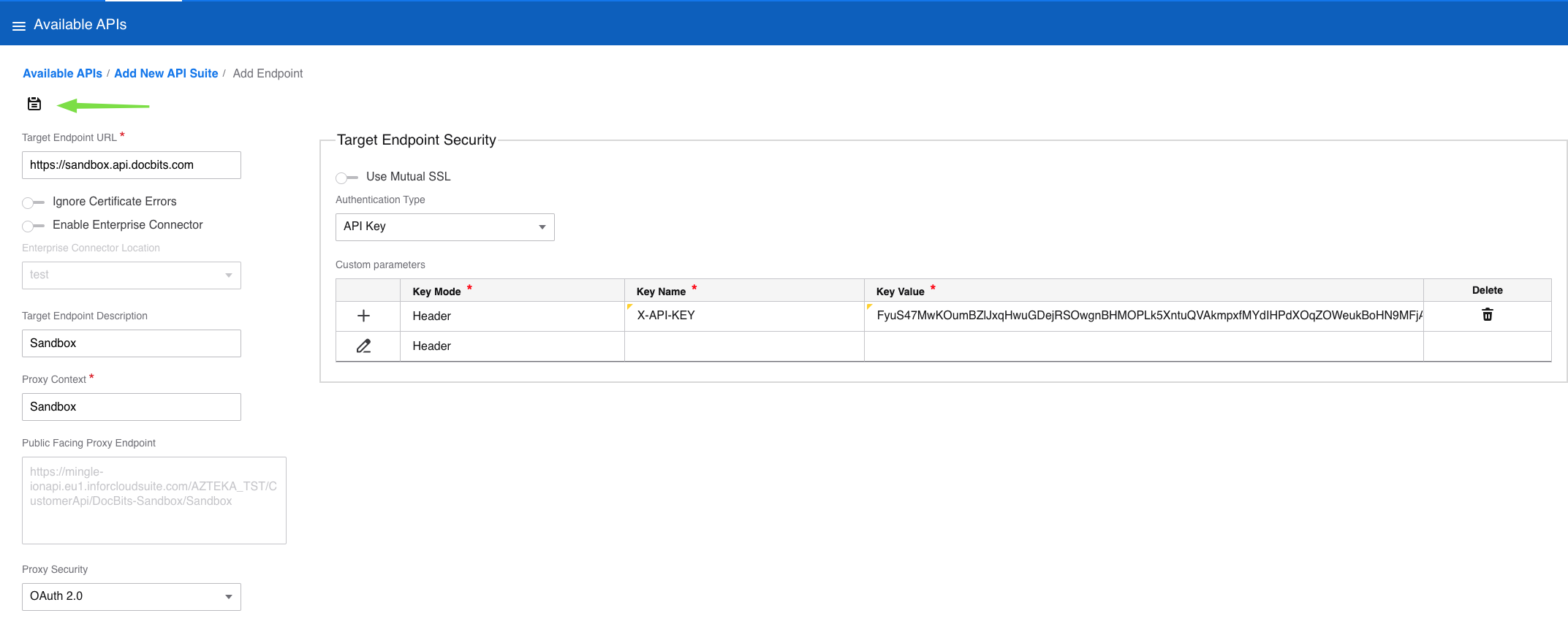
Target Endpoint Security:
Authentication Type: API Key
Key Mode: Header
Key Name:
X-API-KEYKey Value: Haal de API-sleutel op van DocBits door te navigeren naar Settings > Global Settings > Integration, kopieer vervolgens de API-sleutel en plak deze als de sleutelwaarde.
Sla de configuratie van het Target Endpoint op.
Voeg API-documentatie toe:
Keer terug naar de API-documentatiesectie door te klikken op Documentation Icon in het aangemaakte Endpoint.
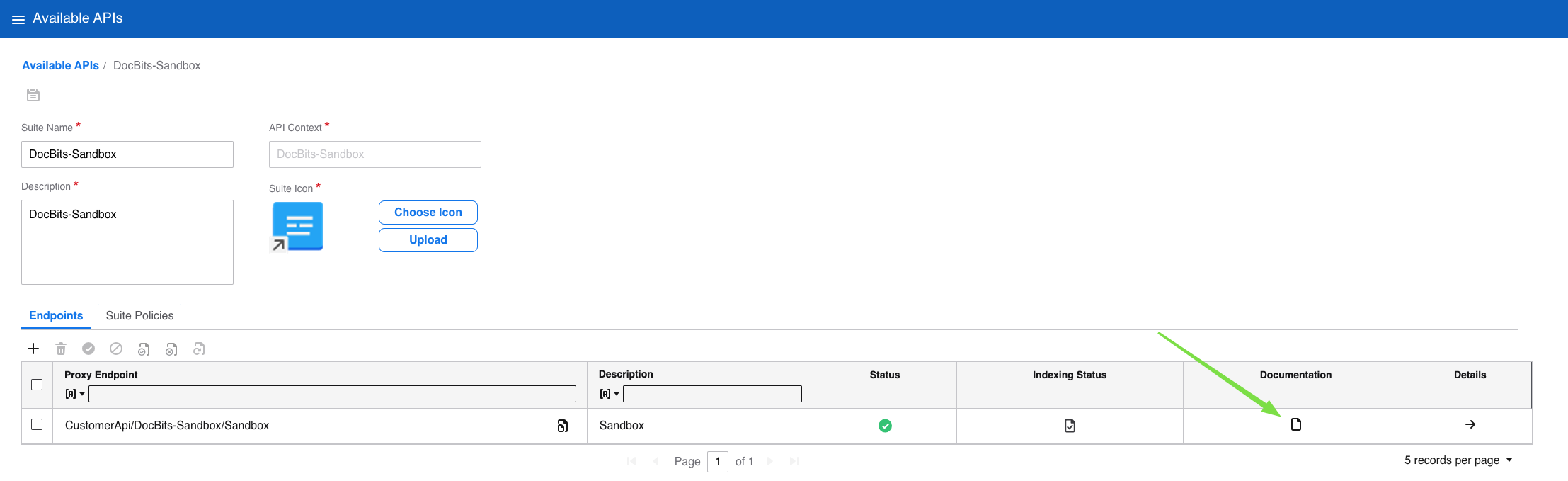
Scroll naar beneden naar de sectie Documentation en klik op + Add Documentation.
Name:
DocBits-Stage,DocBits-Sandbox,DocBits-ProdofDocBits-Demo(overeenkomend met de omgeving).Type: Swagger
Enter URL or Upload Swagger JSON/YAML: Gebruik de juiste Swagger-bestands-URL voor uw omgeving:
https://stage.api.docbits.com/openapi.jsonhttps://sandbox.api.docbits.com/openapi.jsonhttps://api.docbits.com/openapi.jsonhttps://demo.api.docbits.com/openapi.json
Zorg ervoor dat er geen spatie aan het einde van de URL staat.
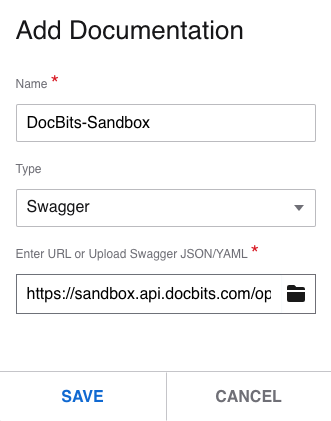
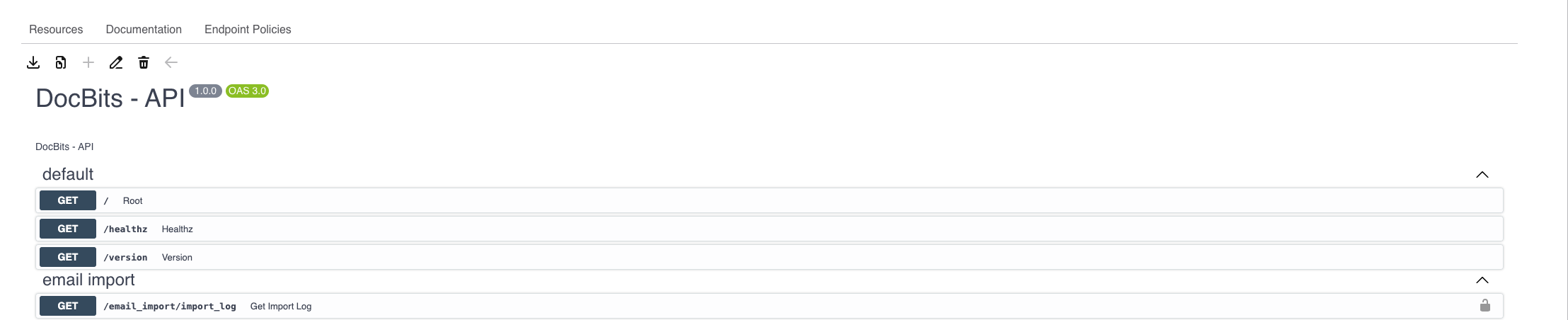
De API-documentatie wordt automatisch toegevoegd en de metadata-verversing wordt geactiveerd.
Stap 2: Een API Connection Point aanmaken
Navigeer naar OS > ION > Connect > Connection Point.
Klik op Add en selecteer API als het verbindingstype.
Vul de vereiste details in:
Name:
DocBits_ImportDescription:
DocBits_ImportService Account: Upload het serviceaccountbestand dat eerder is aangemaakt.
Stap 2.1: Documenten toevoegen en configureren
U hoeft niet alle documenten toe te voegen—alleen de noodzakelijke.
De documenten Sync.ChartOfAccounts en Sync.CodeDefinition zijn vereist voor automatische boekhouding.
Sync.SupplierPartyMaster
Navigeer naar het tabblad Documents in het API Connection Point.
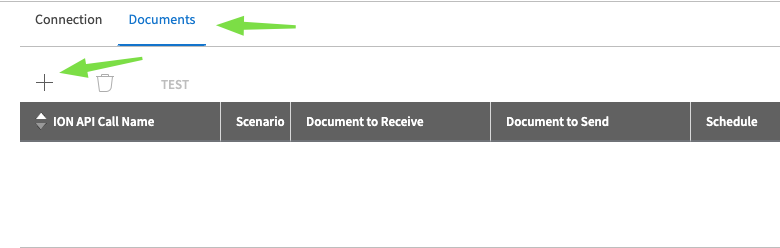
Klik op Add New Document en vul de volgende details in:
Scenario:
Send to APIDocuments:
Sync.SupplierPartyMaster
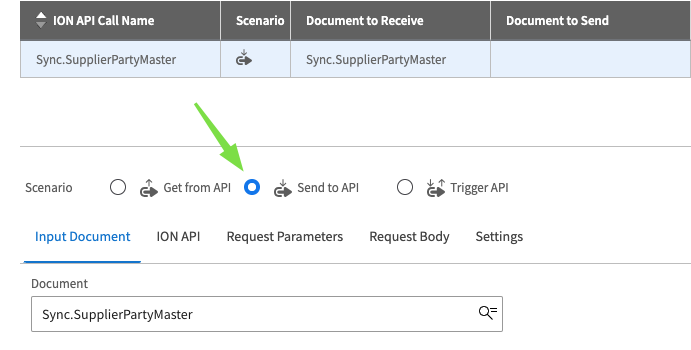
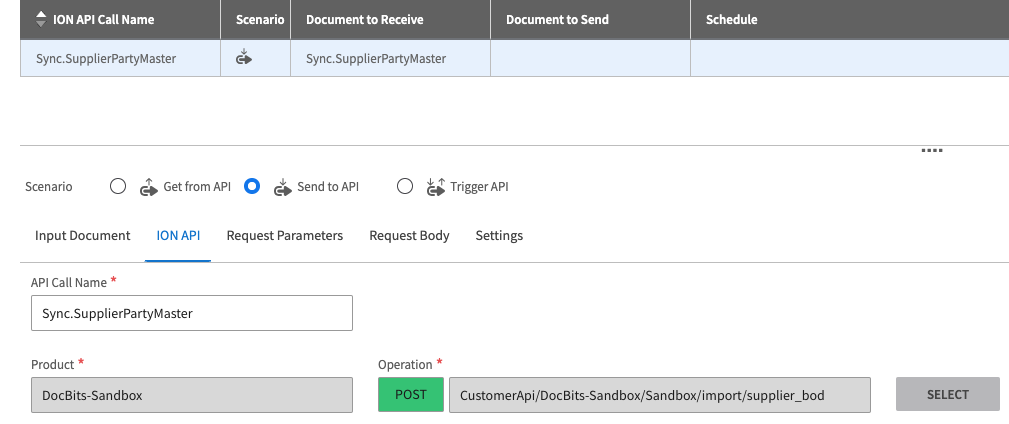
Configureer de ION API:
API Call Name:
Sync.SupplierPartyMasterClick on Select
Voor Product, kies het API-endpoint dat is aangemaakt in Stap 1: Een API aanmaken.
Zoek en selecteer:
Klik op OK om de selectie te bevestigen.
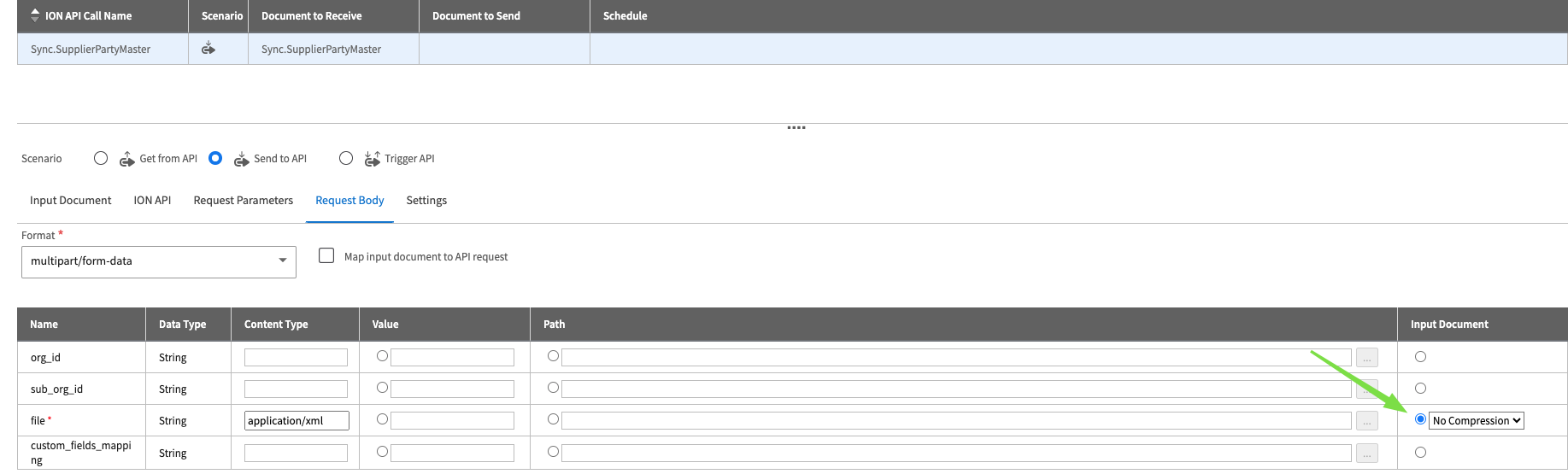
Stel de Request Body in:
Voor File, selecteer Input Document = No Compression.
Sync.RemitToPartyMaster
Navigeer naar het tabblad Documents in het API Connection Point.
Click Add New Document en vul de volgende details in:
Scenario:
Send to APIDocuments:
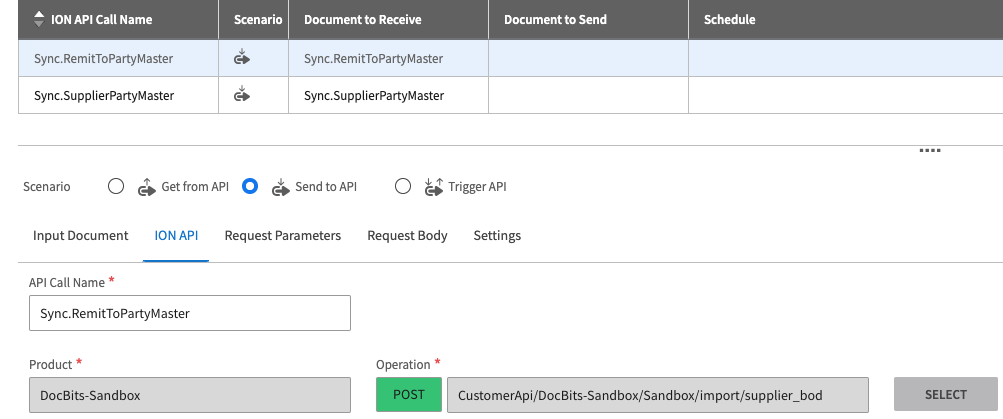
Sync.RemitToPartyMaster
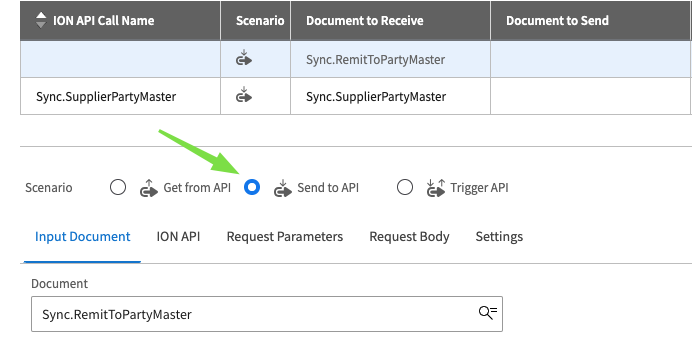
Configureer de ION API:
API Call Name:
Sync.RemitToPartyMasterClick on Select
Voor Product, selecteer het API-endpoint dat is aangemaakt in Stap 1: Een API aanmaken.
Zoek en selecteer:
Click OK om de configuratie te bevestigen.
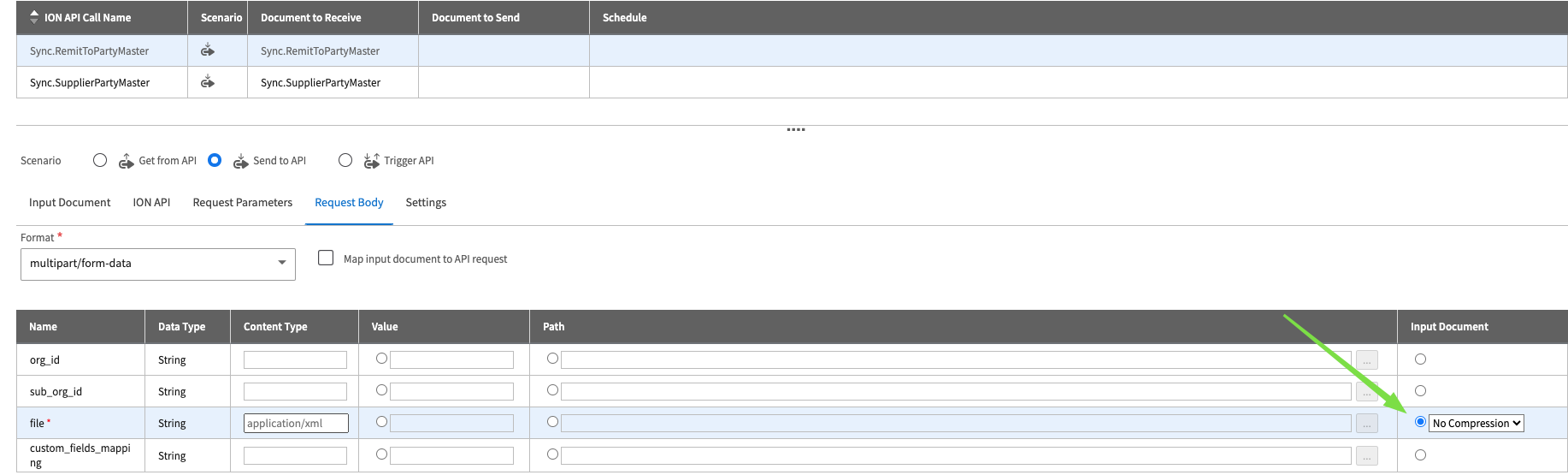
Configureer de Request Body:
Voor File, selecteer Input Document = No Compression.
Acknowledge.SupplierInvoice
Navigeer naar het tabblad Documents in het API Connection Point.
Click Add New Document en vul de volgende details in:
Scenario:
Send to APIDocuments:
Acknowledge.SupplierInvoice
Configureer de ION API:
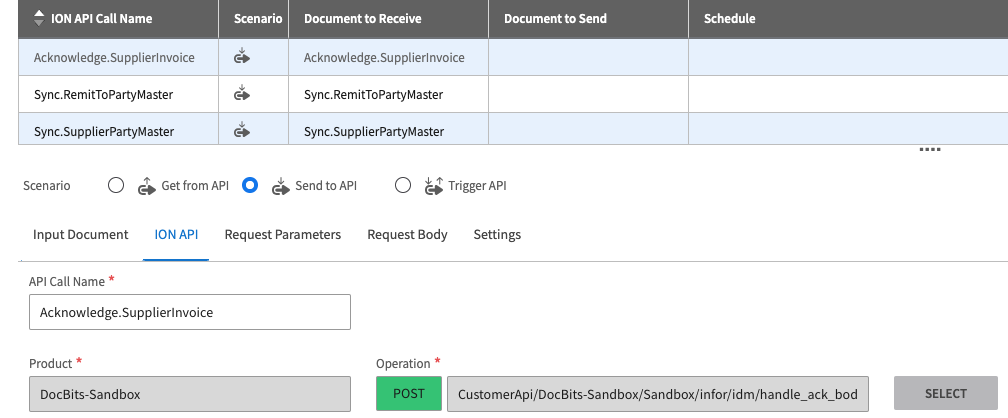
API Call Name:
Acknowledge.SupplierInvoiceClick on Select
Voor Product, selecteer het API-endpoint dat is aangemaakt in Stap 1: Een API aanmaken.
Zoek en selecteer:
Click OK om de configuratie te bevestigen.
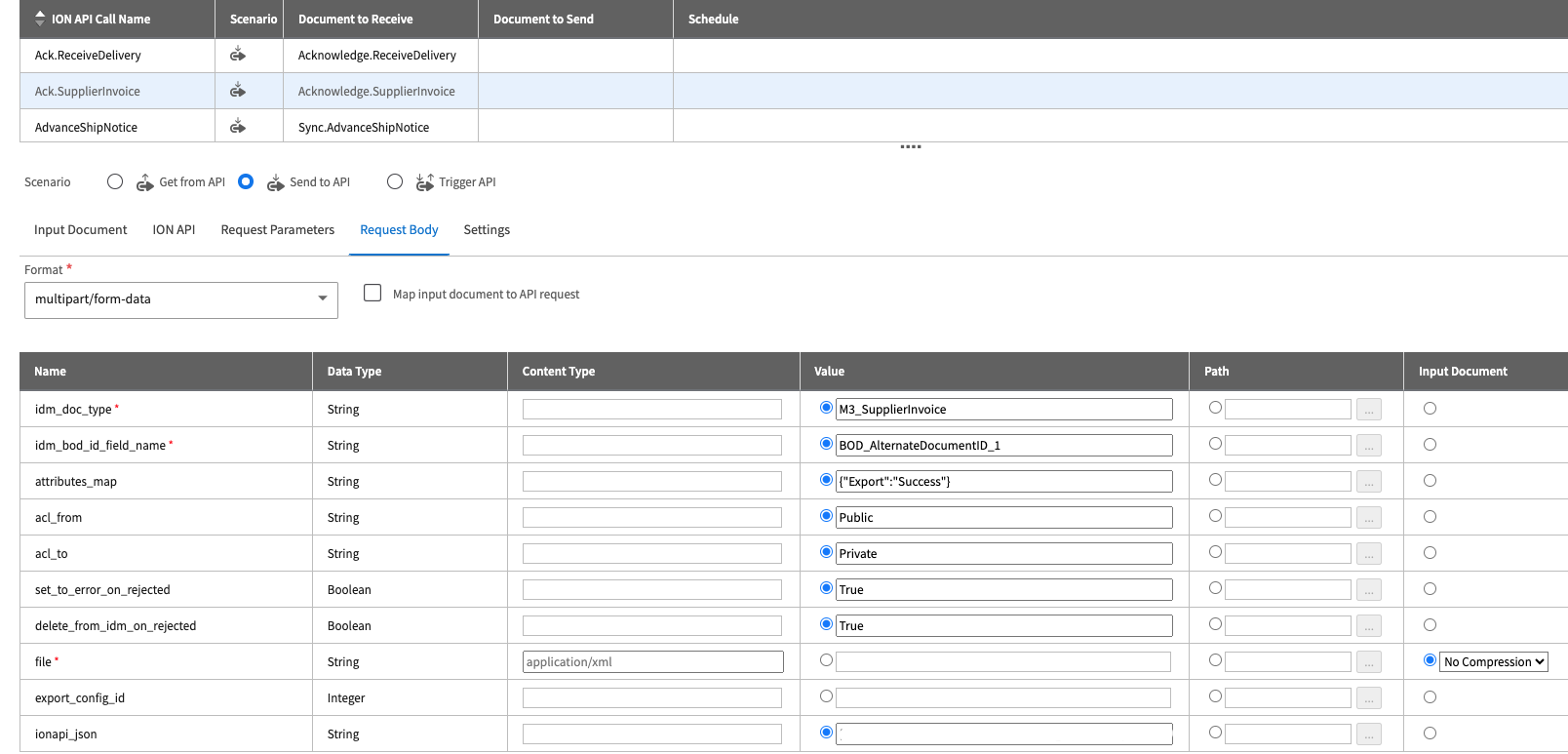
Configureer de Request Body: Voeg de volgende waarden toe in de sectie Request Body:
Voor idm_doc_type, stel Value in =
M3_SupplierInvoiceVoor idm_bod_id_field_name, stel Value in =
BOD_AlternateDocumentID_1Voor attributes_map, stel Value in =
Voor acl_from, stel Value in =
PublicVoor acl_to, stel Value in =
PrivateVoor set_to_error_on_rejected, stel Value in =
TrueVoor delete_from_idm_on_rejected, stel Value in =
TrueVoor File, stel in Input Document = No Compression.
Voor ionapi_json: Voeg de inhoud van het ionapi-bestand toe.
Sync.PurchaseOrder
Navigeer naar het tabblad Documents in het API Connection Point.
Click Add New Document en vul de volgende details in:
Scenario:
Send to APIDocuments:
Sync.PurchaseOrder
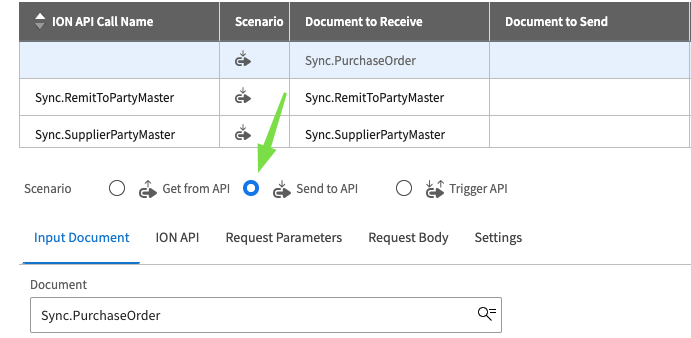
Configureer de ION API:
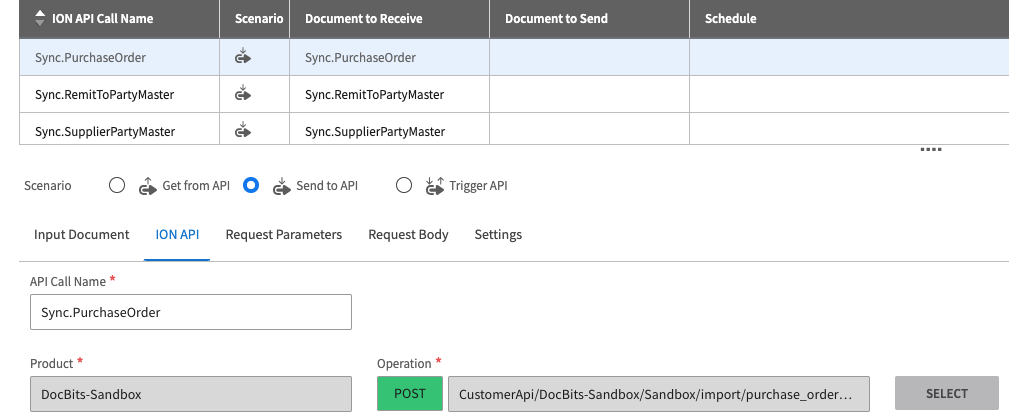
API Call Name:
Sync.PurchaseOrderClick on Select
Voor Product, selecteer het API-endpoint dat is aangemaakt in Stap 1: Een API aanmaken.
Zoek en selecteer:
Click OK om de configuratie te bevestigen.
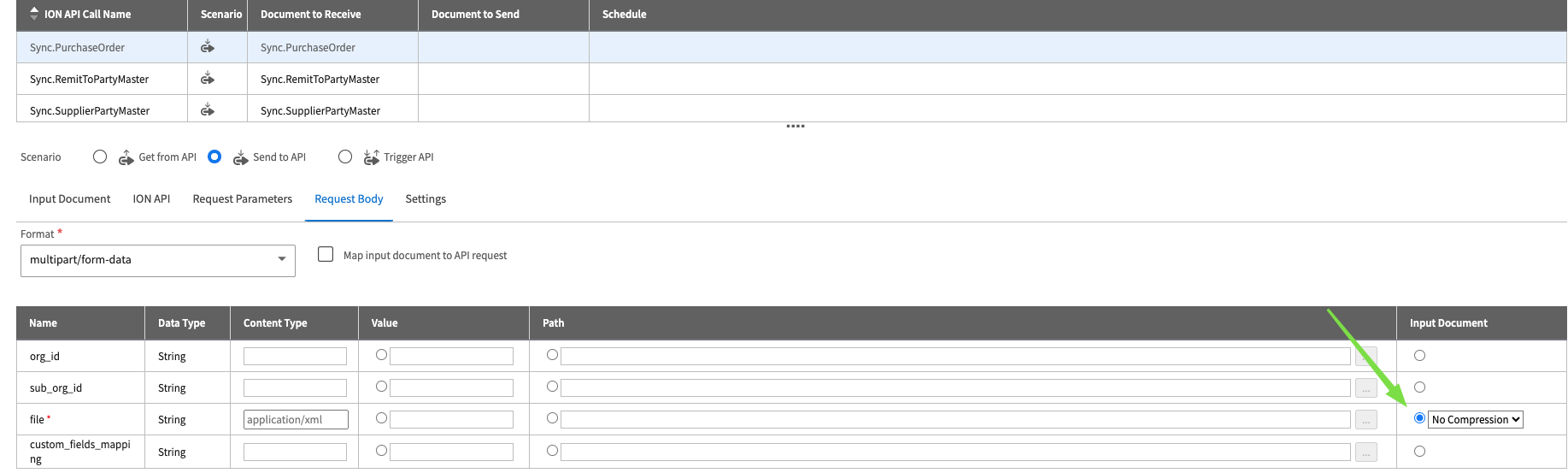
Configureer de Request Body:
Voor File, stel in Input Document = No Compression.
Sync.ReceiveDelivery
Navigeer naar het tabblad Documents in het API Connection Point.
Click Add New Document en vul de volgende details in:
Scenario:
Send to APIDocuments:
Sync.ReceiveDelivery
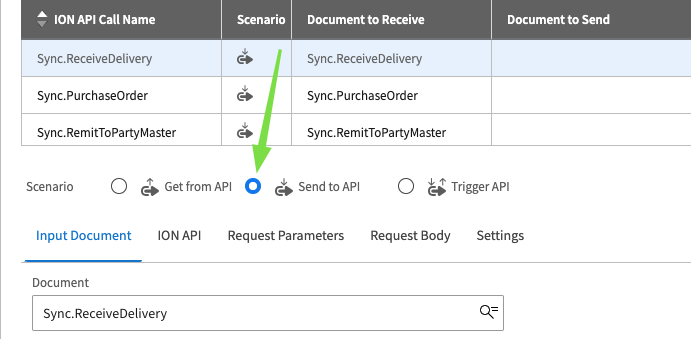
Configureer de ION API:
API Call Name:
Sync.ReceiveDeliveryClick on Select
Voor Product, selecteer het API-endpoint dat is aangemaakt in Stap 1: Een API aanmaken.
Zoek en selecteer:
Click OK om de configuratie te bevestigen.
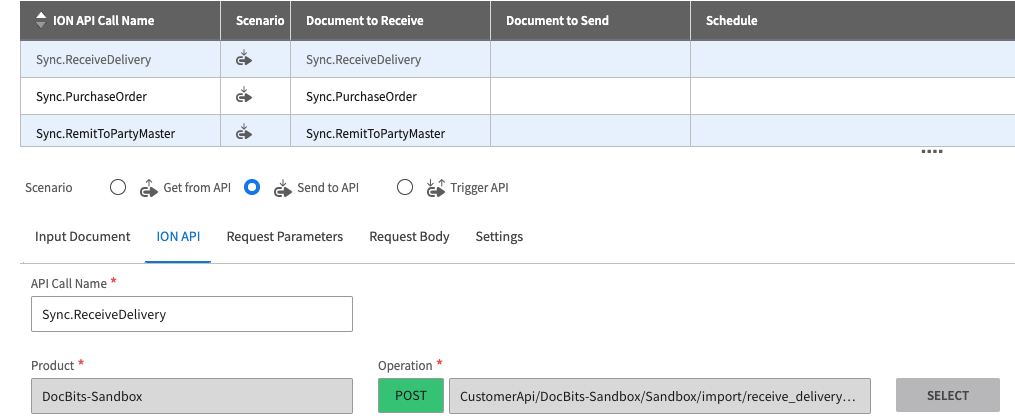
Configureer de Request Body:
Voor File, stel in Input Document = No Compression.
Sync.AdvanceShipNotice
Navigeer naar het tabblad Documents in het API Connection Point.
Click Add New Document en vul de volgende details in:
Scenario:
Send to APIDocuments:
Sync.AdvanceShipNotice
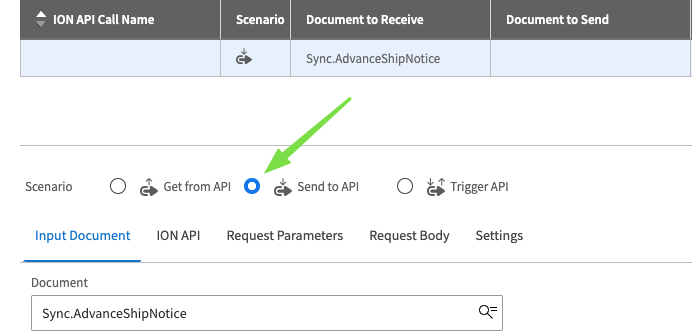
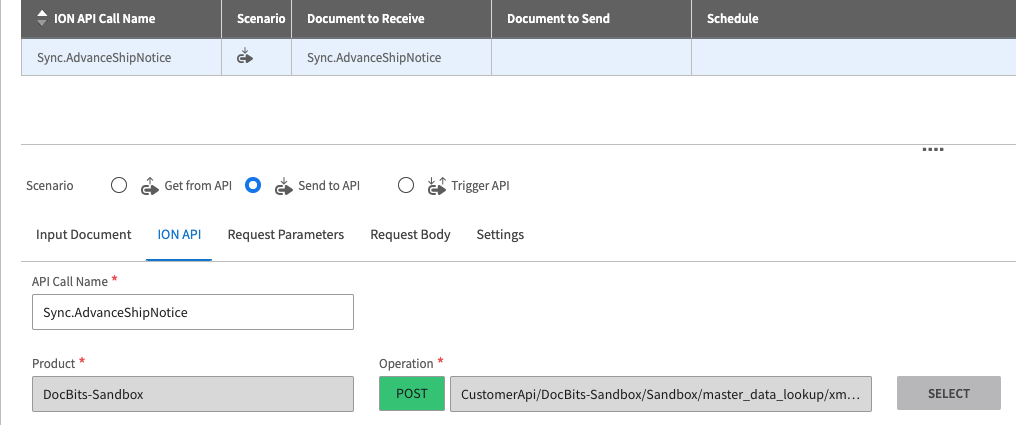
Configureer de ION API:
API Call Name:
Sync.AdvanceShipNoticeVoor Product, selecteer het API-endpoint dat is aangemaakt in Stap 1: Een API aanmaken.
Zoek en selecteer:
Click OK om de configuratie te bevestigen.
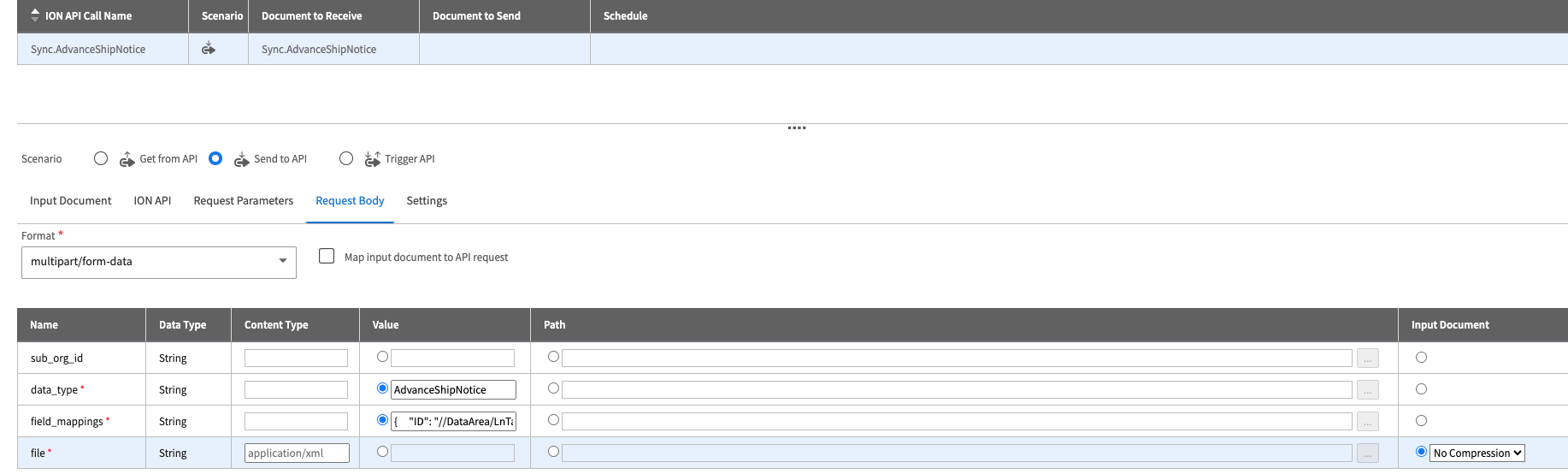
Configureer de Request Body:
Voor data_type, stel Value in =
AdvanceShipNoticeVoor field_mappings, stel Value in =
Voor File, stel in Input Document = No Compression.
Sync.ChartOfAccounts
Navigeer naar het tabblad Documents in het API Connection Point.
Click Add New Document en vul de volgende details in:
Scenario:
Send to APIDocuments:
Sync.ChartOfAccounts
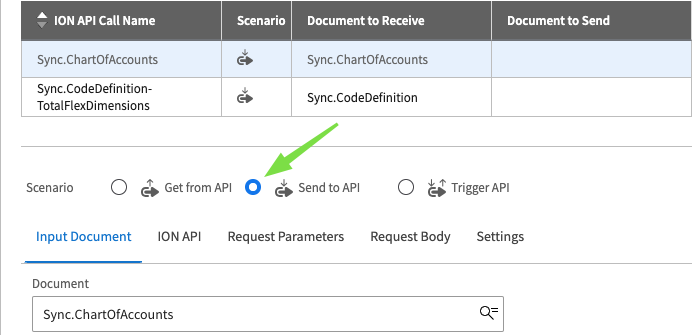
Configureer de ION API:
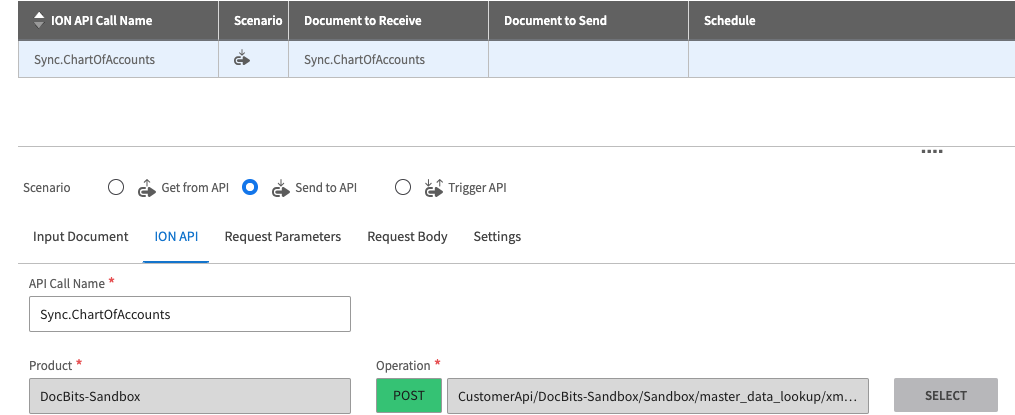
API Call Name:
Sync.ChartOfAccountsVoor Product, selecteer het API-endpoint dat is aangemaakt in Stap 1: Een API aanmaken.
Zoek en selecteer:
Click OK om de configuratie te bevestigen.
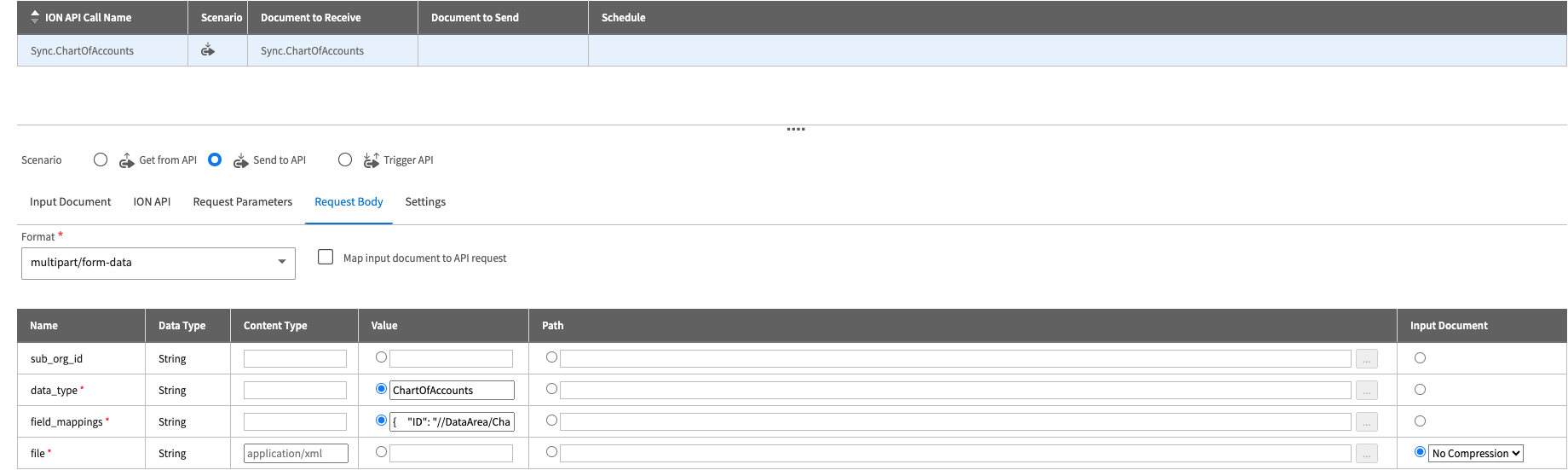
Configureer de Request Body:
Voor data_type, stel Value in =
ChartOfAccountsVoor field_mappings, stel Value in =
Voor File, stel in Input Document = No Compression.
Sync.CodeDefinition-AccountingDimension
Navigeer naar het tabblad Documents in het API Connection Point.
Click Add New Document en vul de volgende details in:
Scenario:
Send to APIDocuments:
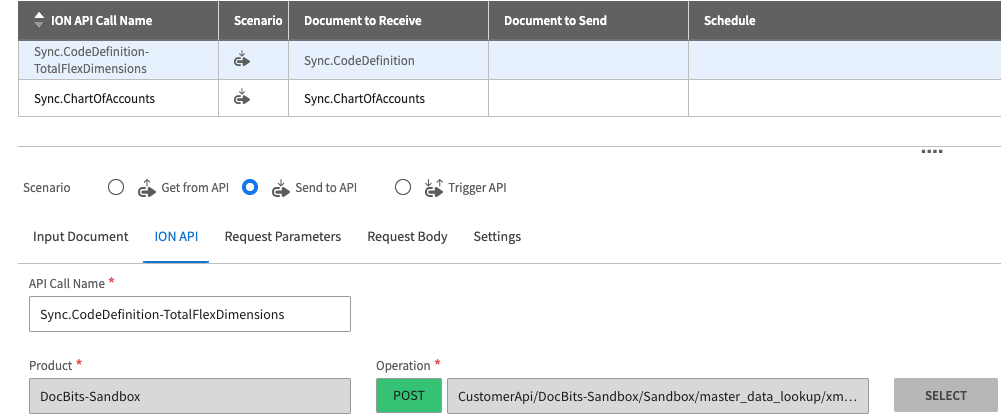
Sync.CodeDefinition
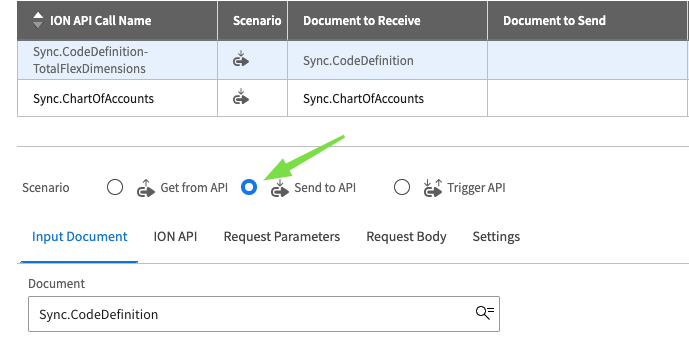
Configureer de ION API:
API Call Name:
Sync.CodeDefinition-AccountingDimensionVoor Product, selecteer het API-endpoint dat is aangemaakt in Stap 1: Een API aanmaken.
Zoek en selecteer:
Click OK om de configuratie te bevestigen.
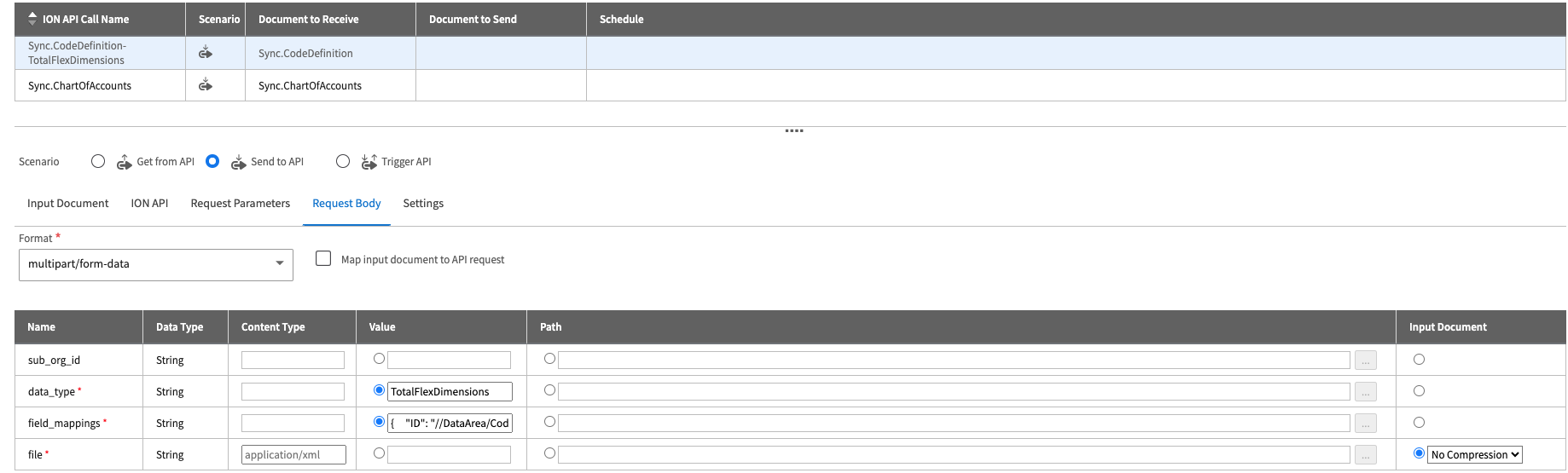
Configureer de Request Body:
Voor data_type, stel Value in =
M3DimensionVoor field_mappings, stel Value in =
Voor File, stel in Input Document = No Compression
Stap 3: De Document Flow aanmaken
Navigeer naar OS > ION > Connect > Data Flows.
Klik op Add en selecteer Document Flow.
Vul de vereiste velden in:
Name: Gebruik een naam die specifiek is voor uw omgeving, zoals
M3-to-DocBits-Stage-Import-APIvoor stage,
M3-to-DocBits-Sandbox-Import-APIvoor sandbox, ofM3-to-DocBits-Prod-Import-APIvoor production.Description: Hetzelfde als de naam hierboven.
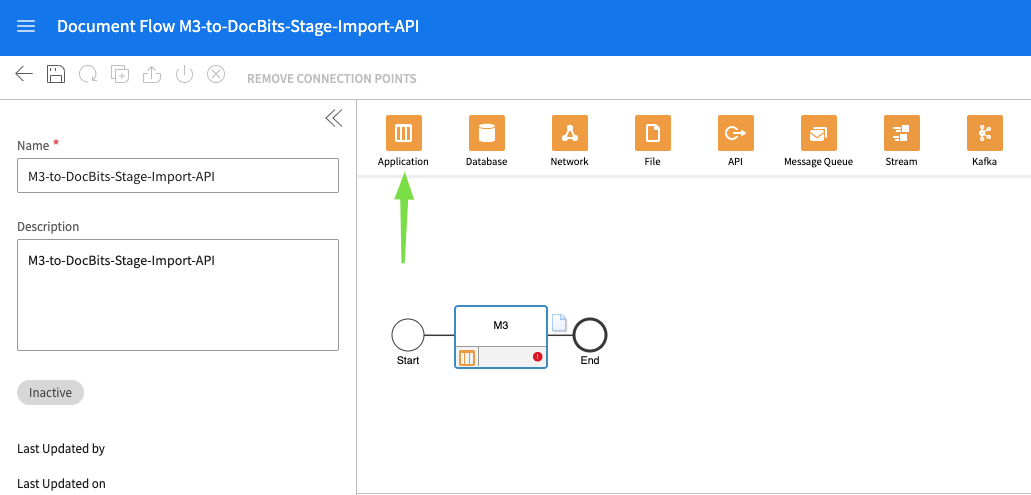
Configureer de Application Node:
Onder Application, stel de Name in op
M3.
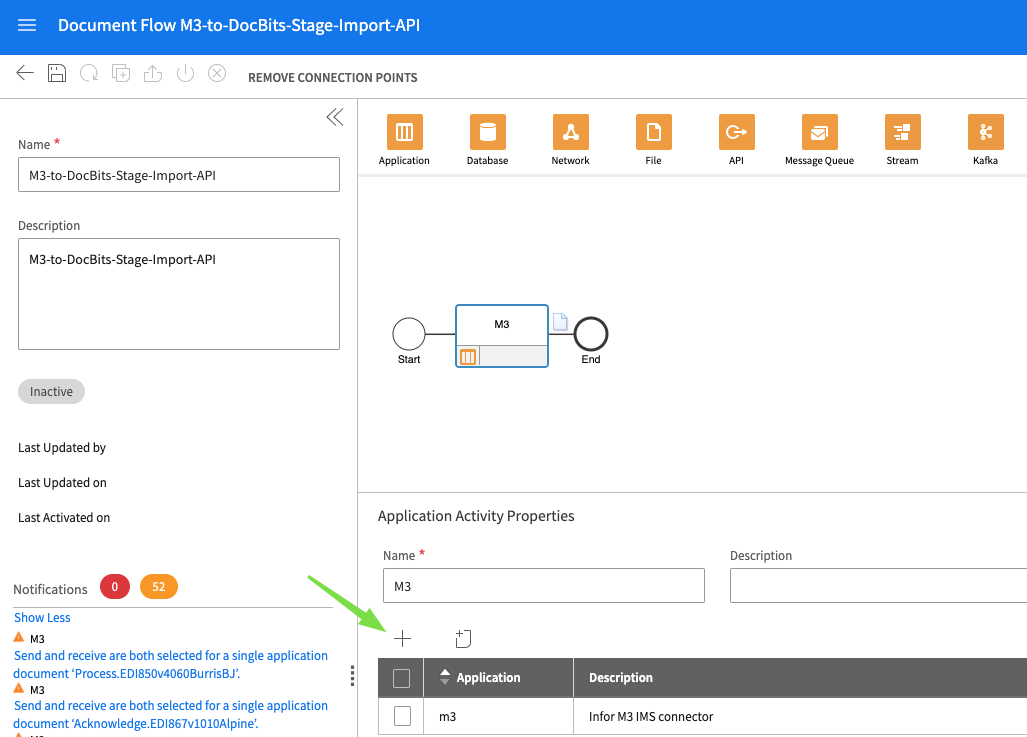
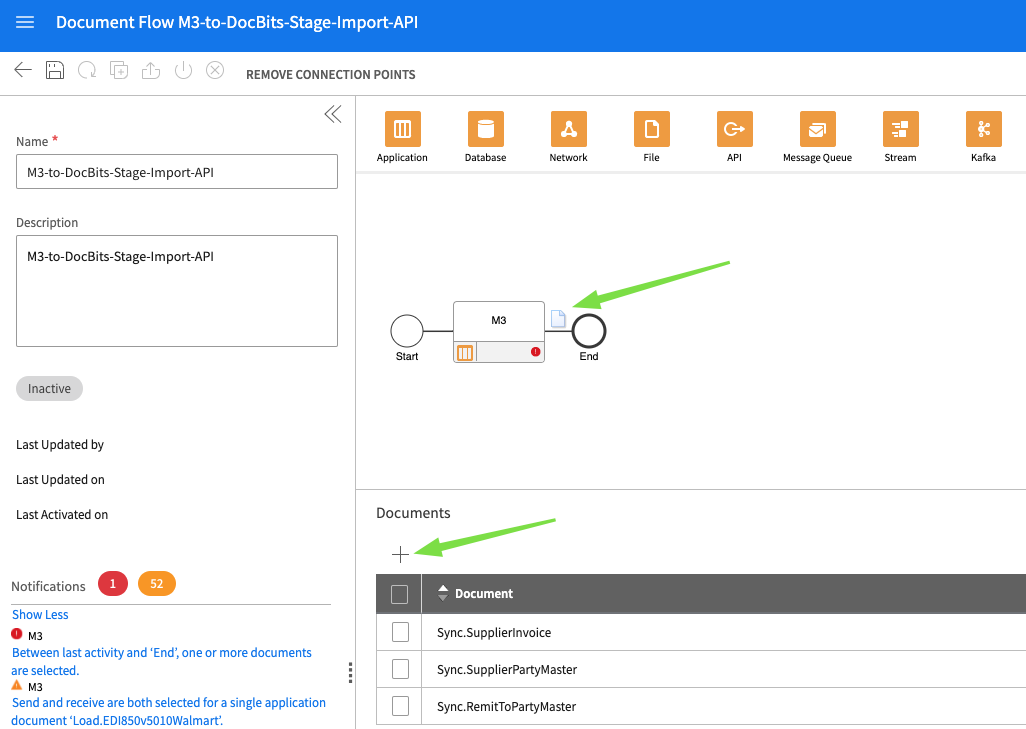
Klik op de knop + en selecteer het Connection Point van de klant.
Klik op het pictogram Document naast de Application Node.
Selecteer alle documenten die u wilt exporteren/synchroniseren van LN naar DocBits.
Zorg ervoor dat deze documenten overeenkomen met degene die zijn geselecteerd in Stap 2: Een API Connection Point aanmaken.
Als er documenten ontbreken, moeten deze worden toegevoegd aan het Connection Point van de klant.
Configureer de API Node:
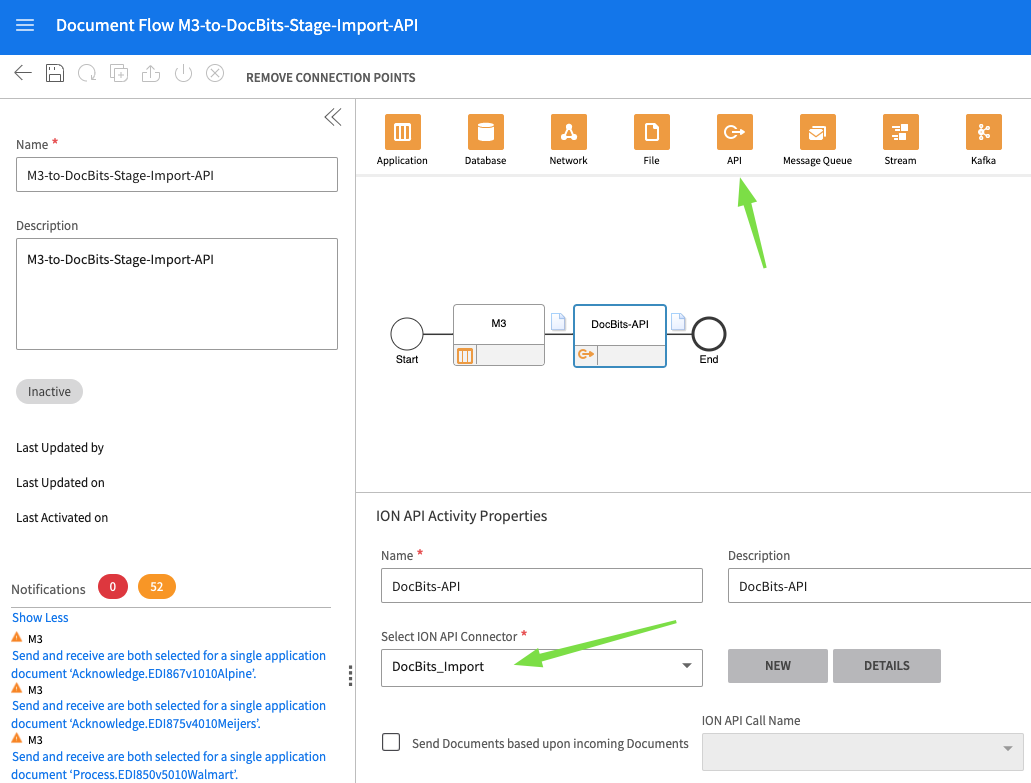
Voeg een API Node toe en positioneer deze rechts van de Application Node.
Vul de vereiste velden in:
Name:
DocBits-APIDescription:
DocBits-APIION API Connector: Gebruik het Connection Point dat is aangemaakt in Stap 2: Een API Connection Point aanmaken.
Klik op het pictogram Document naast de Stream Node. Dit moet leeg zijn.
Voltooi de installatie:
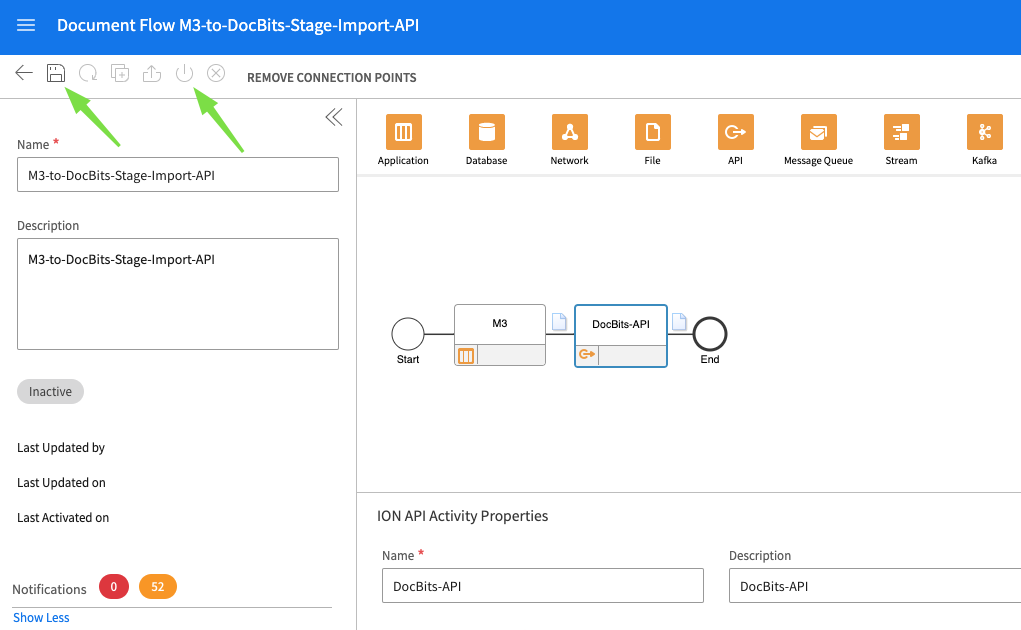
Sla de configuratie op.
Klik op Activate om de installatie te voltooien.
Last updated
Was this helpful?