
Exporteren
Overzicht
De Export-pagina toont alle geconfigureerde exportinstellingen, inclusief of ze actief of inactief zijn. Vanaf hier kunnen gebruikers:
Bestaande exportconfiguraties bekijken en beheren
Nieuwe exportverbindingen maken (bijv. naar Infor, Infor & IDM, Webhook of SFTP)
Bestaande exportconfiguraties bewerken of verwijderen
Waar te vinden
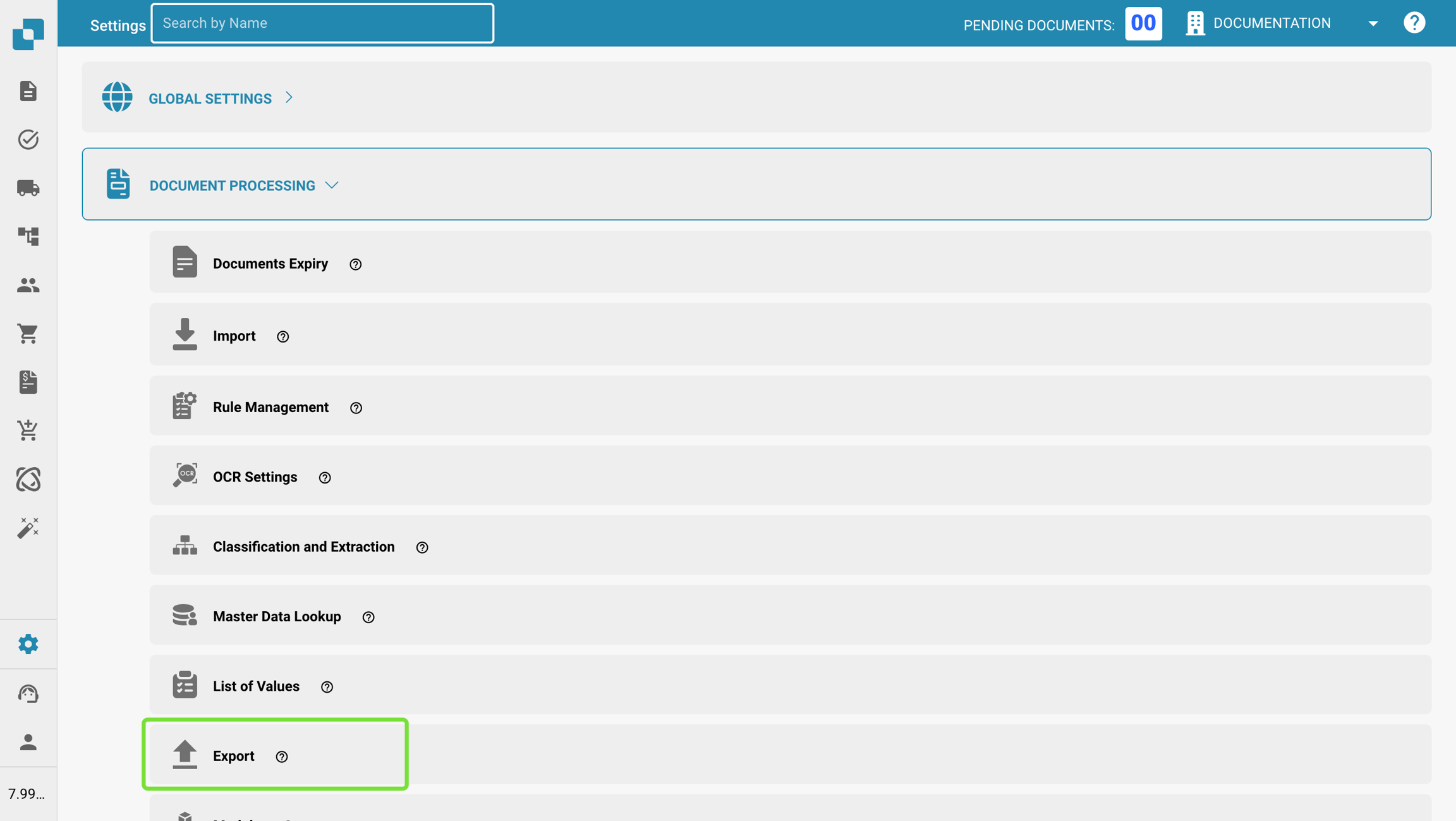
Je kunt het vinden onder: Instellingen → Documentverwerking → Export
Gebruik van de Export-pagina
Wanneer je de Export-pagina opent, zie je een lijst van alle bestaande exportconfiguraties.
Elke rij in de lijst toont:
Statusindicator
Groen betekent dat de export actief is
Rood betekent dat de export gedeactiveerd is
Naam – de naam van de exportconfiguratie
Documenttype – het type document waarvoor de export is geconfigureerd
Sub-organisatie – als de export beperkt is tot een specifieke sub-organisatie
Exportmethode – waar het document naartoe wordt gestuurd (bijv. Infor, IDM, SFTP)
Acties – knoppen om de configuratie te bewerken, verwijderen of activeren/deactiveren

Belangrijke regels voor exportconfiguratie
Voor elk documenttype binnen een gegeven organisatie of sub-organisatie gelden de volgende regels:
Je kunt slechts één actieve Infor-export hebben
Je kunt slechts één actieve niet-Infor-export hebben (bijv. Webhook, SFTP)
Het is echter mogelijk om:
Eén actieve Infor-export en één actieve niet-Infor-export tegelijkertijd te hebben voor hetzelfde documenttype
Verschillende exportconfiguraties voor verschillende sub-organisaties — bijvoorbeeld een Infor-export voor Sub-Org A en een andere Infor-export voor Sub-Org B
Een nieuwe export maken
Om een nieuwe export te maken:
Klik op de knop "Nieuw".
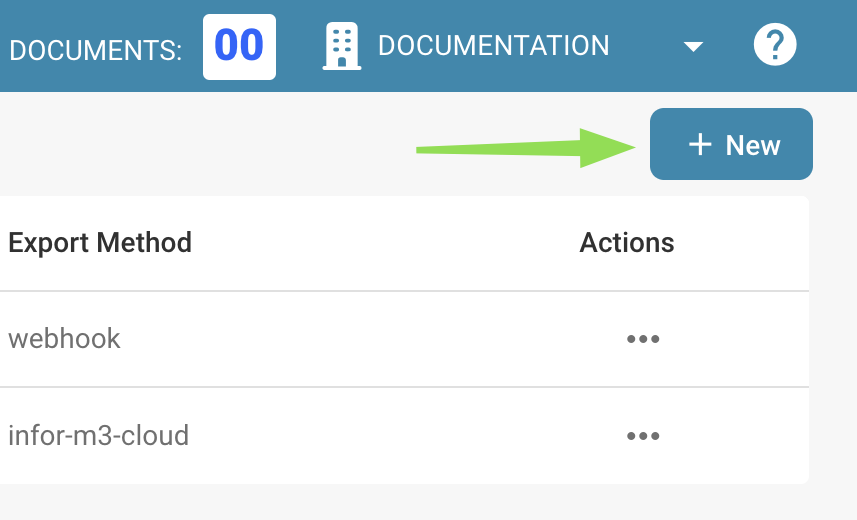
Selecteer het Exporttype dat je wilt configureren (bijv. Infor, IDM, SFTP).
Vul de vereiste velden in op basis van het exporttype.
Sla de configuratie op.
Exportopties
Webhook
Webhook
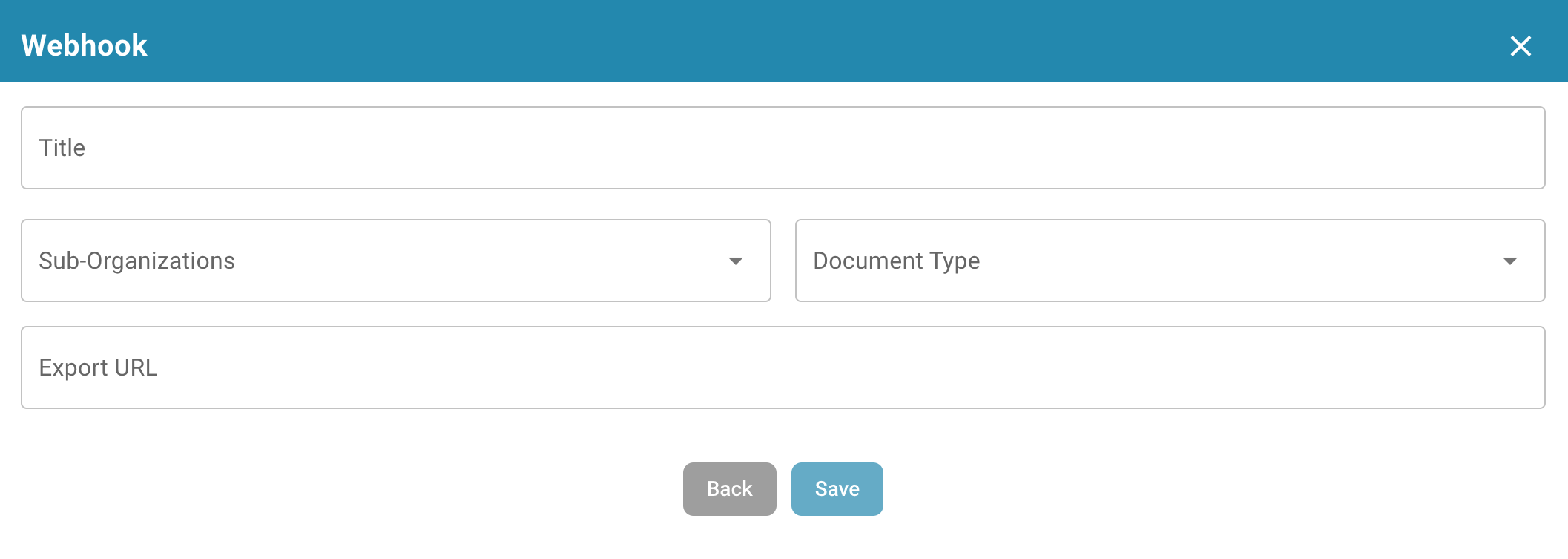
Veldbeschrijvingen
Title De naam van de exportconfiguratie. Dit verschijnt in de exportlijst.
Sub-Organization (optioneel) Een dropdown met alle beschikbare sub-organisaties.
Indien leeg gelaten: van toepassing op de hoofdorganisatie.
Indien geselecteerd: de export is alleen van toepassing op de gekozen sub-organisatie.
Document Type Dropdown met alle beschikbare documenttypen. Dit bepaalt op welk type document deze exportconfiguratie van toepassing is.
Export URL De bestemmings-URL waar het document naartoe geëxporteerd moet worden.
SFTP
SFTP
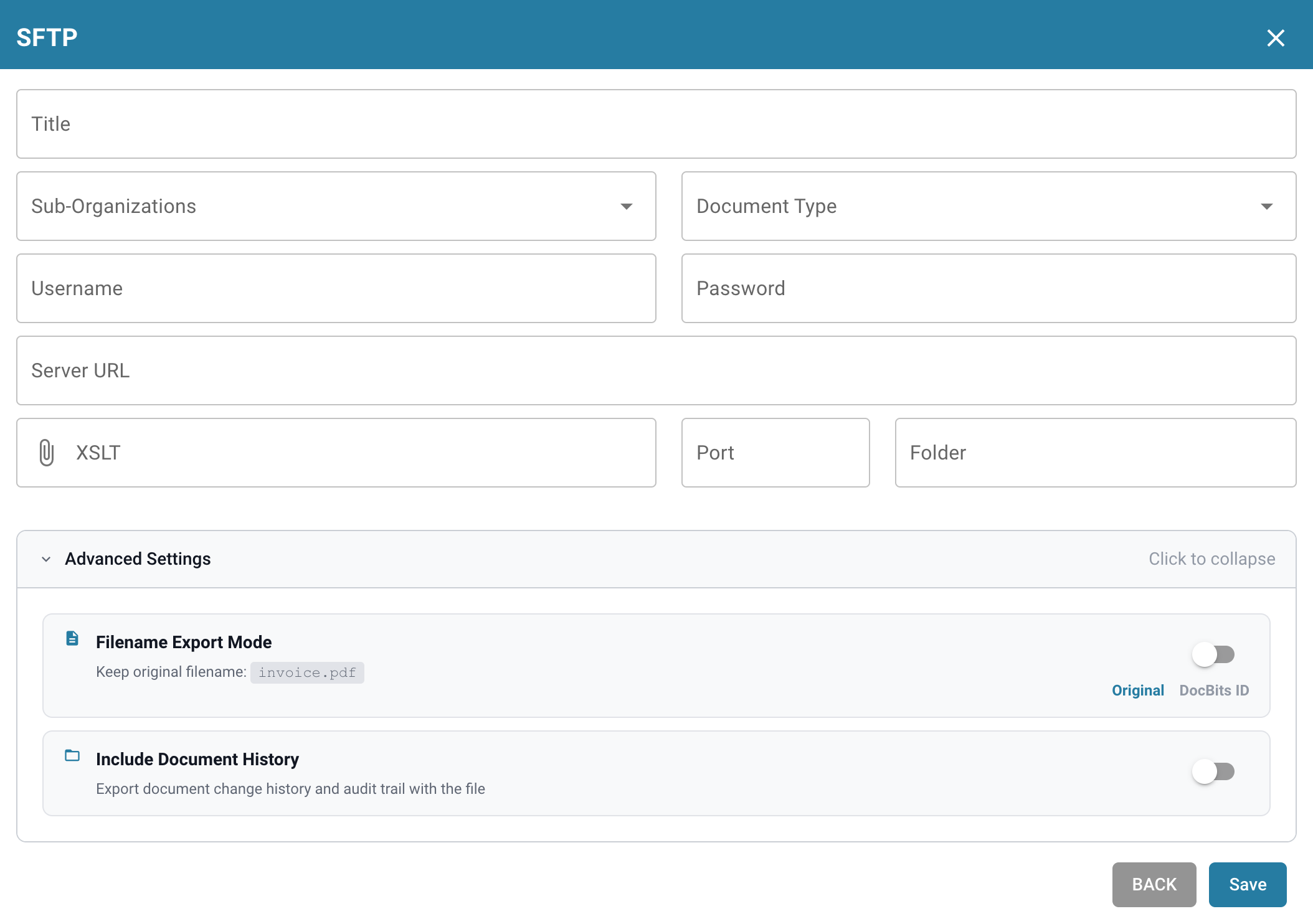
Veldbeschrijvingen
Title De naam van de exportconfiguratie. Dit verschijnt in de exportlijst.
Sub-Organization (optioneel) Een dropdown met alle beschikbare sub-organisaties.
Indien leeg gelaten: van toepassing op de hoofdorganisatie.
Indien geselecteerd: de export is alleen van toepassing op de gekozen sub-organisatie.
Document Type Dropdown met alle beschikbare documenttypen. Dit bepaalt op welk type document deze exportconfiguratie van toepassing is.
Username De gebruikersnaam die wordt gebruikt om te authenticeren tegen de SFTP-server.
Password Het bijbehorende wachtwoord voor het SFTP-account. Zorg ervoor dat het account schrijftoegang heeft tot de gespecificeerde map.
Server URL De hostnaam of het IP-adres van de doel-SFTP-server.
Port De poort die wordt gebruikt om verbinding te maken met de SFTP-server.
Folder Het pad op de SFTP-server waar documenten moeten worden geüpload (bijv.
/incoming/invoices/). Moet bestaan en beschrijfbaar zijn.XSLT File (Optioneel)
Het XSLT-bestand maakt transformatie van het standaard DocBits-exportformaat mogelijk.
Wanneer te gebruiken: Alleen als het ontvangende systeem een andere structuur of specifieke opmaak vereist die verschilt van de standaard van DocBits.
Laat het leeg als het standaard exportformaat voldoet aan de vereisten.
Geavanceerde instellingen:
Filename Export Mode Specificeert of het geëxporteerde bestand zijn oorspronkelijke bestandsnaam behoudt of wordt hernoemd met het DocBits document-ID.
Include Document History Wanneer ingeschakeld, bevat het geëxporteerde bestand de documentgeschiedenis gebaseerd op de logs beschikbaar in het dashboard.
Infor Export naar SFTP
Infor Export naar SFTP
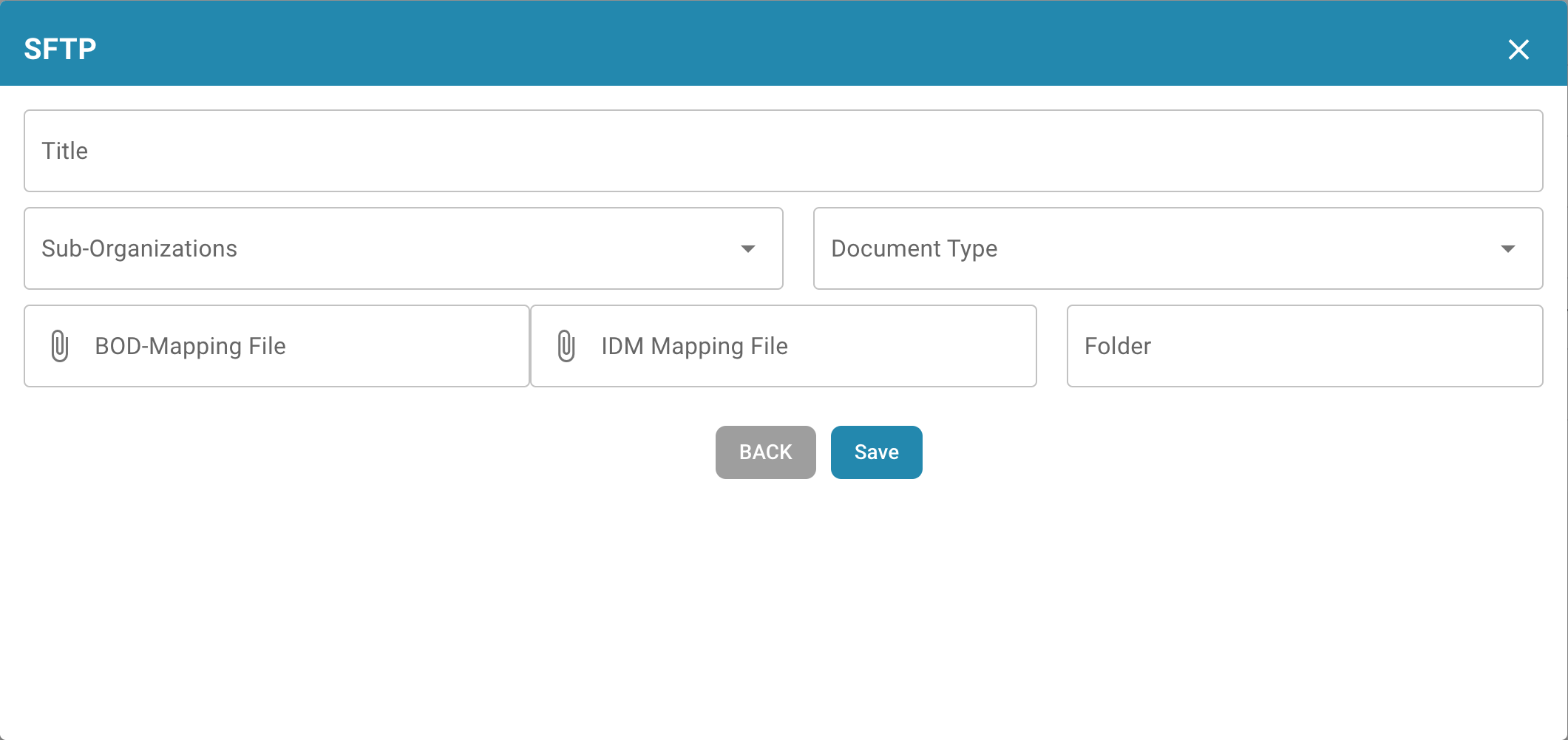
Veldbeschrijvingen
Title De naam van de exportconfiguratie. Dit verschijnt in de exportlijst.
Sub-Organization (optioneel) Een dropdown met alle beschikbare sub-organisaties.
Indien leeg gelaten: van toepassing op de hoofdorganisatie.
Indien geselecteerd: de export is alleen van toepassing op de gekozen sub-organisatie.
Document Type Dropdown met alle beschikbare documenttypen. Dit bepaalt op welk type document deze exportconfiguratie van toepassing is.
IDM Mapping File Selecteer een mapping-bestand uit de bestandsbeheerder. Hulp nodig bij het maken? Bekijk de IDM Mapping Gids
BOD Mapping File Selecteer een mapping-bestand uit de bestandsbeheerder. Hulp nodig bij het maken? Bekijk de BOD Mapping Gids
Folder Het pad op de SFTP-server waar documenten moeten worden geüpload (bijv.
/incoming/invoices/). Moet bestaan en beschrijfbaar zijn.
SMB
SMB
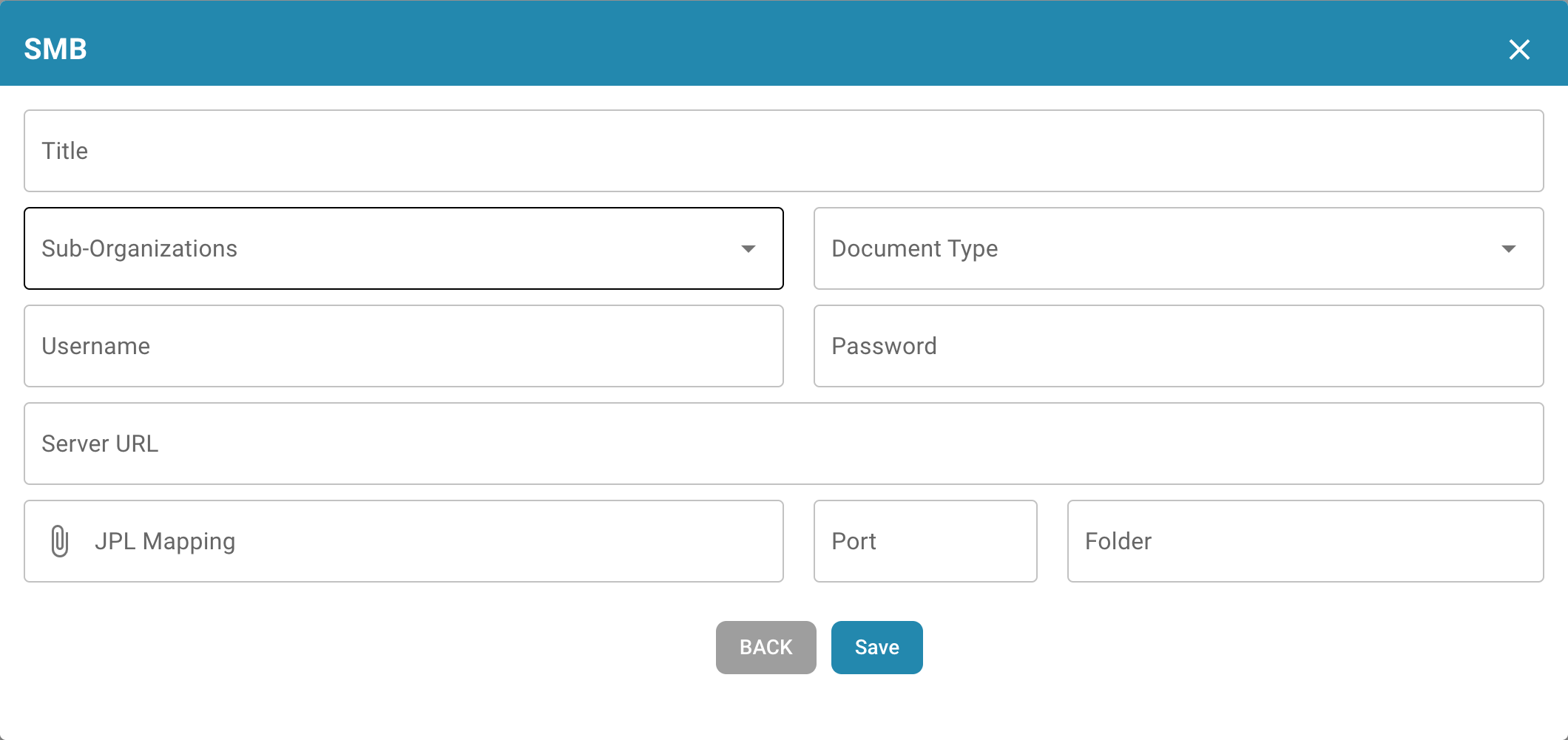
Veldbeschrijvingen
Title De naam van de exportconfiguratie. Dit verschijnt in de exportlijst.
Sub-Organization (optioneel) Een dropdown met alle beschikbare sub-organisaties.
Indien leeg gelaten: van toepassing op de hoofdorganisatie.
Indien geselecteerd: de export is alleen van toepassing op de gekozen sub-organisatie.
Document Type Dropdown met alle beschikbare documenttypen. Dit bepaalt op welk type document deze exportconfiguratie van toepassing is.
Username De gebruikersnaam die wordt gebruikt om verbinding te maken met de SMB-share.
Password Het bijbehorende wachtwoord voor SMB-authenticatie.
Server URL Het adres van de SMB-server.
Port Poortnummer dat wordt gebruikt om toegang te krijgen tot de SMB-share.
Folder Het mappad binnen de SMB-share waar documenten moeten worden opgeslagen (bijv.
/incoming/invoices/). Moet bestaan en beschrijfbaar zijn.JPL Mapping File (Optioneel)
Het JPL-bestand wordt gebruikt om een transformatie van de geëxporteerde gegevens te definiëren voordat deze naar de SMB-share worden geschreven.
Wanneer te gebruiken: Alleen wanneer de geëxporteerde documentgegevens moeten worden aangepast om overeen te komen met externe opmaak of systeemverwachtingen.
Laat het leeg als er geen transformatie nodig is.
Infor IDM
Infor IDM
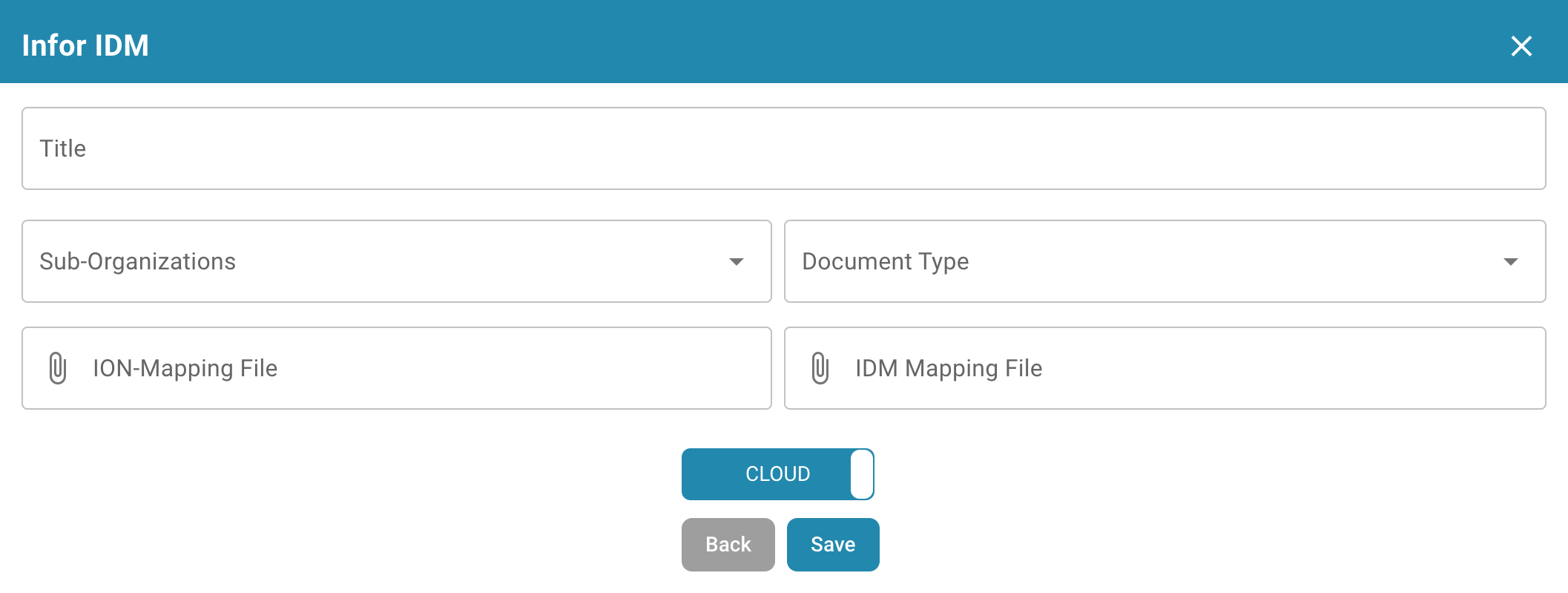
Veldbeschrijvingen
Title De naam van de exportconfiguratie. Dit verschijnt in de exportlijst.
Sub-Organization (optioneel) Een dropdown met alle beschikbare sub-organisaties.
Indien leeg gelaten: van toepassing op de hoofdorganisatie.
Indien geselecteerd: de export is alleen van toepassing op de gekozen sub-organisatie.
Document Type Dropdown met alle beschikbare documenttypen. Dit bepaalt op welk type document deze exportconfiguratie van toepassing is.
ION Mapping File Selecteer een mapping-bestand uit de bestandsbeheerder.
IDM Mapping File Selecteer een mapping-bestand uit de bestandsbeheerder. Hulp nodig bij het maken? Bekijk de IDM Mapping Gids
Cloud / On-Prem Toggle Een schakelaar om het Infor-implementatietype aan te geven:
Cloud: Selecteer dit als je een Infor CloudSuite-klant bent.
On-Prem: Selecteer dit als Infor zelf gehost is.
Infor ION
Infor ION
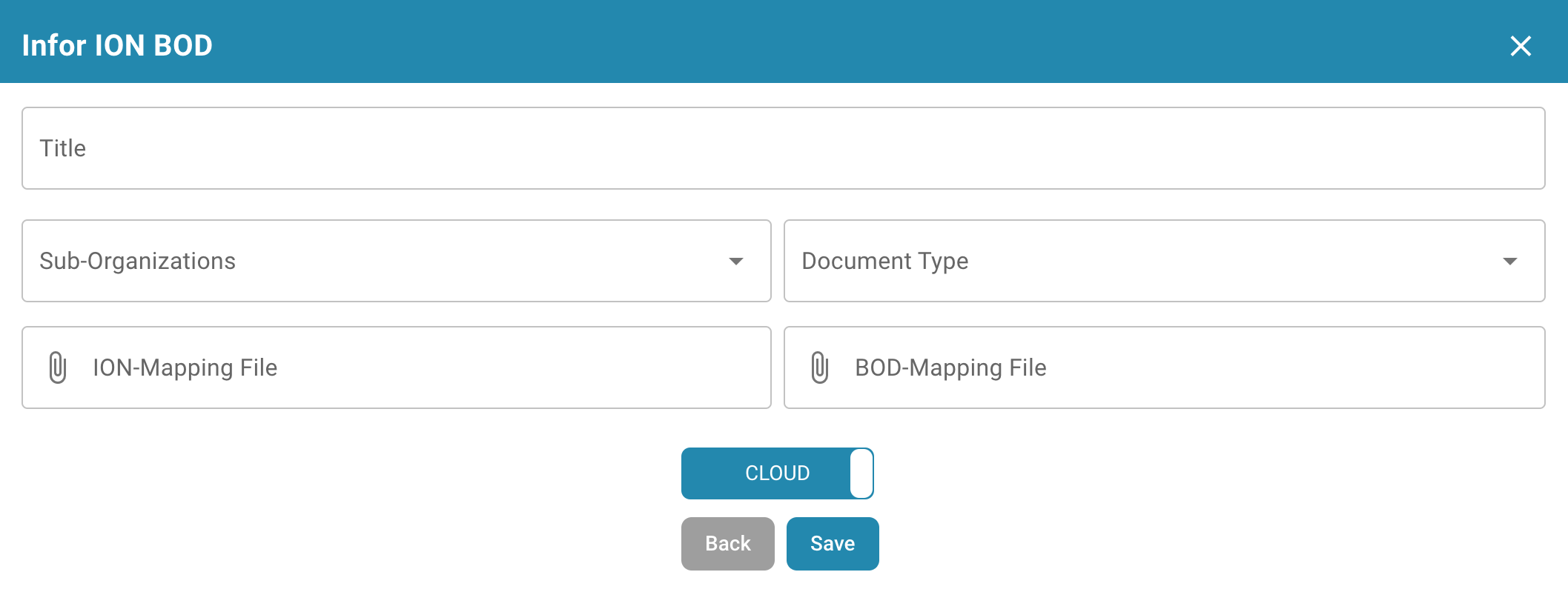
Veldbeschrijvingen
Title De naam van de exportconfiguratie. Dit verschijnt in de exportlijst.
Sub-Organization (optioneel) Een dropdown met alle beschikbare sub-organisaties.
Indien leeg gelaten: van toepassing op de hoofdorganisatie.
Indien geselecteerd: de export is alleen van toepassing op de gekozen sub-organisatie.
Document Type Dropdown met alle beschikbare documenttypen. Dit bepaalt op welk type document deze exportconfiguratie van toepassing is.
ION Mapping File Selecteer een mapping-bestand uit de bestandsbeheerder.
BOD Mapping File Selecteer een mapping-bestand uit de bestandsbeheerder. Hulp nodig bij het maken? Bekijk de BOD Mapping Gids
Cloud / On-Prem Toggle Een schakelaar om het Infor-implementatietype aan te geven:
Cloud: Selecteer dit als je een Infor CloudSuite-klant bent.
On-Prem: Selecteer dit als Infor zelf gehost is.
Infor IDM + ION BOD
Infor IDM + ION BOD
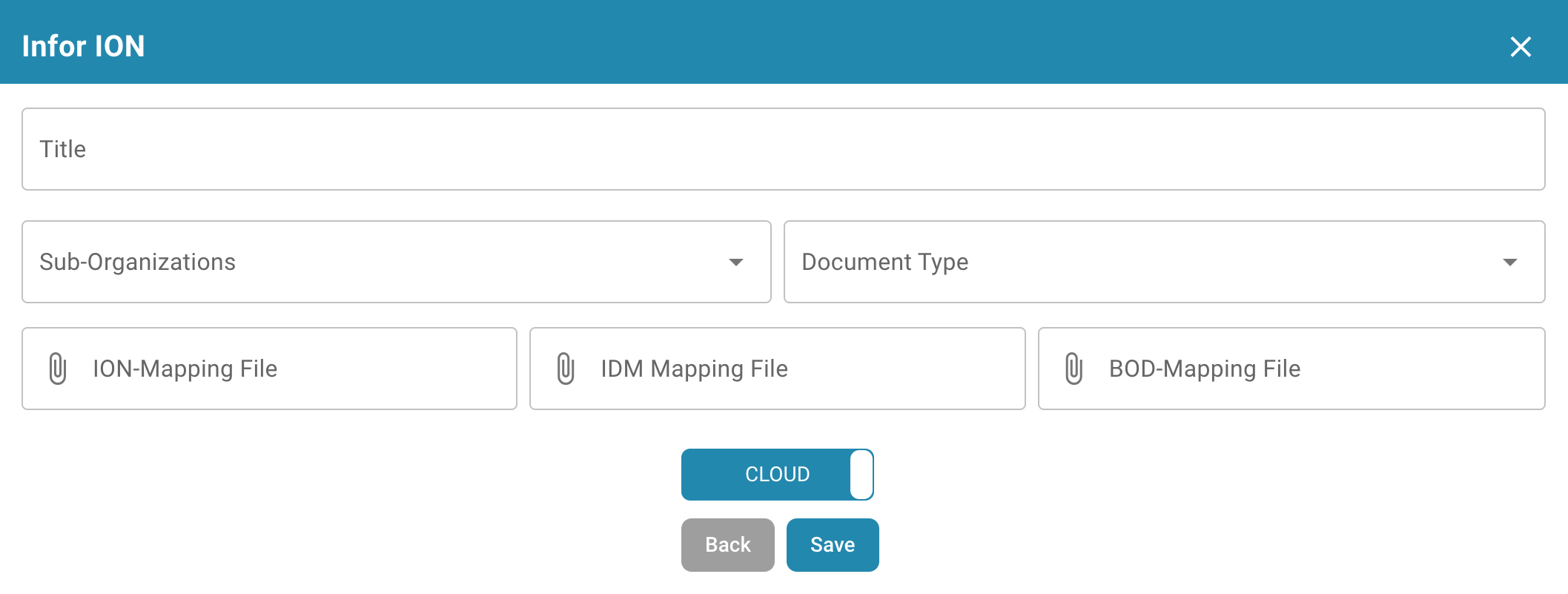
Veldbeschrijvingen
Title De naam van de exportconfiguratie. Dit verschijnt in de exportlijst.
Sub-Organization (optioneel) Een dropdown met alle beschikbare sub-organisaties.
Indien leeg gelaten: van toepassing op de hoofdorganisatie.
Indien geselecteerd: de export is alleen van toepassing op de gekozen sub-organisatie.
Document Type Dropdown met alle beschikbare documenttypen. Dit bepaalt op welk type document deze exportconfiguratie van toepassing is.
ION Mapping File Selecteer een mapping-bestand uit de bestandsbeheerder.
IDM Mapping File Selecteer een mapping-bestand uit de bestandsbeheerder. Hulp nodig bij het maken? Bekijk de IDM Mapping Gids
BOD Mapping File Selecteer een mapping-bestand uit de bestandsbeheerder. Hulp nodig bij het maken? Bekijk de BOD Mapping Gids
Cloud / On-Prem Toggle Een schakelaar om het Infor-implementatietype aan te geven:
Cloud: Selecteer dit als je een Infor CloudSuite-klant bent.
On-Prem: Selecteer dit als Infor zelf gehost is.
Voor Infor CloudSuite-klanten
Infor IDM + LN
Infor IDM + LN
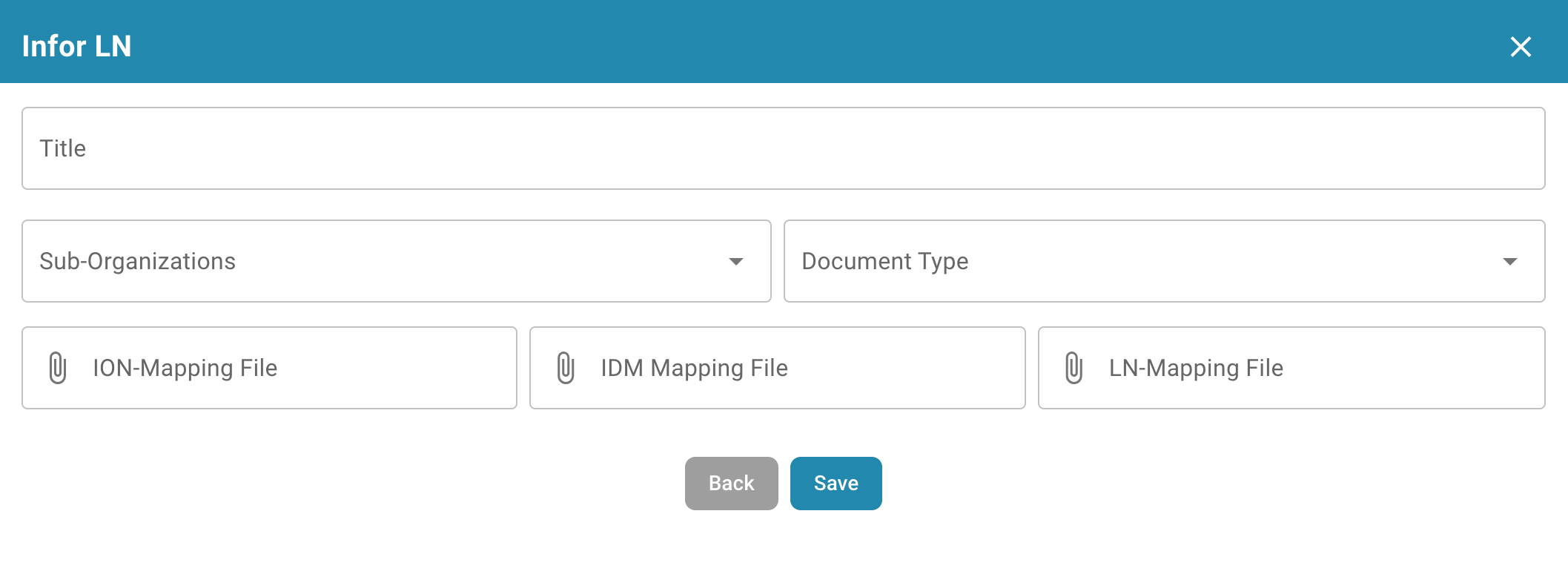
Veldbeschrijvingen
Title De naam van de exportconfiguratie. Dit verschijnt in de exportlijst.
Sub-Organization (optioneel) Een dropdown met alle beschikbare sub-organisaties.
Indien leeg gelaten: van toepassing op de hoofdorganisatie.
Indien geselecteerd: de export is alleen van toepassing op de gekozen sub-organisatie.
Document Type Dropdown met alle beschikbare documenttypen. Dit bepaalt op welk type document deze exportconfiguratie van toepassing is.
ION Mapping File Selecteer een mapping-bestand uit de bestandsbeheerder.
IDM Mapping File Selecteer een mapping-bestand uit de bestandsbeheerder. Hulp nodig bij het maken? Bekijk de IDM Mapping Gids
LN Mapping File Selecteer een mapping-bestand uit de bestandsbeheerder. Hulp nodig bij het maken? Bekijk het LN Mapping Voorbeeld
Infor IDM + M3
Infor IDM + M3
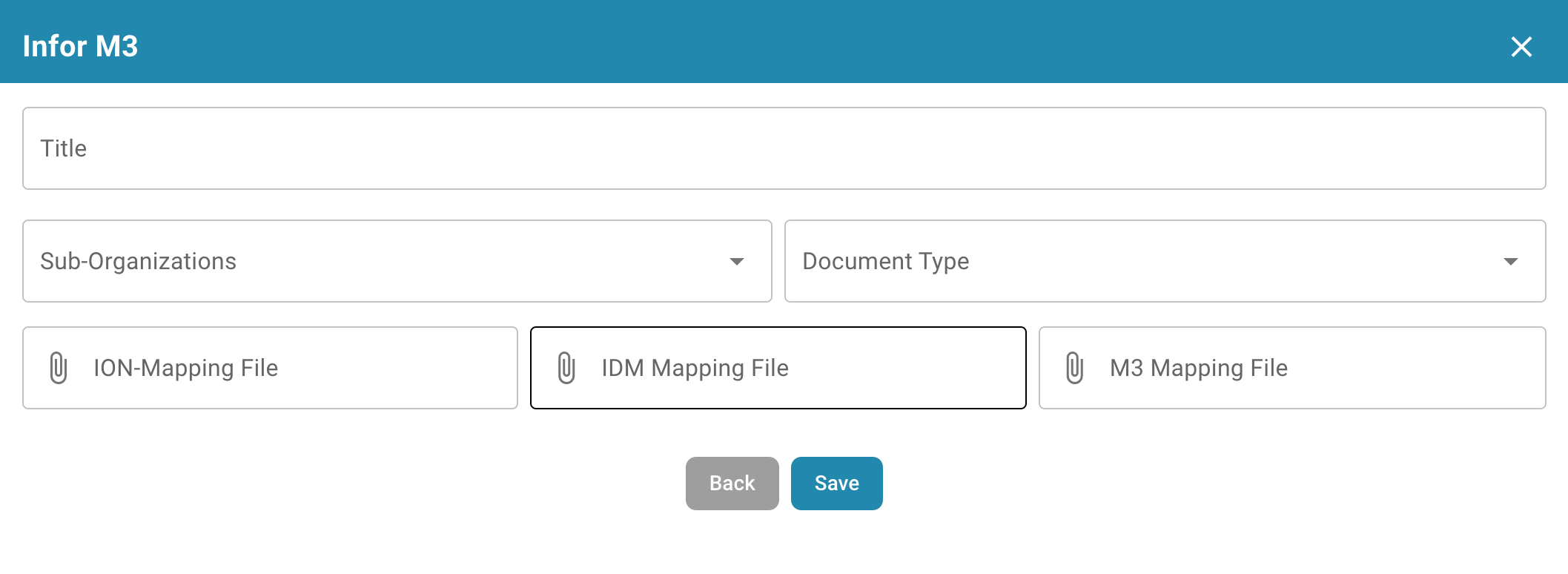
Veldbeschrijvingen
Title De naam van de exportconfiguratie. Dit verschijnt in de exportlijst.
Sub-Organization (optioneel) Een dropdown met alle beschikbare sub-organisaties.
Indien leeg gelaten: van toepassing op de hoofdorganisatie.
Indien geselecteerd: de export is alleen van toepassing op de gekozen sub-organisatie.
Document Type Dropdown met alle beschikbare documenttypen. Dit bepaalt op welk type document deze exportconfiguratie van toepassing is.
ION Mapping File Selecteer een mapping-bestand uit de bestandsbeheerder.
IDM Mapping File Selecteer een mapping-bestand uit de bestandsbeheerder. Hulp nodig bij het maken? Bekijk de IDM Mapping Gids
M3 Mapping File Selecteer een mapping-bestand uit de bestandsbeheerder. Hulp nodig bij het maken? Bekijk het M3 Mapping Voorbeeld
Infor IDM + M3 (toml)
Infor IDM + M3 (toml)
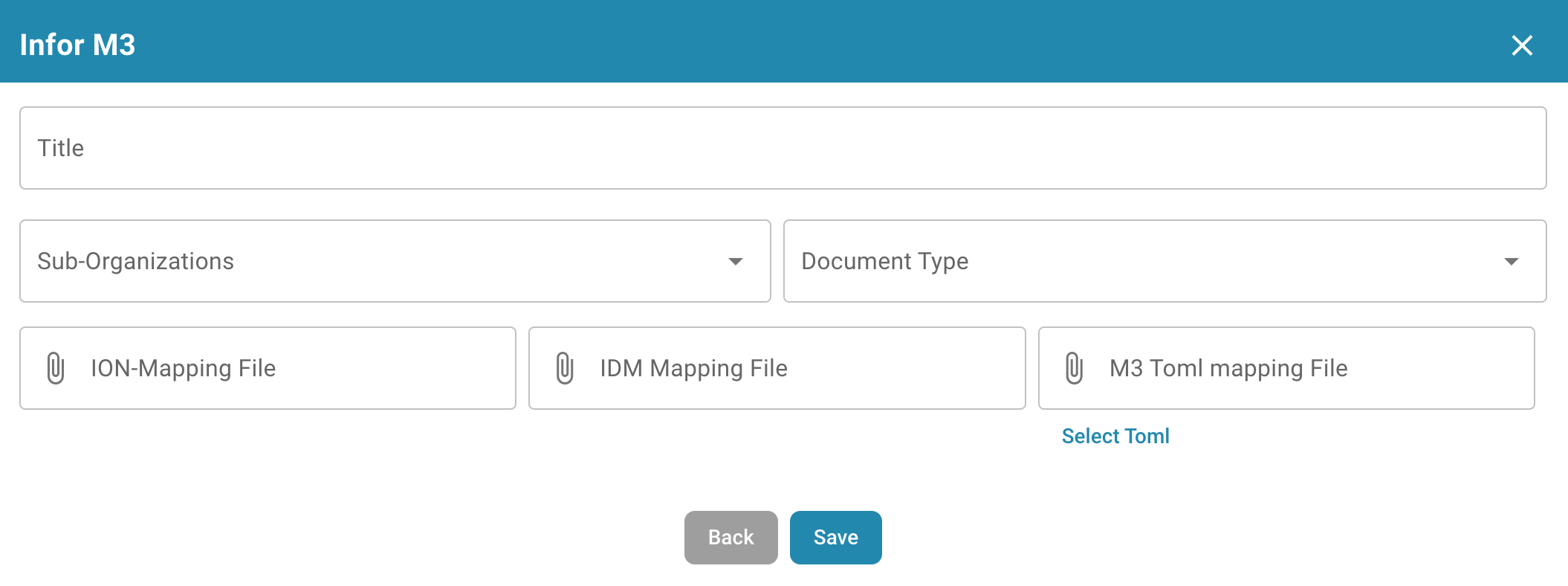
Veldbeschrijvingen
Title De naam van de exportconfiguratie. Dit verschijnt in de exportlijst.
Sub-Organization (optioneel) Een dropdown met alle beschikbare sub-organisaties.
Indien leeg gelaten: van toepassing op de hoofdorganisatie.
Indien geselecteerd: de export is alleen van toepassing op de gekozen sub-organisatie.
Document Type Dropdown met alle beschikbare documenttypen. Dit bepaalt op welk type document deze exportconfiguratie van toepassing is.
ION Mapping File Selecteer een mapping-bestand uit de bestandsbeheerder.
IDM Mapping File Selecteer een mapping-bestand uit de bestandsbeheerder. Hulp nodig bij het maken? Bekijk de IDM Mapping Gids
M3 toml Mapping File Selecteer een mapping-bestand uit de bestandsbeheerder of gebruik de optie Toml selecteren om een toml te gebruiken die is gemaakt met de regelbeheerder. Hulp nodig bij het maken? Bekijk de Rule Manager Gids
Last updated
Was this helpful?