
M3
Étape 1 : Créer un Connection Point
Naviguez vers OS > ION > Connect > Connection Points
Cliquez sur Add et sélectionnez IMS via API Gateway comme type de connexion.
Configurez les paramètres suivants :
Name : Définissez sur
DocBits_Export.Description : Définissez sur
DocBits_Export.Uncheck : Application has IMS End Point.
ION API Client ID :
Ouvrez le fichier ION API.
Recherchez
"ci"dans le fichier.Copiez la valeur entre guillemets (sans les guillemets).
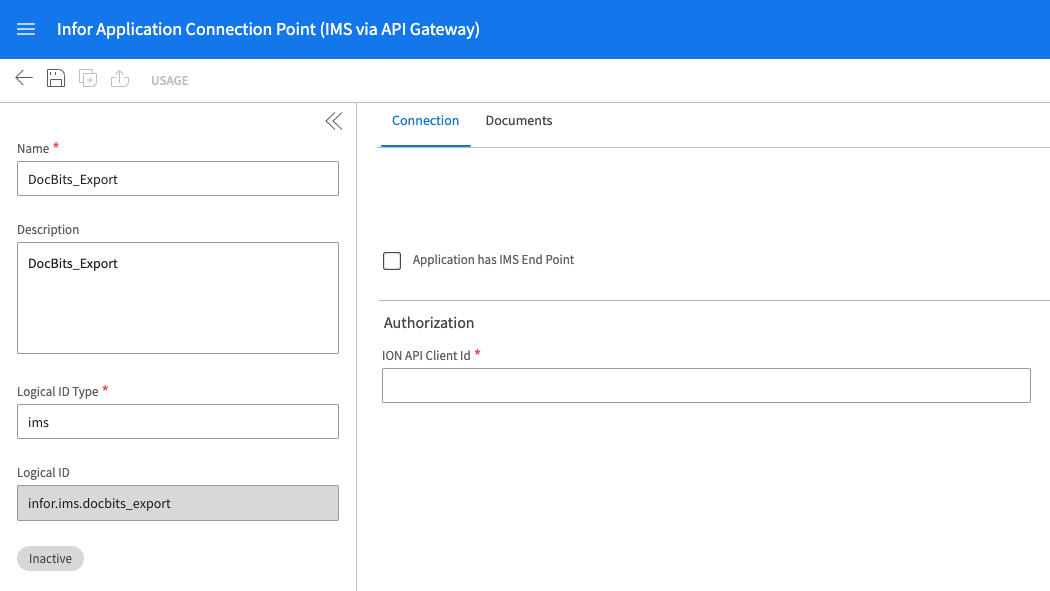
Sous Documents, ajoutez
Sync.CaptureDocument.
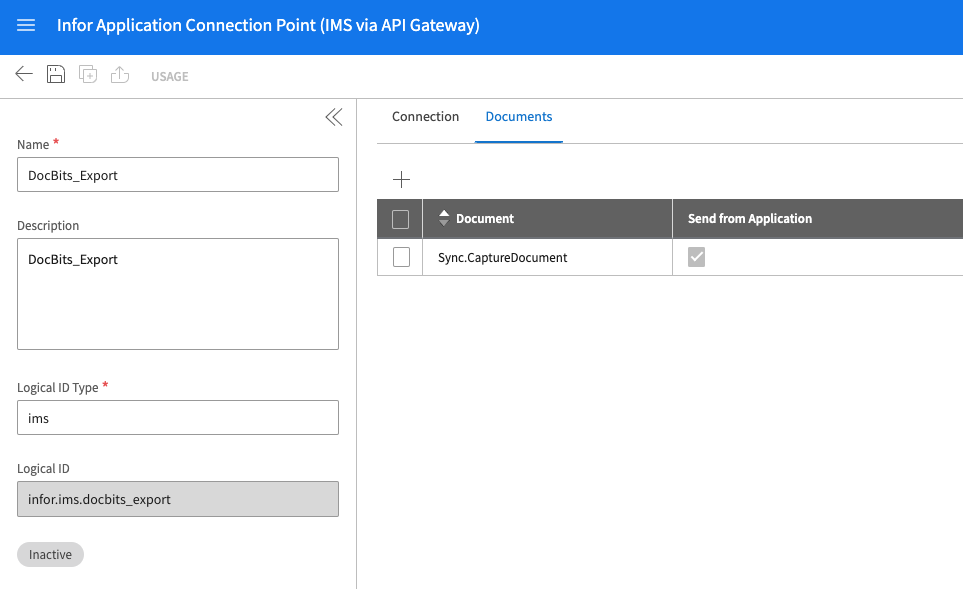
Cliquez sur Save pour finaliser la configuration.
Étape 2 : Télécharger les Mappings
Téléchargez le fichier M3 Mapping.
Naviguez vers Infor > OS > ION > Connect > Mappings.
Cliquez sur Import et sélectionnez le fichier de mapping approprié pour M3.
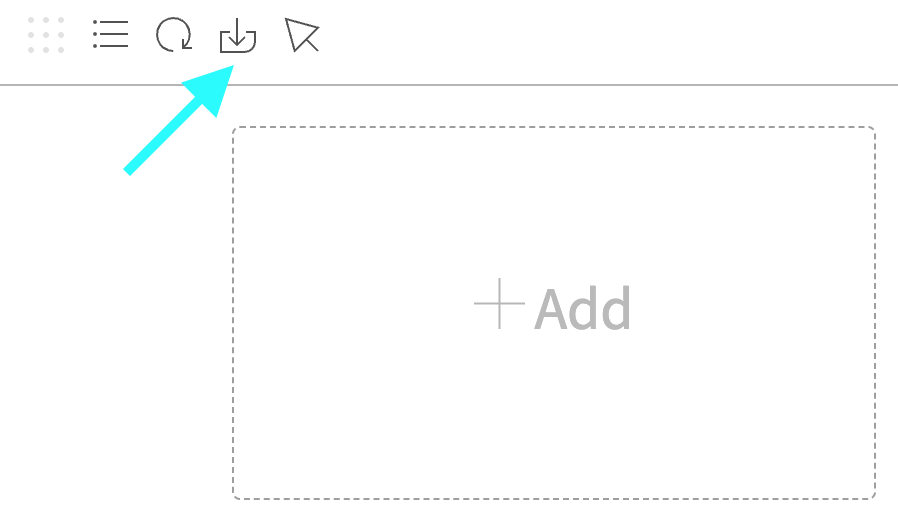
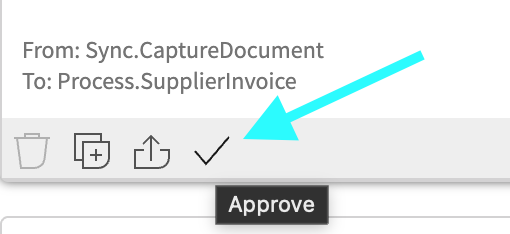
Une fois les fichiers importés, approuvez les mappings pour les activer.
Étape 3 : Créer le Data Flow
Naviguez vers OS -> ION -> Connect -> Data Flows.
Cliquez sur Add et sélectionnez Document Flow.
Remplissez les détails :
Name :
DocBits_Export_to_M3
Ajoutez des nœuds au flux :
Application Node
Ajoutez un Application Node au flux.
Name :
DocBitsouDocBits-Export.
Cliquez sur Add et sélectionnez le Connection Point créé à l'Étape 1.
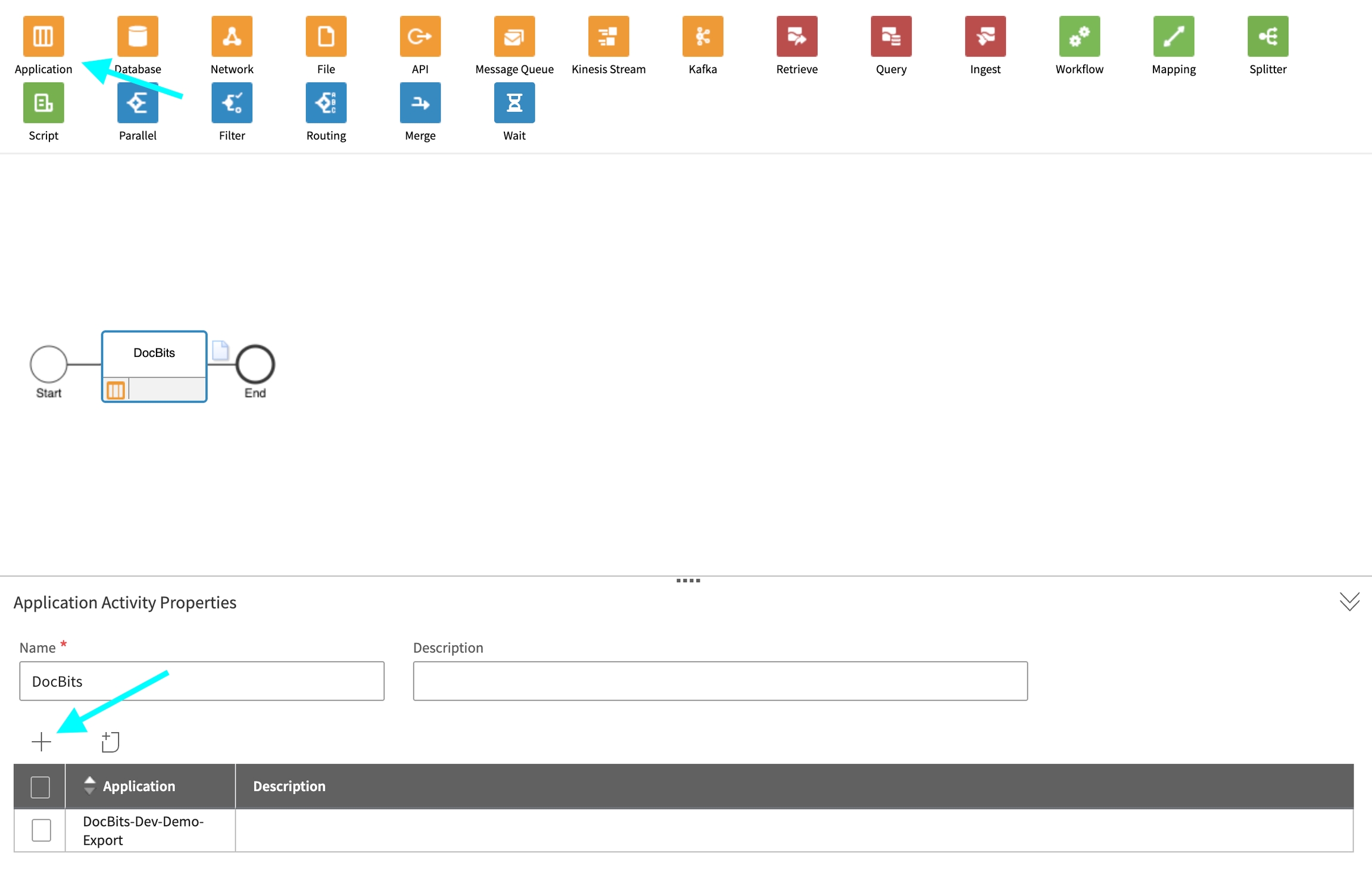
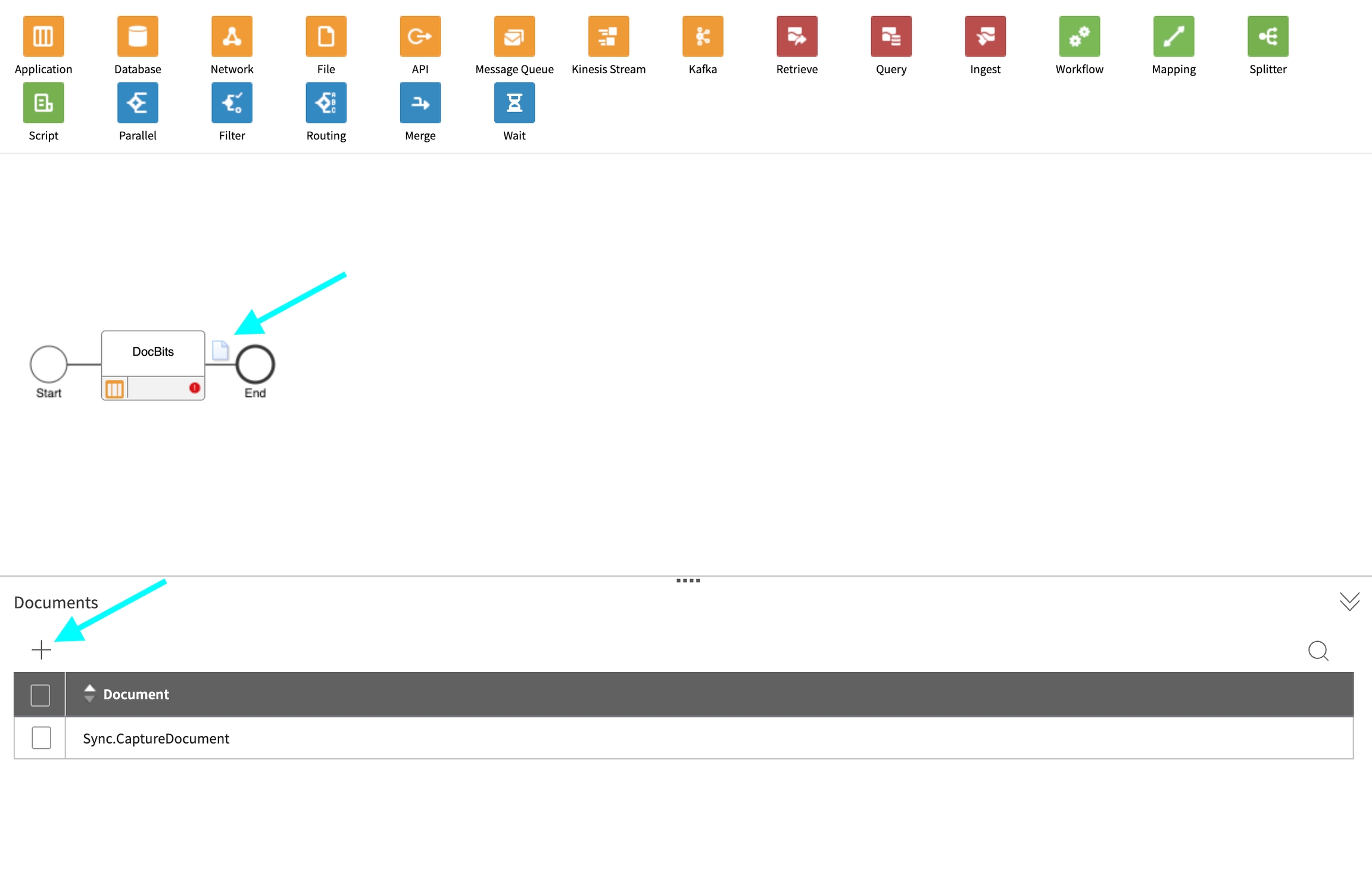
Cliquez sur l'Document Icon à côté de l'Application Node.
Cliquez sur Add et sélectionnez
Sync.CaptureDocument.
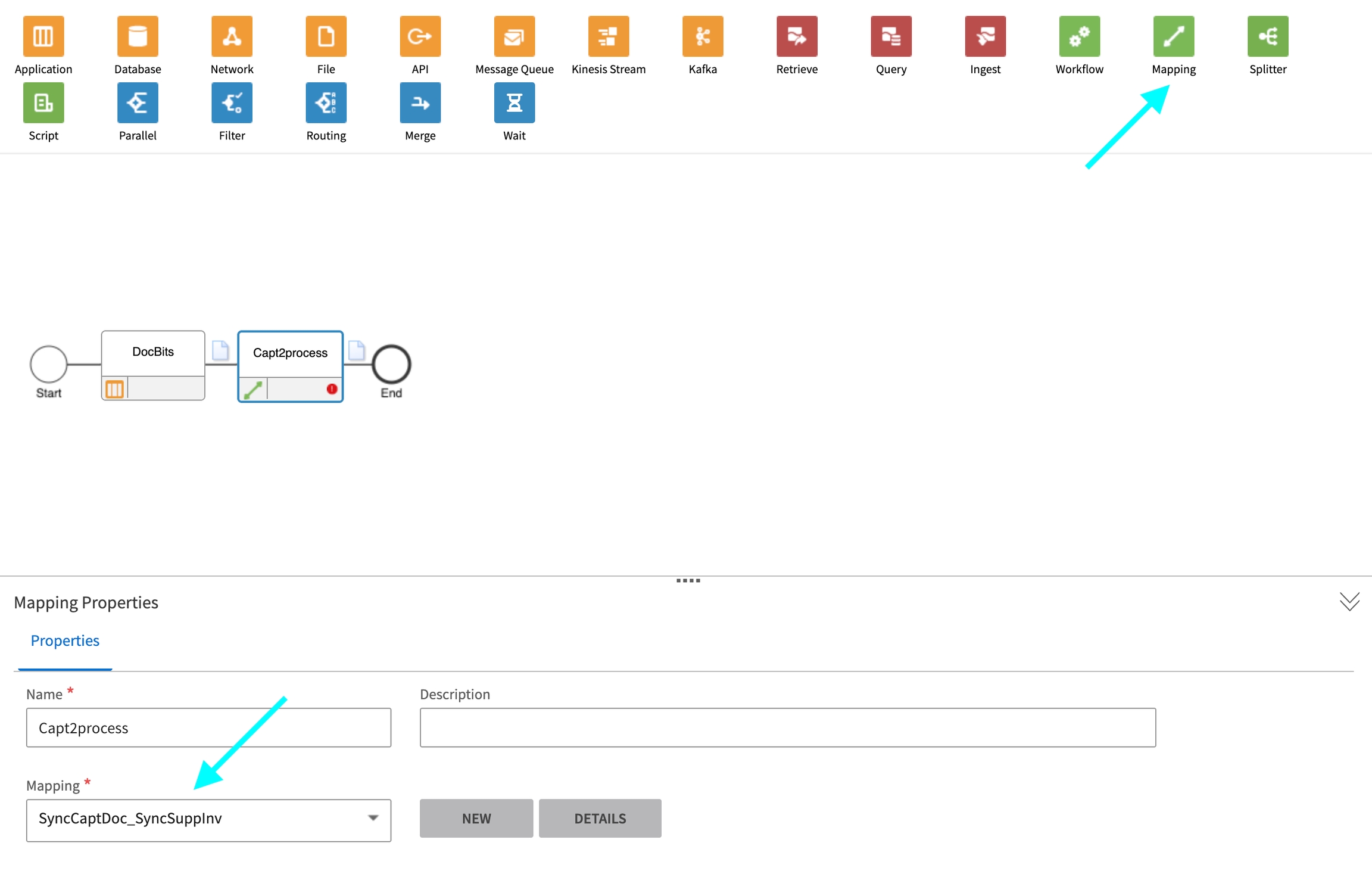
Mapping Node
Ajoutez un Mapping Node à droite de l'Application Node.
Name :
Capt2process.Mapping :
CaptureDocument_to_ProcessSupplierInvoice.
Application Node
Ajoutez un Application Node à droite du Mapping Node précédent.
Name :
M3.
Cliquez sur Add et sélectionnez l'M3 Application du client.
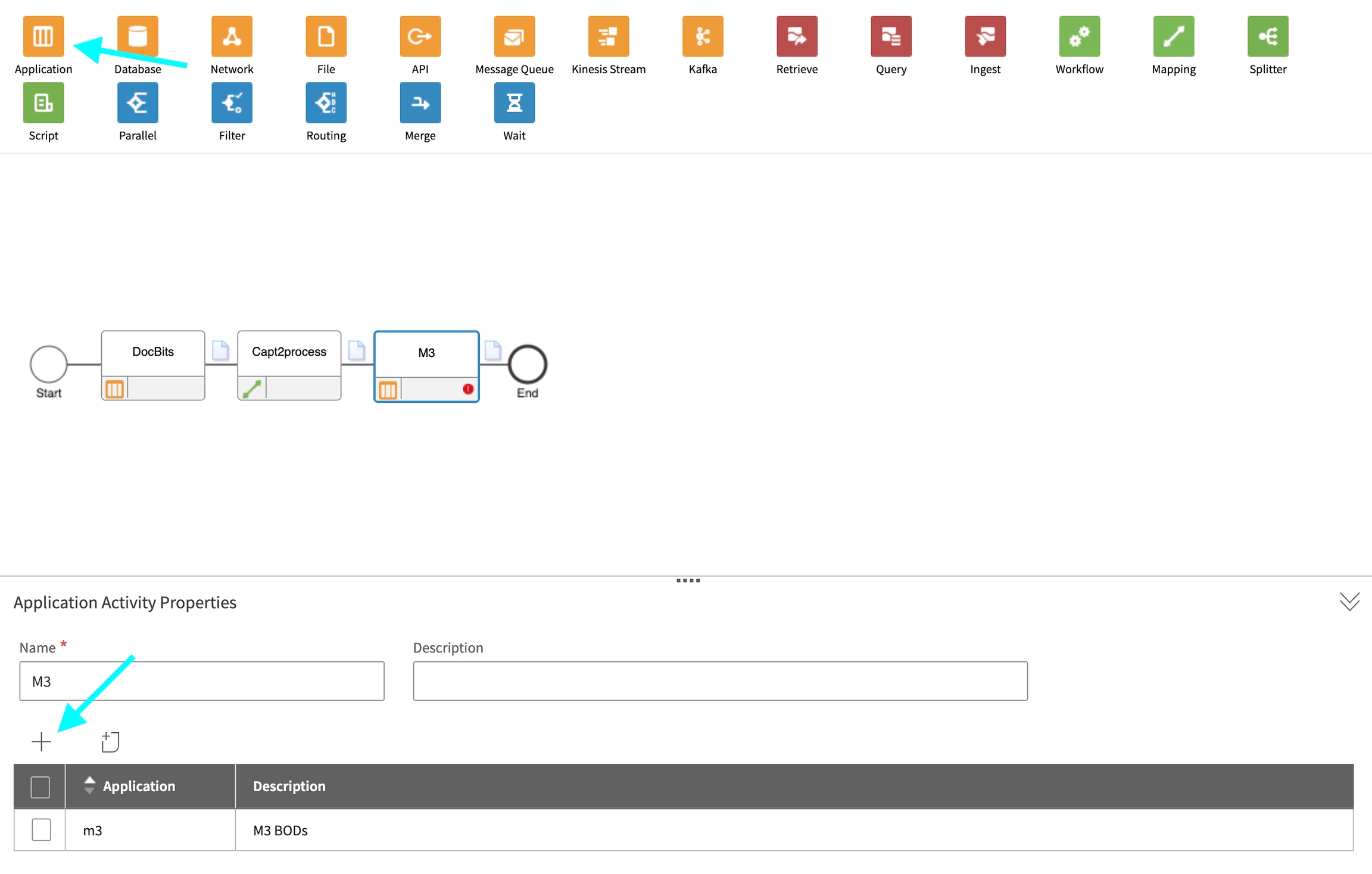
Cliquez sur l'Document Icon à côté de l'Application Node.
Cliquez sur Add et sélectionnez
Acknowledge.SupplierInvoice.
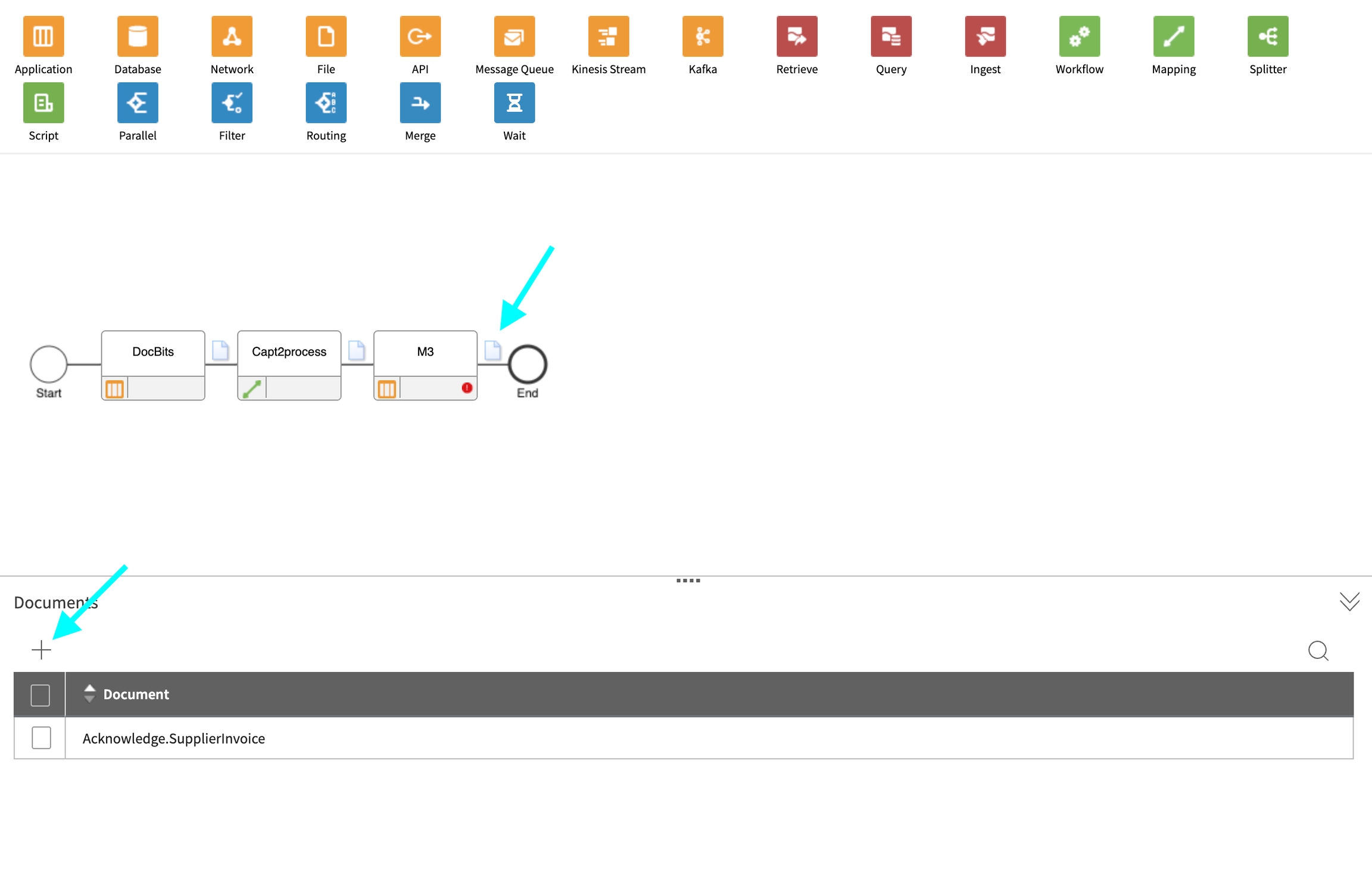
API Node
Ajoutez un API Node à droite de l'Application Node.
Name :
DocBits-Error.ION API Connector :
DocBits_Import.Si
DocBits_Importn'existe pas, consultez l'Étape 1 et l'Étape 2 de la documentation Import from M3 pour créer le Connection Point.
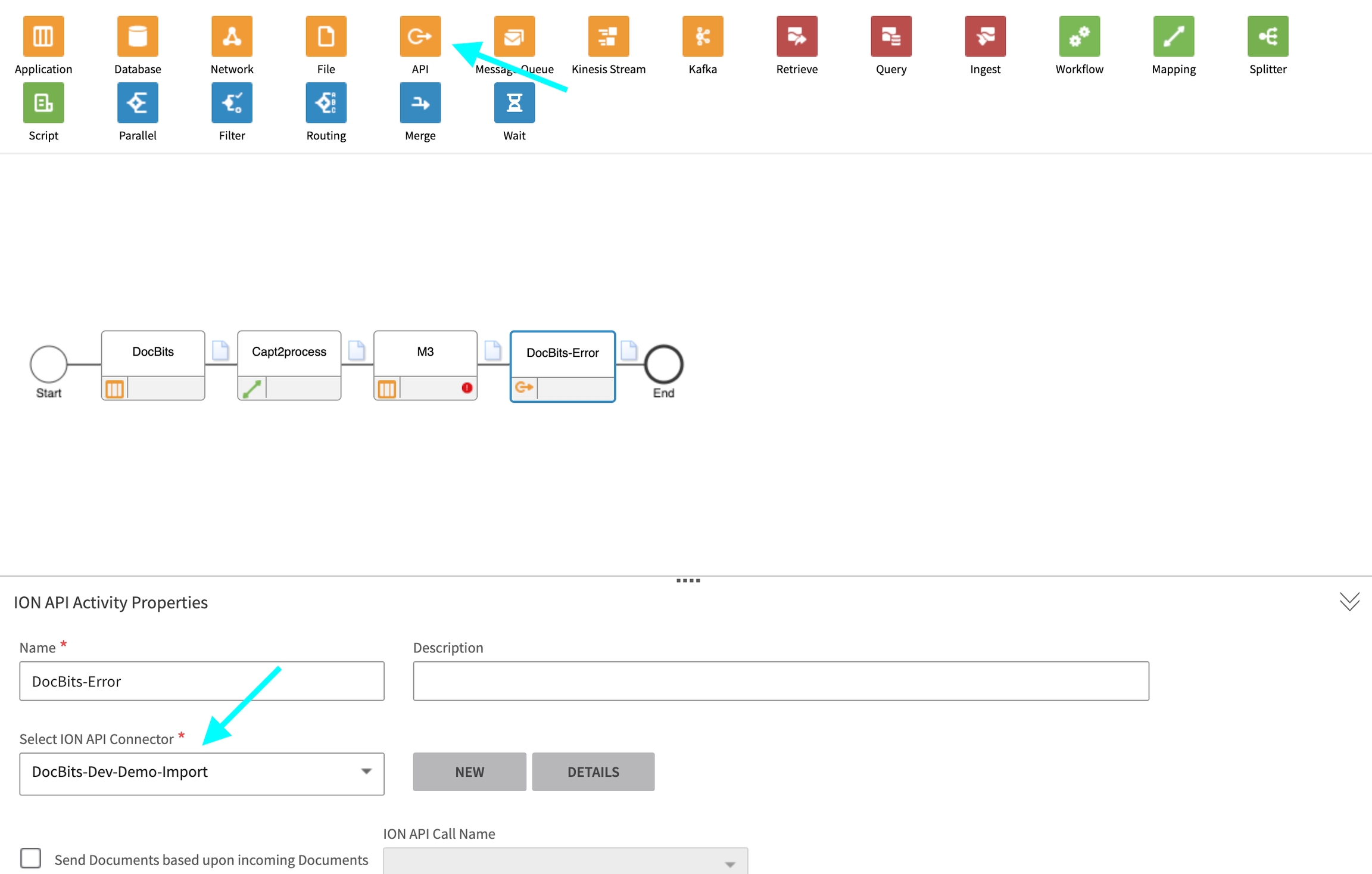
Enregistrer et activer le Flow
Une fois tous les nœuds ajoutés et configurés, cliquez sur Save.
Activez le flux pour terminer la configuration.
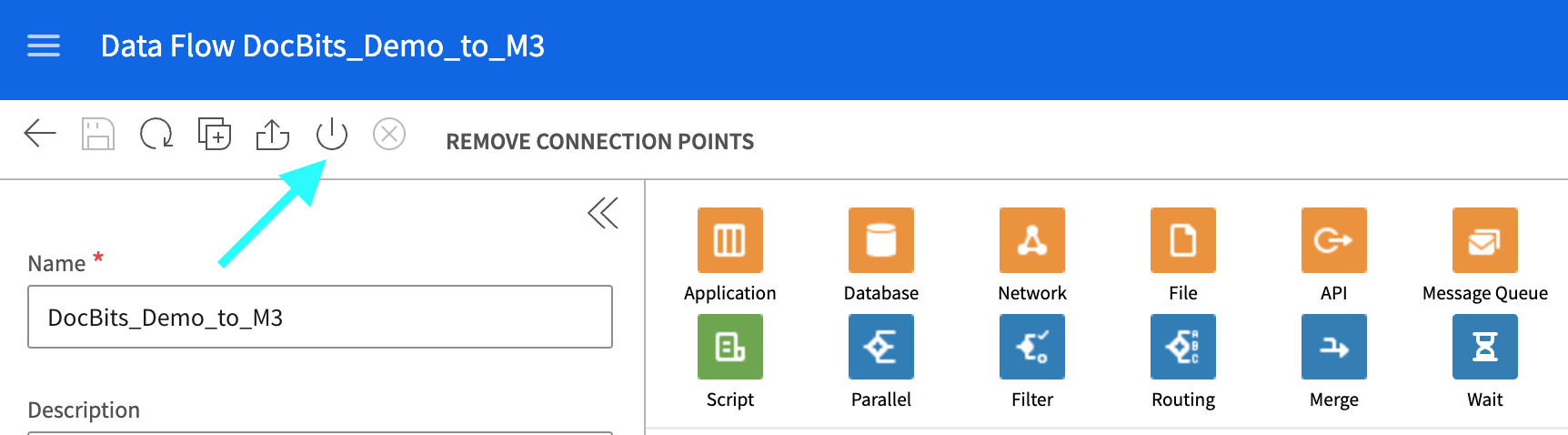
Étape 4 : Configurer l'Export dans DocBits
On-Premise :
Ouvrez DocBits.
Naviguez vers Paramètres > Traitement des documents > Exporter.
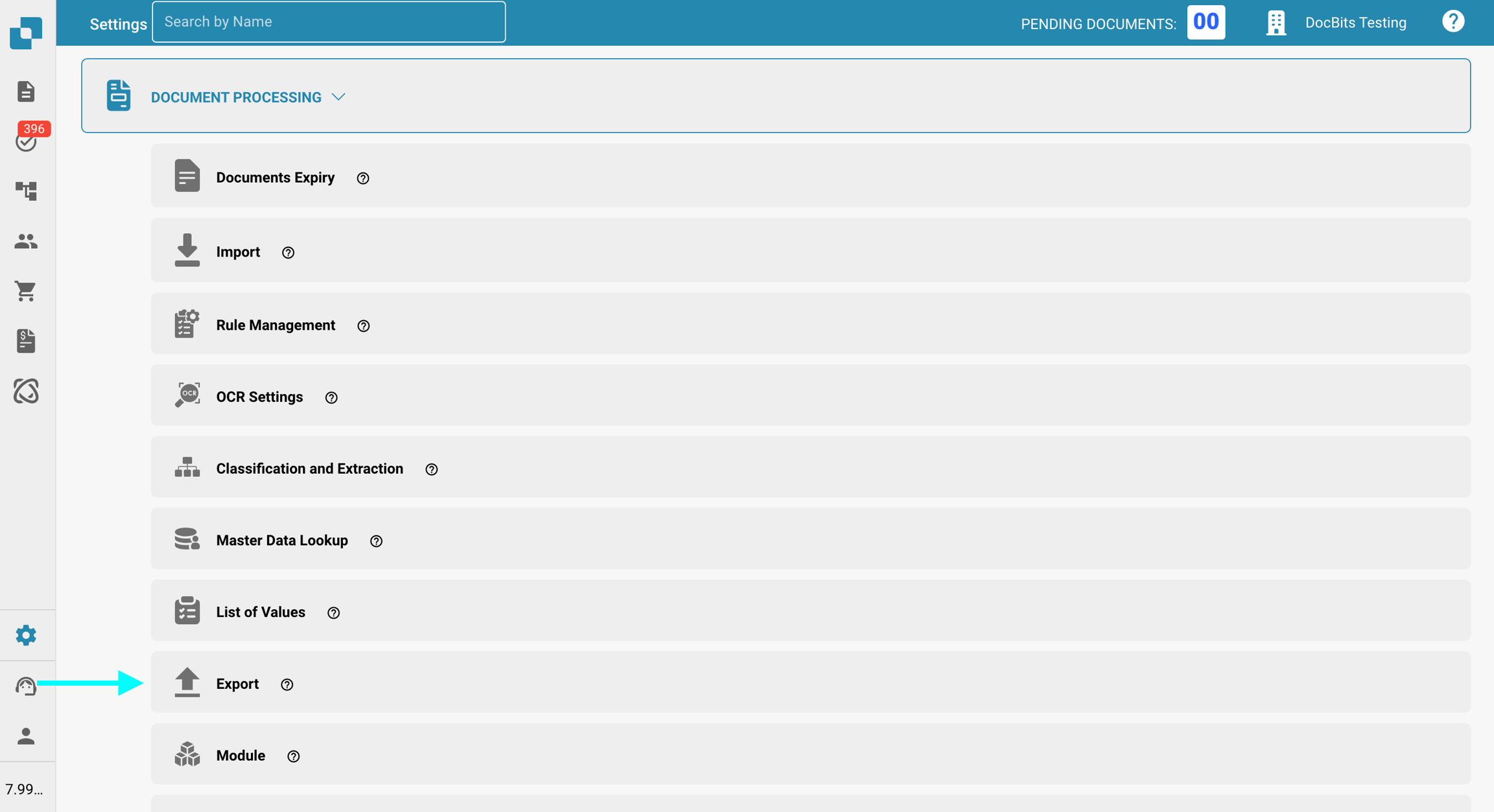
Créez une nouvelle exportation :
Sélectionner : Infor IDM + ION BOD.
Titre : Choisissez un titre significatif.
Type de document : Définissez sur Facture.
Sous-organisation : Peut être laissé vide ou défini sur une sous-organisation spécifique si nécessaire.
Téléchargez les fichiers requis :
ION Mapping File : Vous pouvez le trouver dans Infor OS → API Gateway → Authorized Apps. Recherchez l'application DocBits, ouvrez-la et téléchargez les identifiants.
IDM Mapping File : (Indiquez le chemin du fichier ou l'emplacement pertinent).
BOD Mapping File : (Indiquez le chemin du fichier ou l'emplacement pertinent).
Cloud :
Ouvrez DocBits.
Naviguez vers Paramètres > Traitement des documents > Exporter.
Créez une nouvelle exportation :
Sélectionner : Infor IDM + M3 (API).
Titre : Choisissez un titre significatif.
Type de document : Définissez sur Facture.
Sous-organisation : Peut être laissé vide ou défini sur une sous-organisation spécifique si nécessaire.
Téléchargez les fichiers requis :
ION Mapping File : Vous pouvez le trouver dans Infor OS → API Gateway → Authorized Apps. Recherchez l'application DocBits, ouvrez-la et téléchargez les identifiants.
IDM Mapping File : (Indiquez le chemin du fichier ou l'emplacement pertinent).
M3 Mapping File : (Indiquez le chemin du fichier ou l'emplacement pertinent).
Cloud avec toml :
Ouvrez DocBits.
Naviguez vers Paramètres > Traitement des documents > Exporter.
Créez une nouvelle exportation :
Sélectionner : Infor IDM + M3 (API).
Titre : Choisissez un titre significatif.
Type de document : Définissez sur Facture.
Sous-organisation : Peut être laissé vide ou défini sur une sous-organisation spécifique si nécessaire.
Téléchargez les fichiers requis :
ION Mapping File : Vous pouvez le trouver dans Infor OS → API Gateway → Authorized Apps. Recherchez l'application DocBits, ouvrez-la et téléchargez les identifiants.
IDM Mapping File : (Indiquez le chemin du fichier ou l'emplacement pertinent).
M3 toml Mapping File : (Indiquez le chemin du fichier ou l'emplacement pertinent).
Last updated
Was this helpful?