githubEdit

Testez votre connexion BOD avec Postman

Aperçu

Cette page explique comment vĂ©rifier le traitement rĂ©ussi de votre BOD (Business Object Document) en utilisant Postman. Vous allez tester le point de terminaison API pertinent en envoyant une requĂȘte avec votre fichier de mappage BOD. Suivez les Ă©tapes ci-dessous pour complĂ©ter le processus.

Accéder à votre Clé API et Fichier de mappage BOD

Récupérer votre Clé API
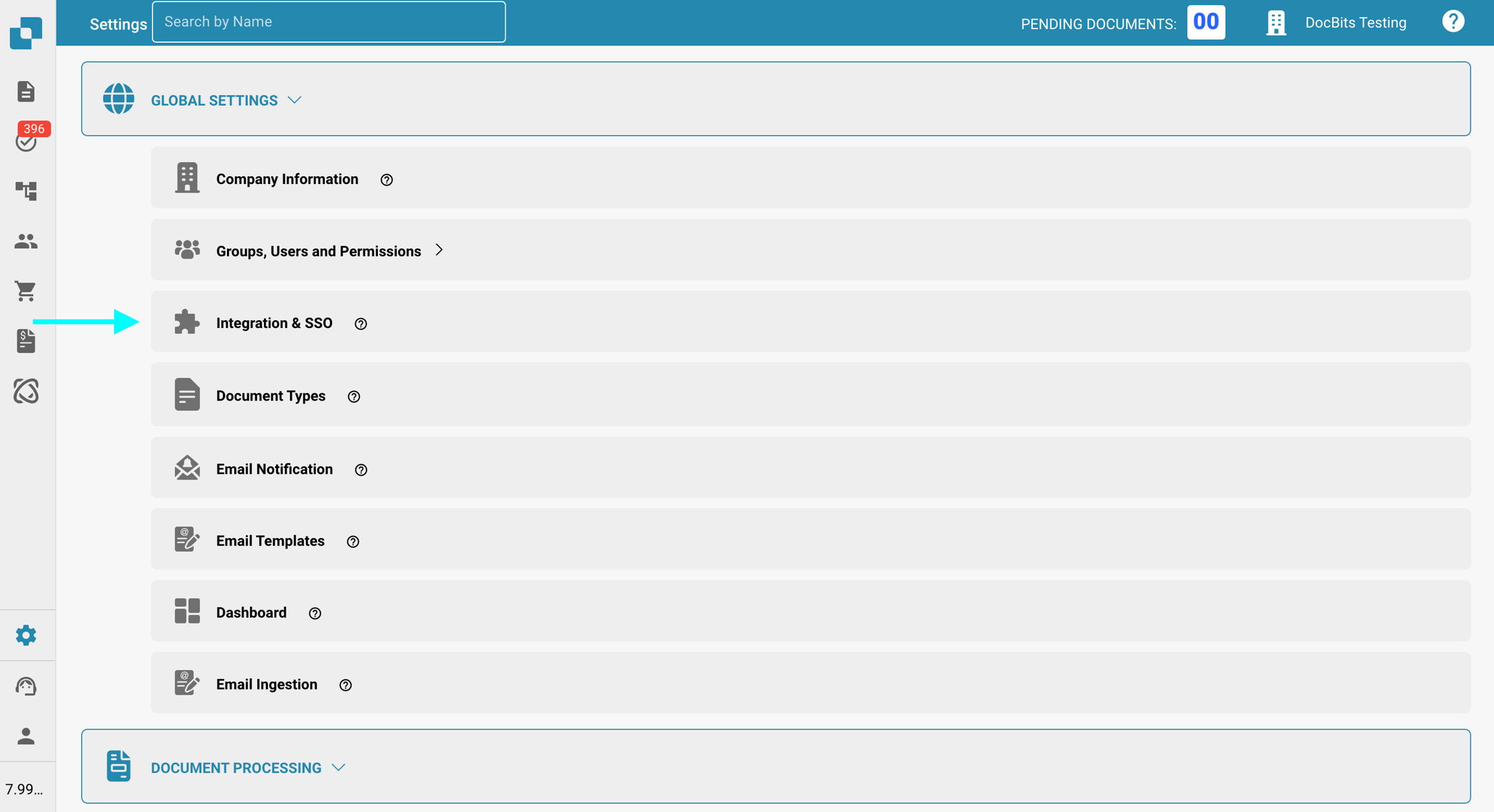
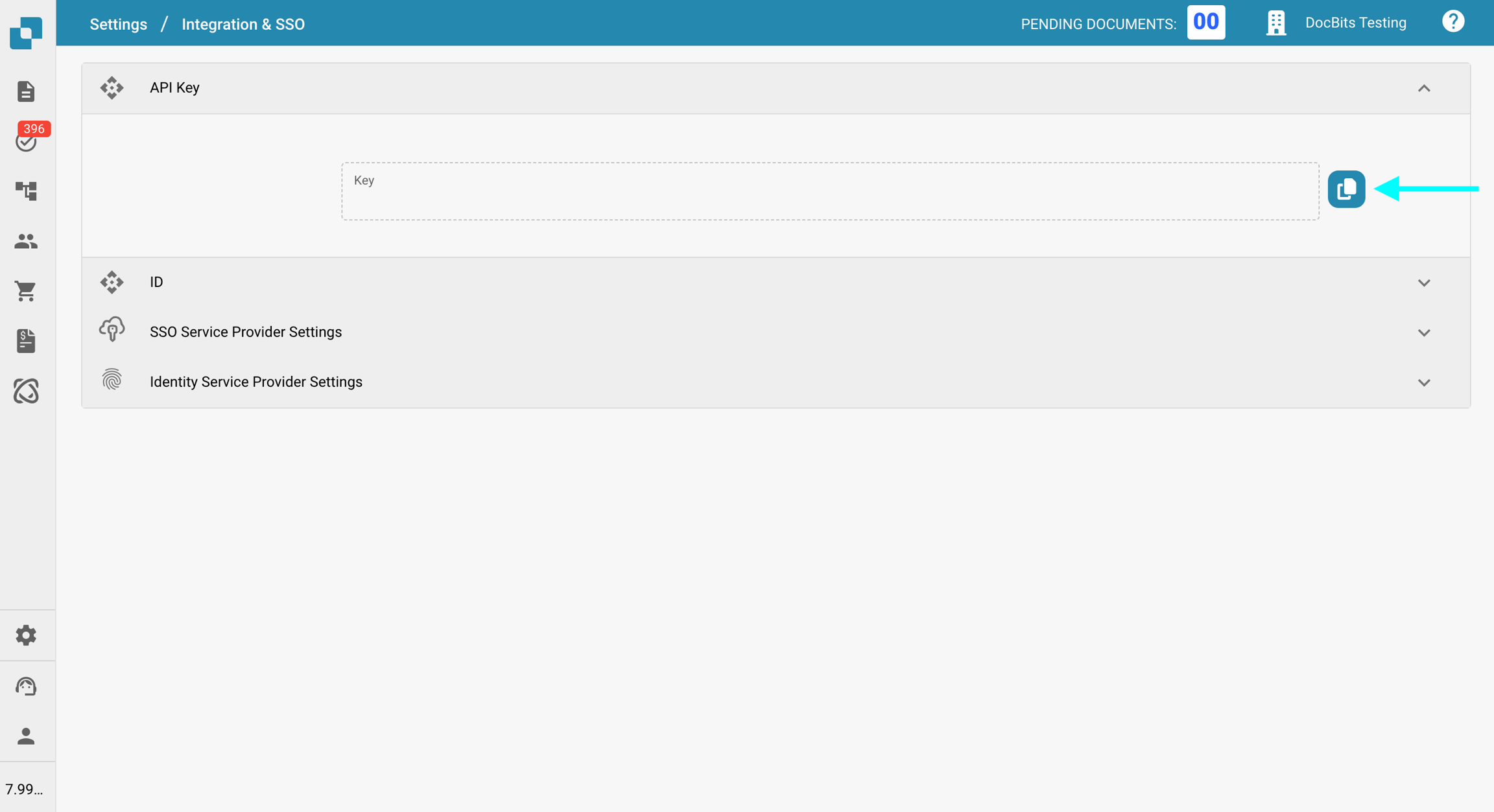
  1. Allez dans ParamĂštres → ParamĂštres globaux → IntĂ©gration et SSO.

  2. Vous pouvez soit copier manuellement votre clé API, soit cliquer sur le bouton de copie pour la copier dans votre presse-papiers.

Télécharger le Fichier de mappage BOD
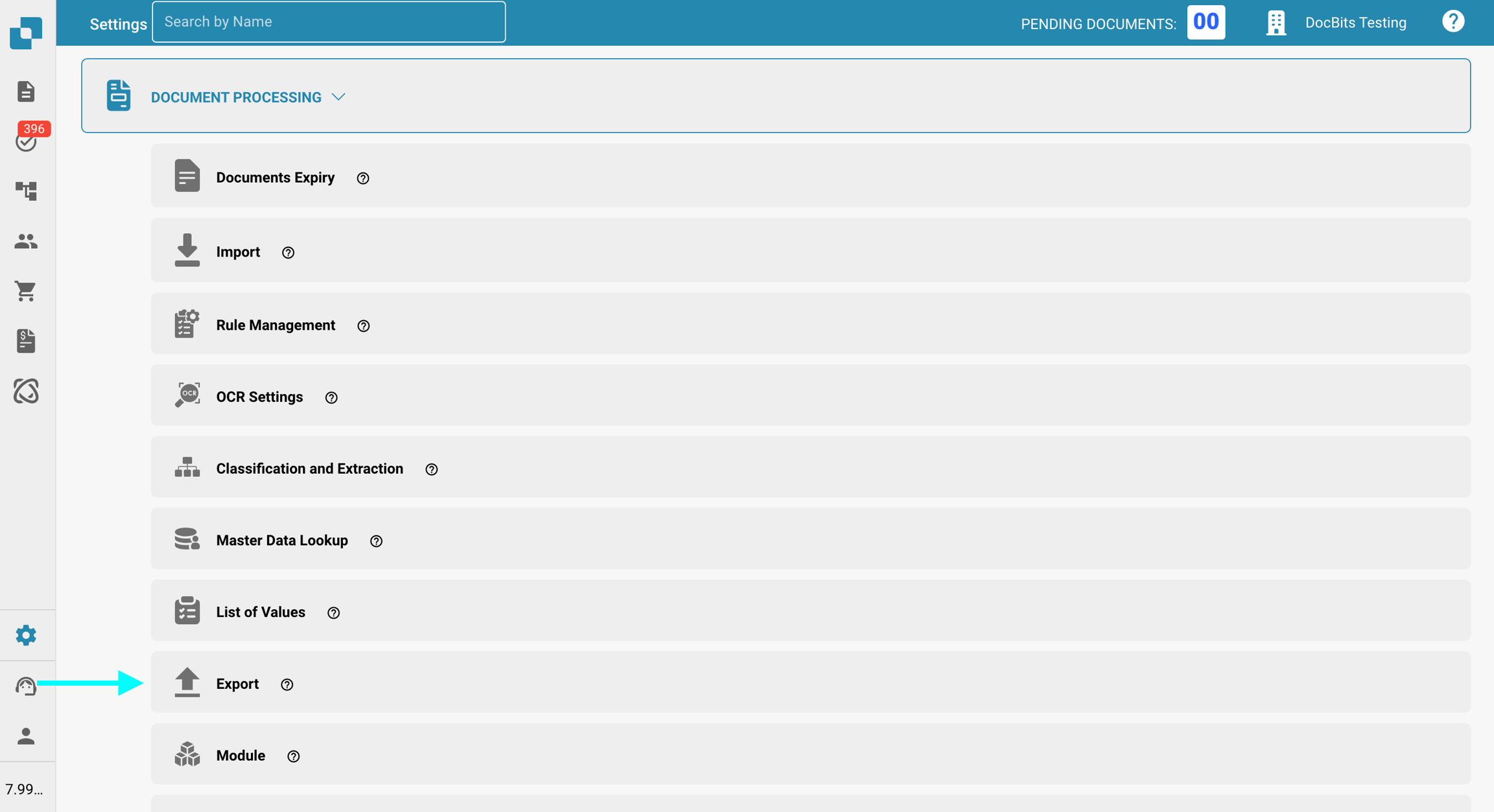
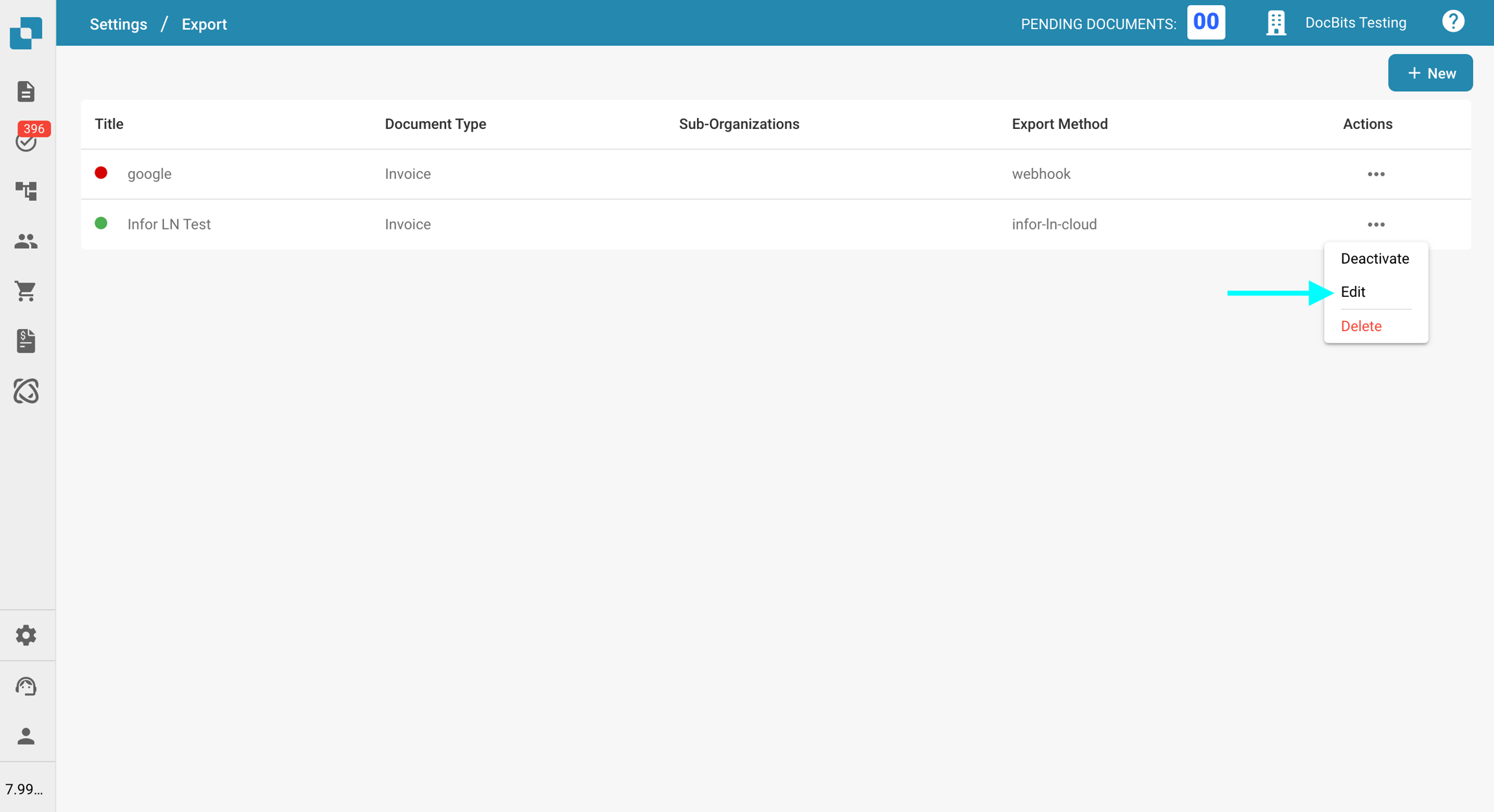
  1. Allez dans Paramùtres → Traitement des documents → Exporter.

  2. Dans la colonne Actions de l'entrĂ©e d'exportation pertinente, cliquez sur le menu Ă  trois points et sĂ©lectionnez Éditer.

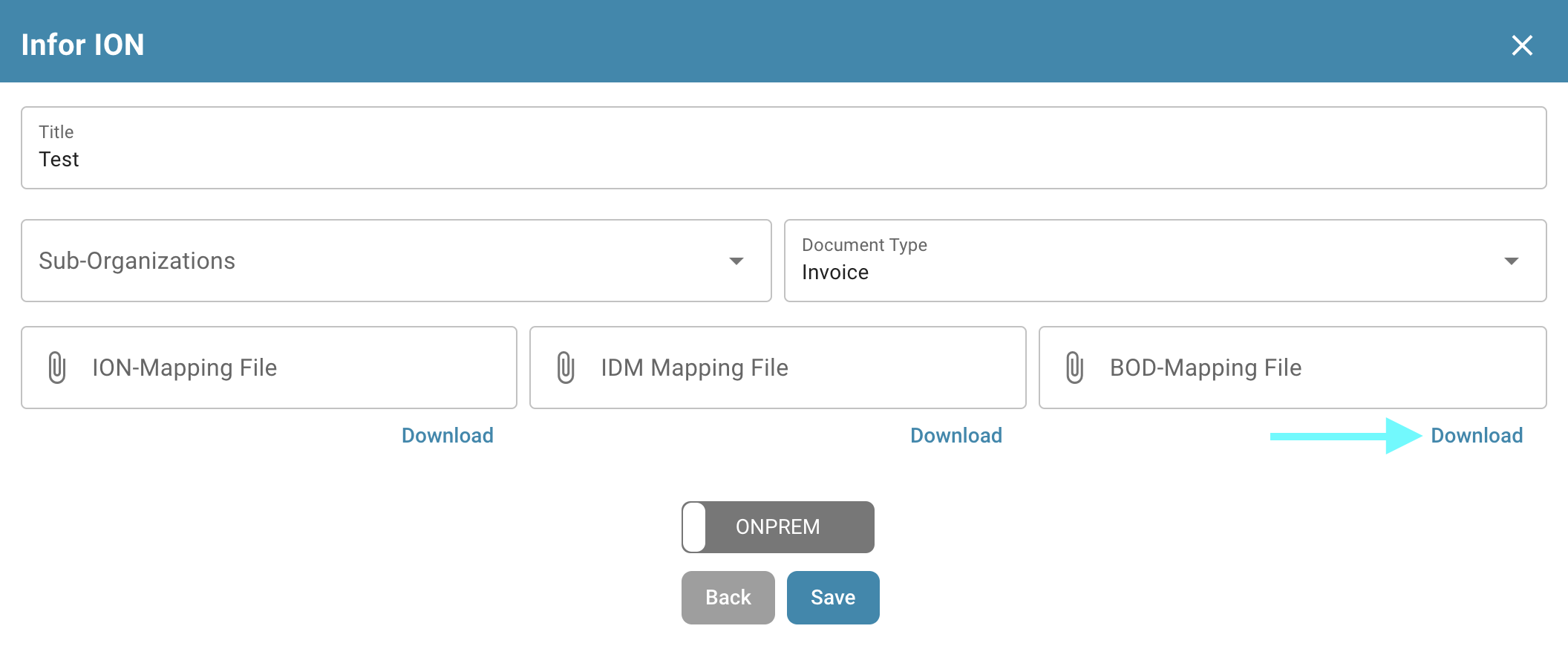
  3. Localisez le Fichier de mappage BOD et cliquez sur le bouton Télécharger pour l'enregistrer.

Testez le Point de Terminaison dans Postman
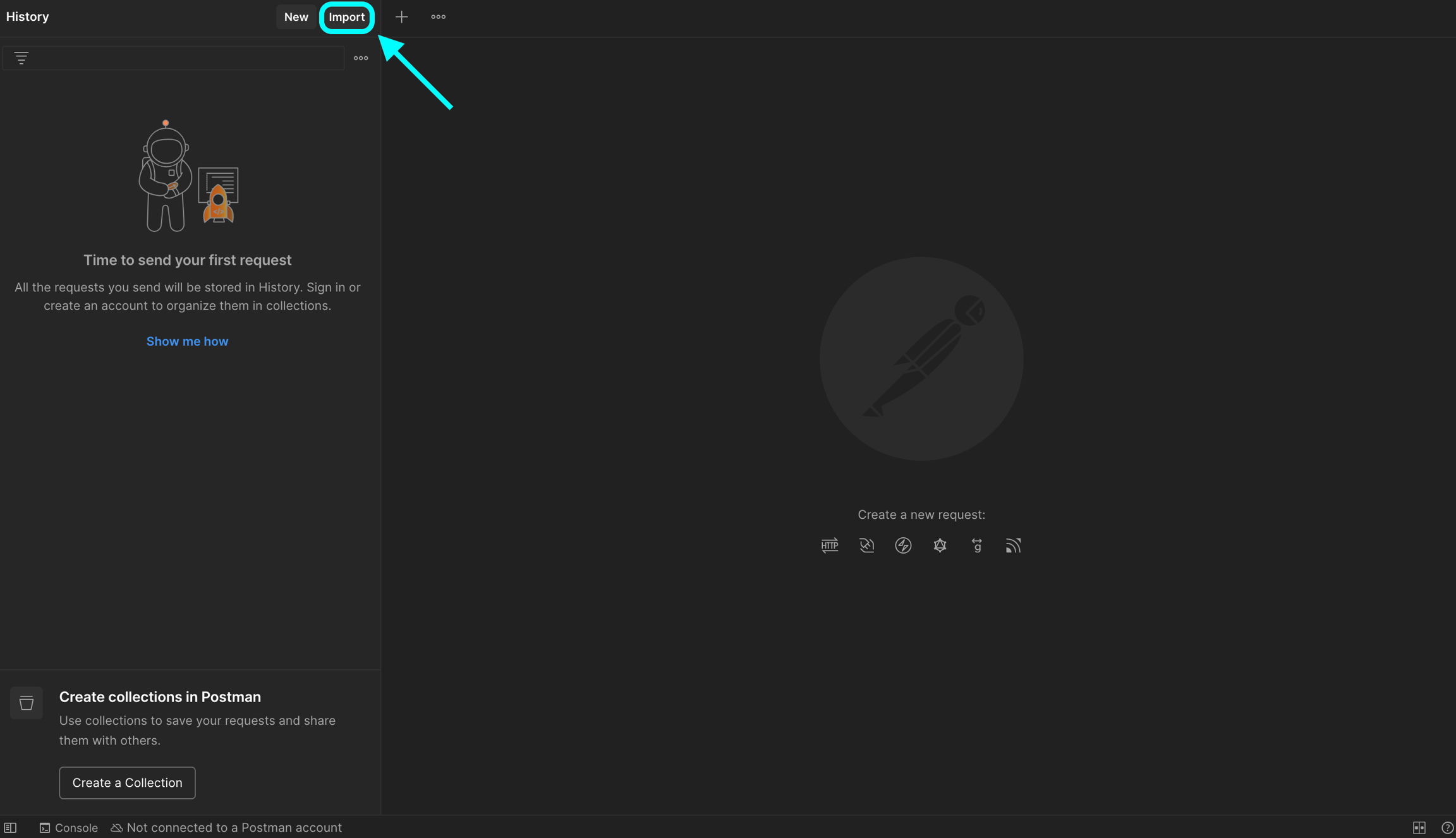
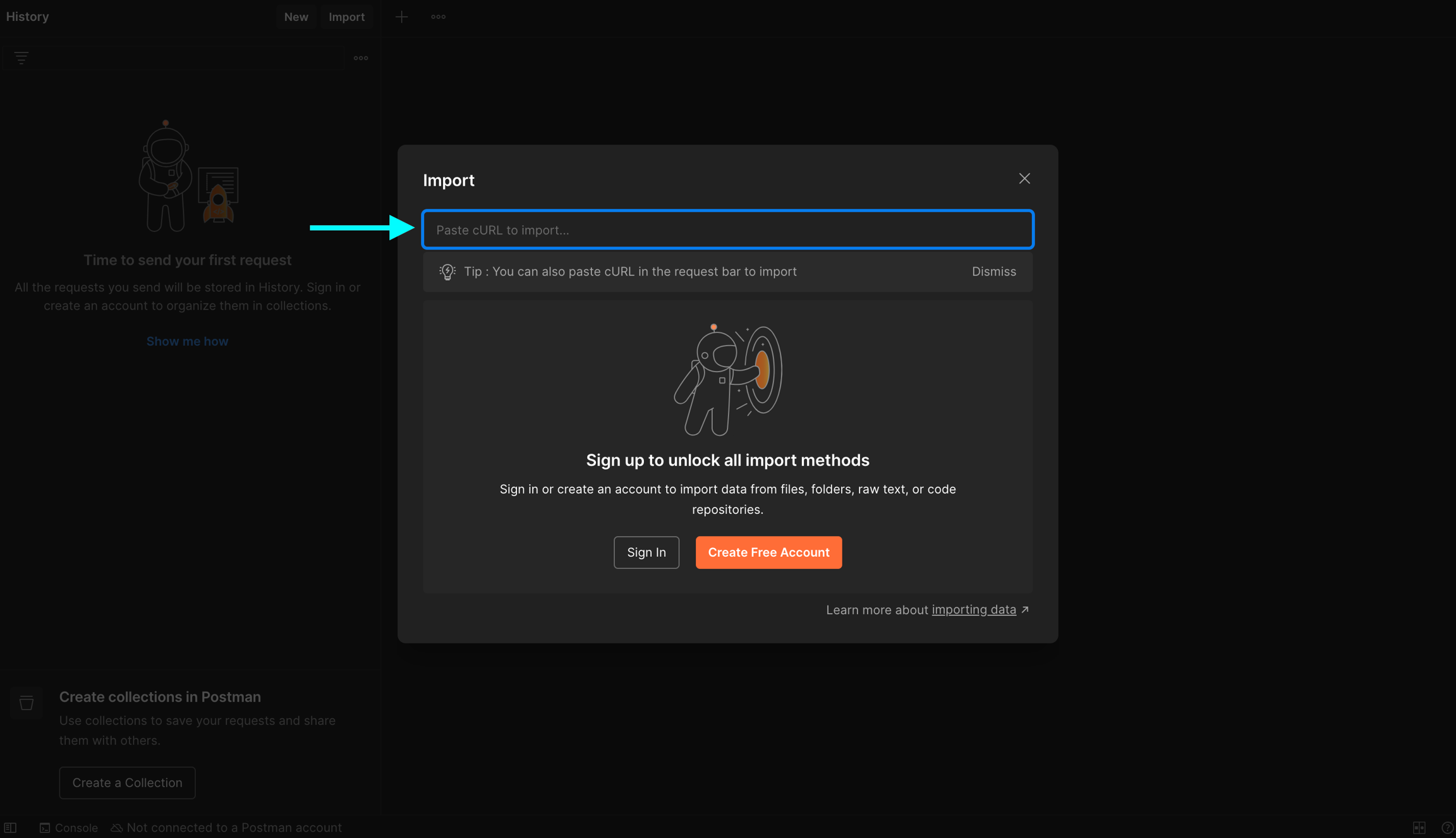
  1. Collez la commande cURL dans Postman

    Ouvrez Postman et collez la commande cURL suivante dans la section Import. Postman configurera automatiquement la requĂȘte.

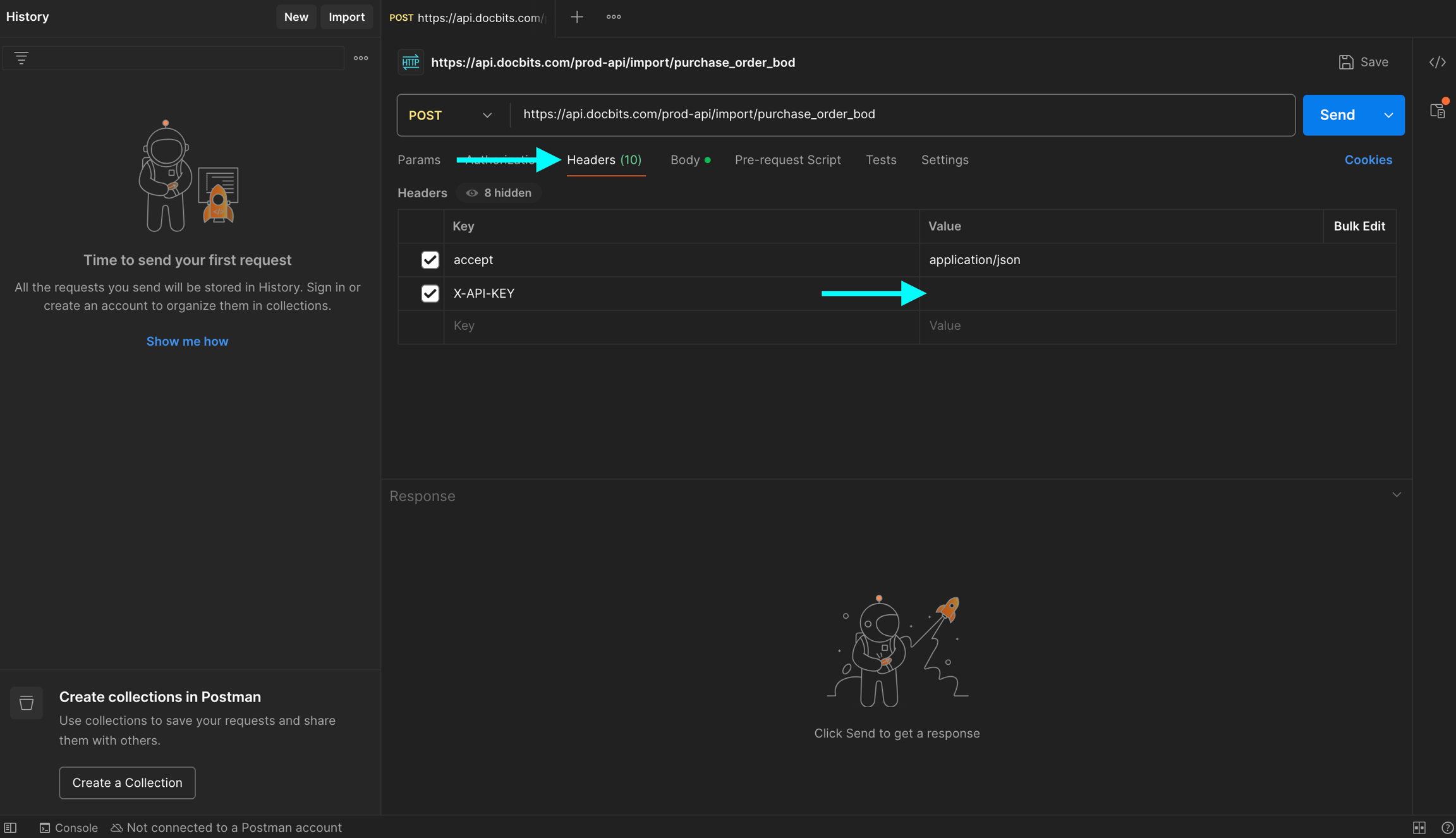
  2. DĂ©finissez la ClĂ© API Allez dans l'onglet Headers, localisez l'en-tĂȘte X-API-KEY et collez votre clĂ© API dans la colonne Value.

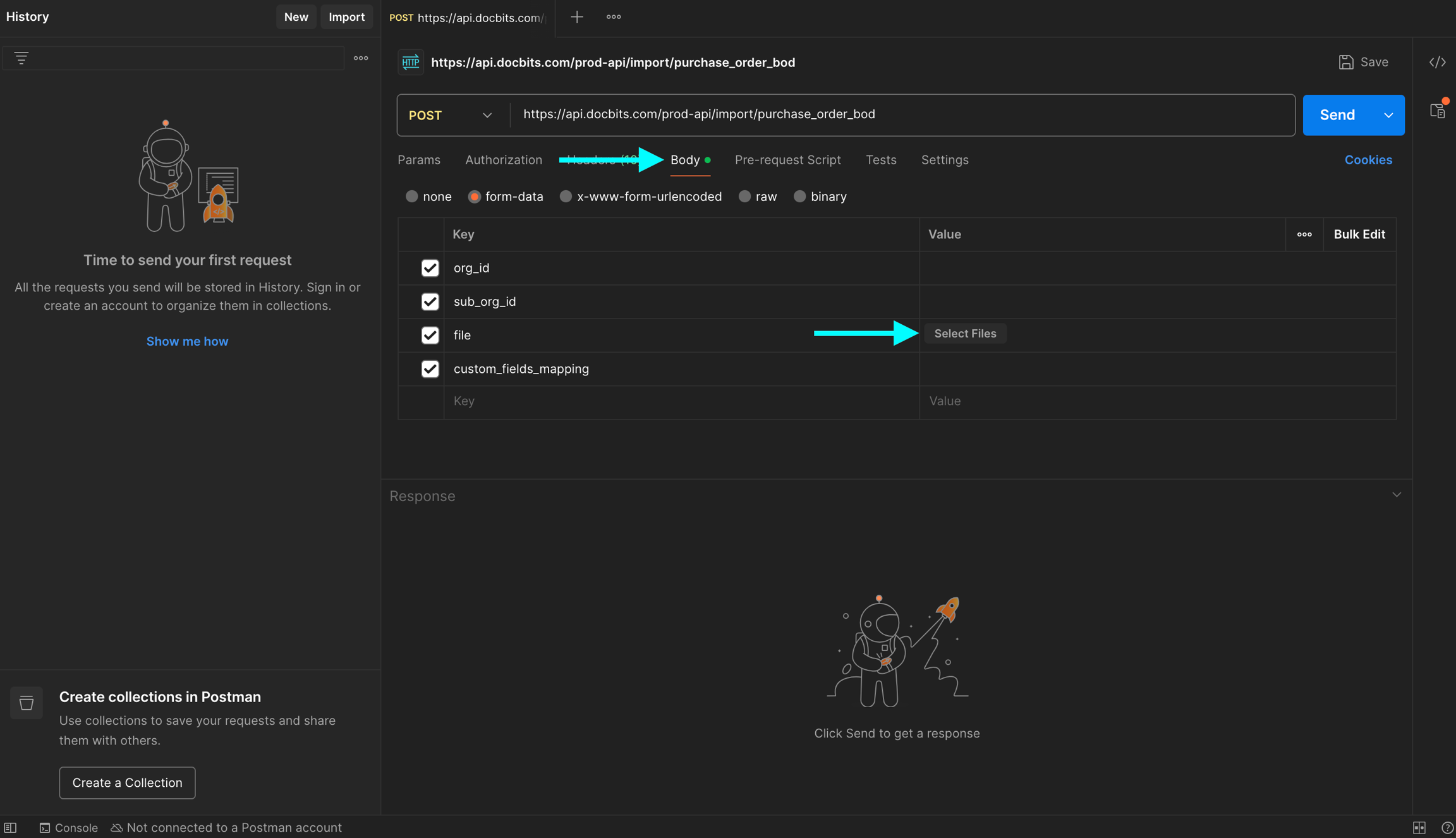
  3. Téléchargez le Fichier BOD Allez dans l'onglet Body, localisez la clé file, puis cliquez sur Select Files dans la colonne Value et téléchargez votre fichier BOD XML.

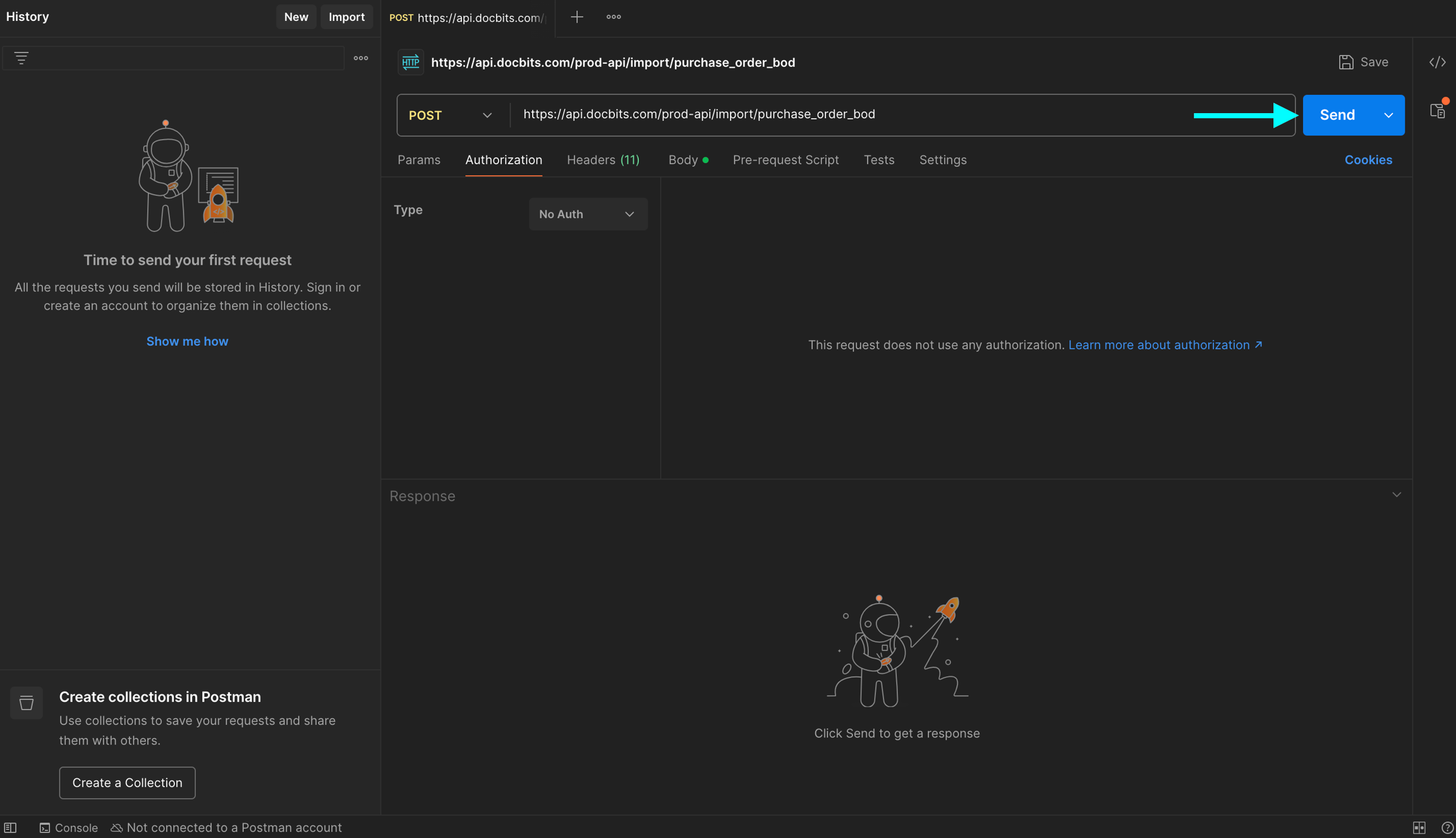
  4. Envoyez la RequĂȘte Cliquez sur Send pour effectuer l'appel API.

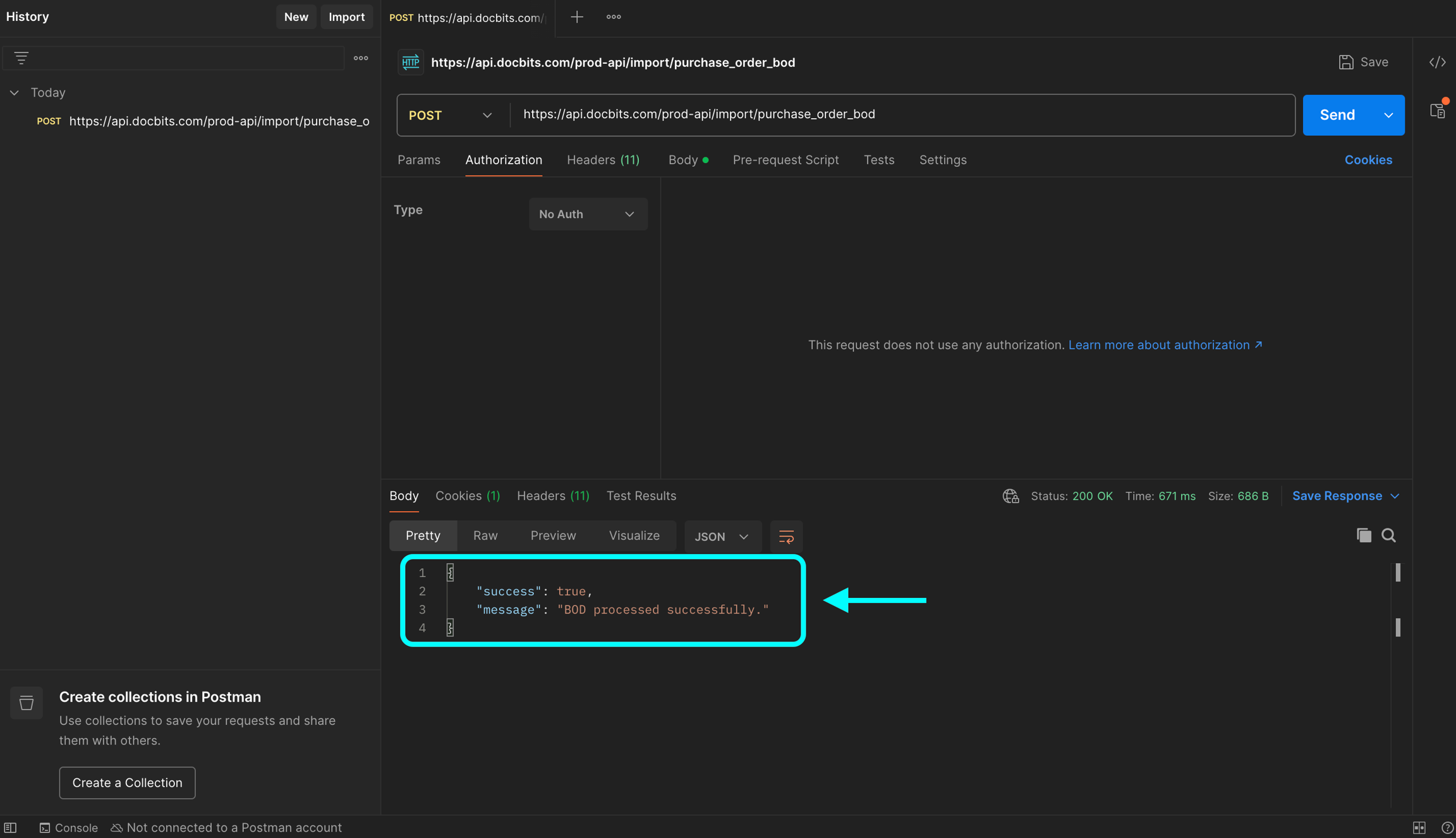
  5. Vérifiez la Réponse Vérifiez la réponse pour confirmer que votre BOD a été traité avec succÚs.

Last updated

Was this helpful?