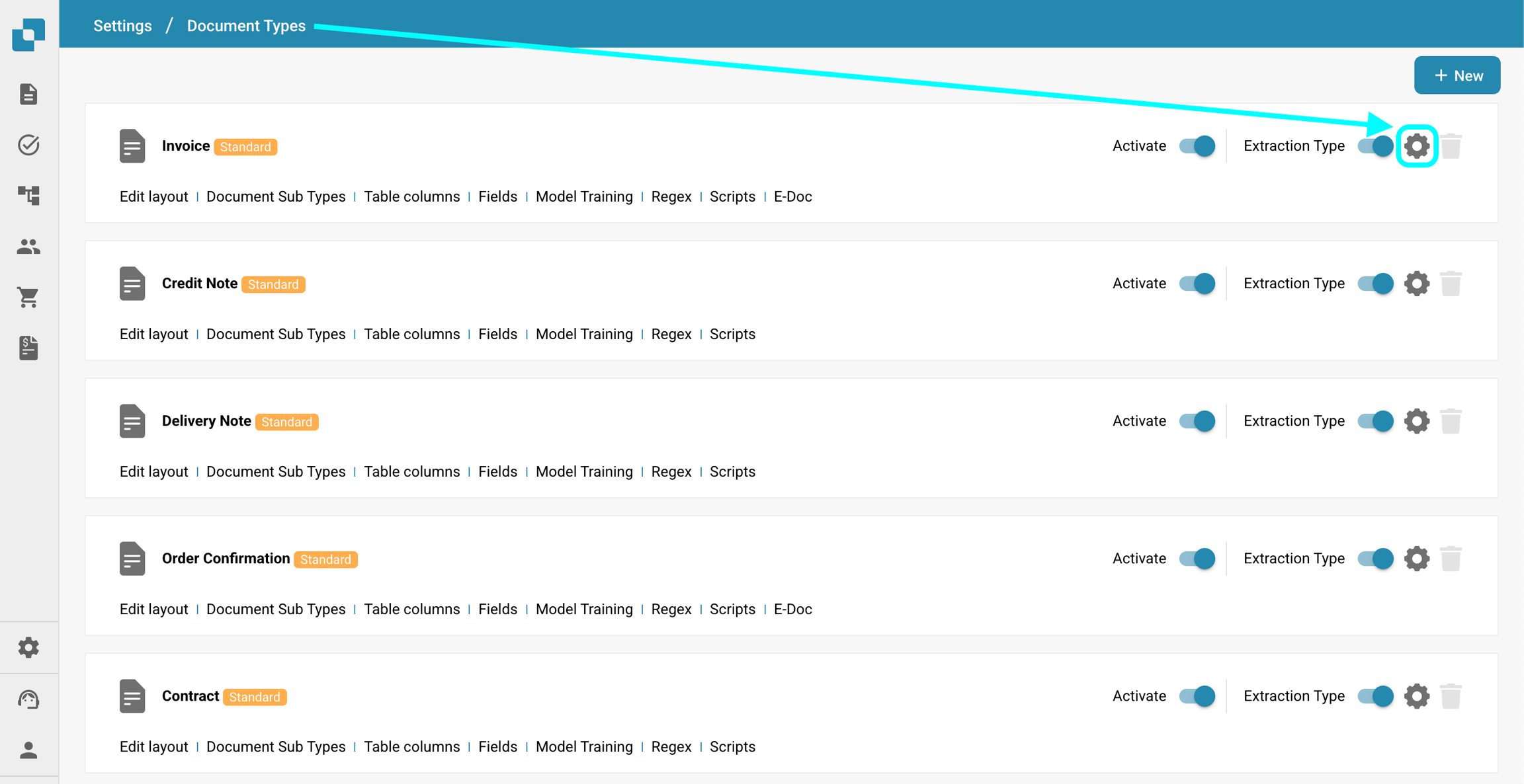
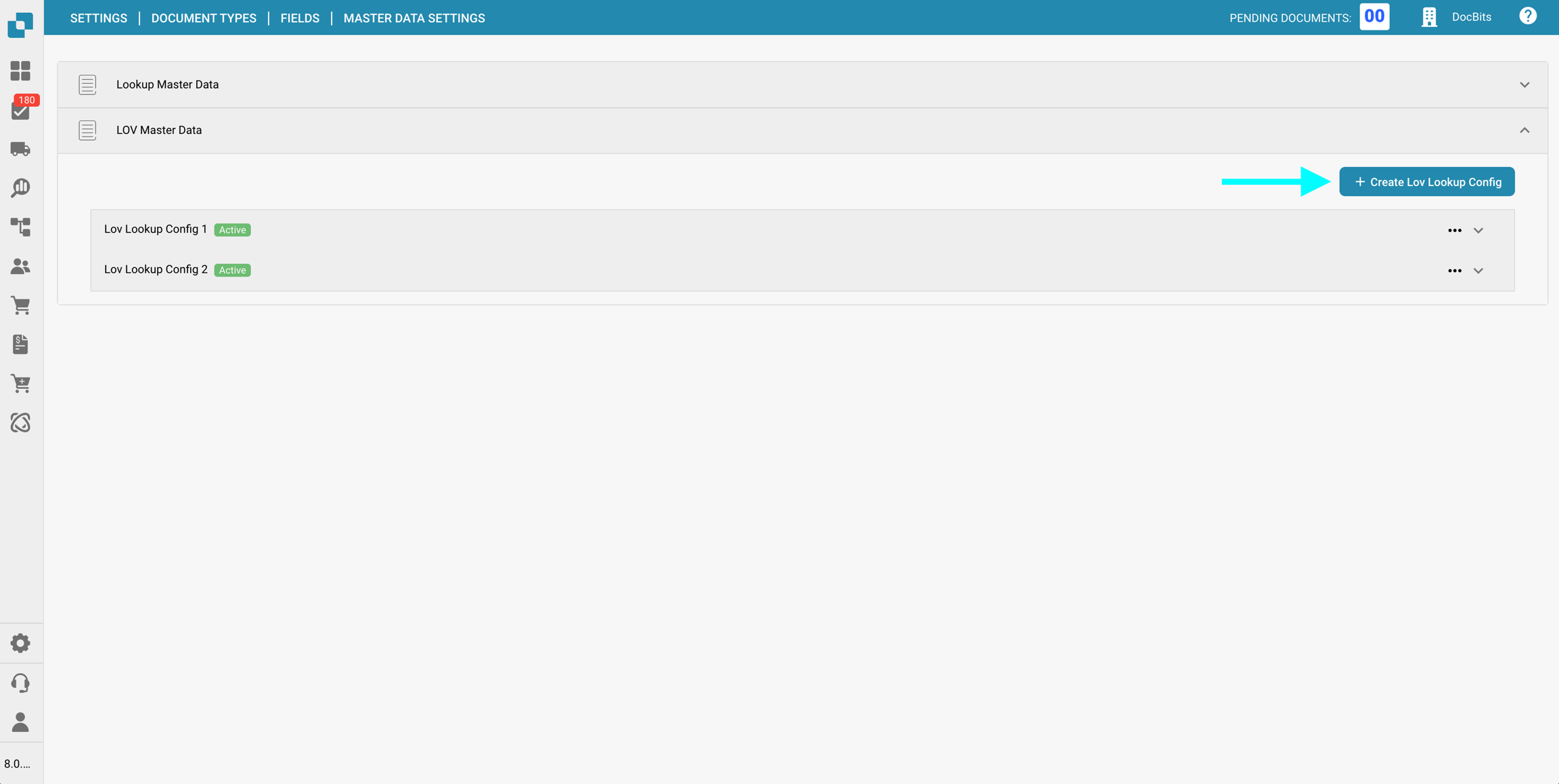
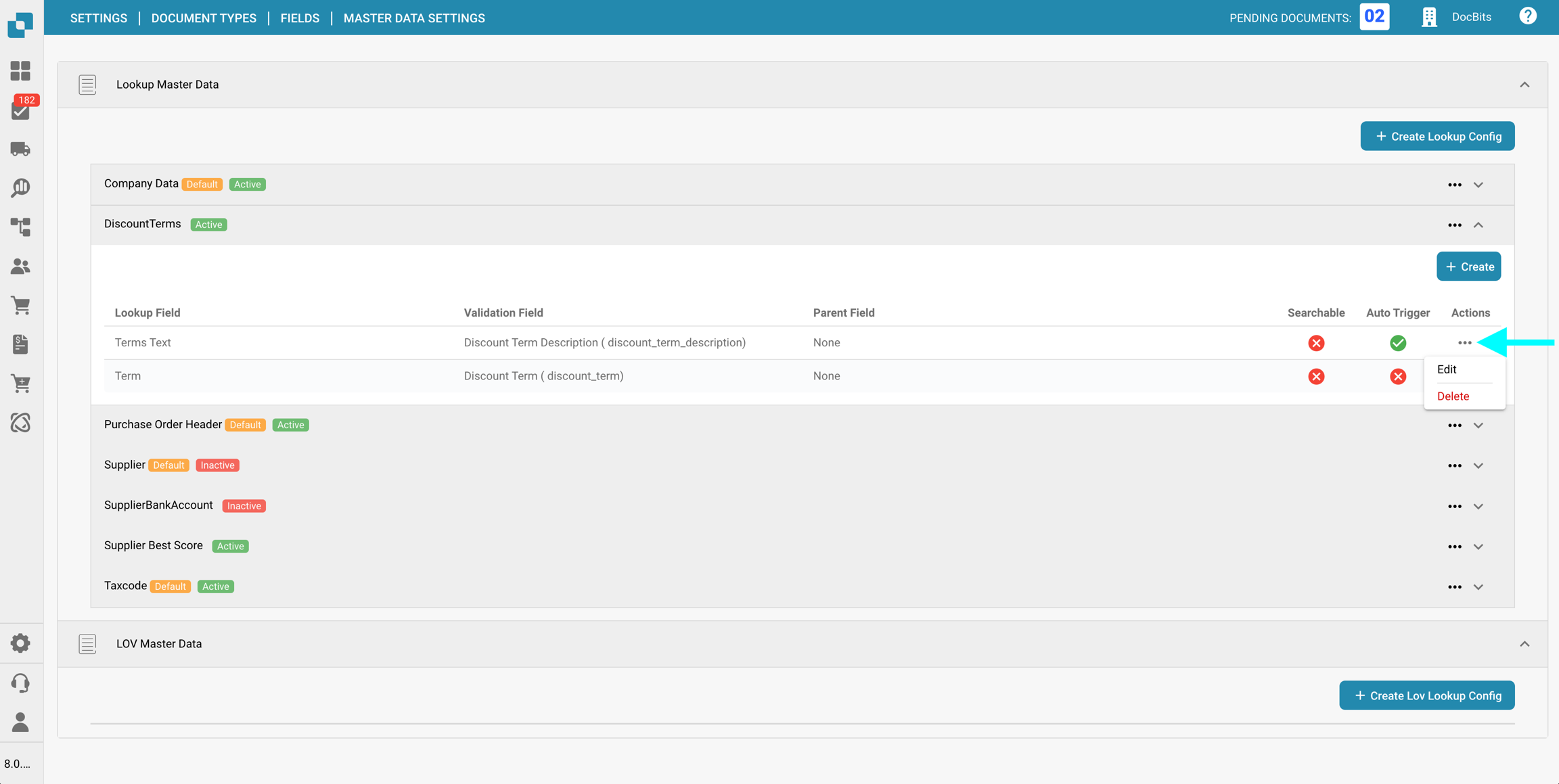
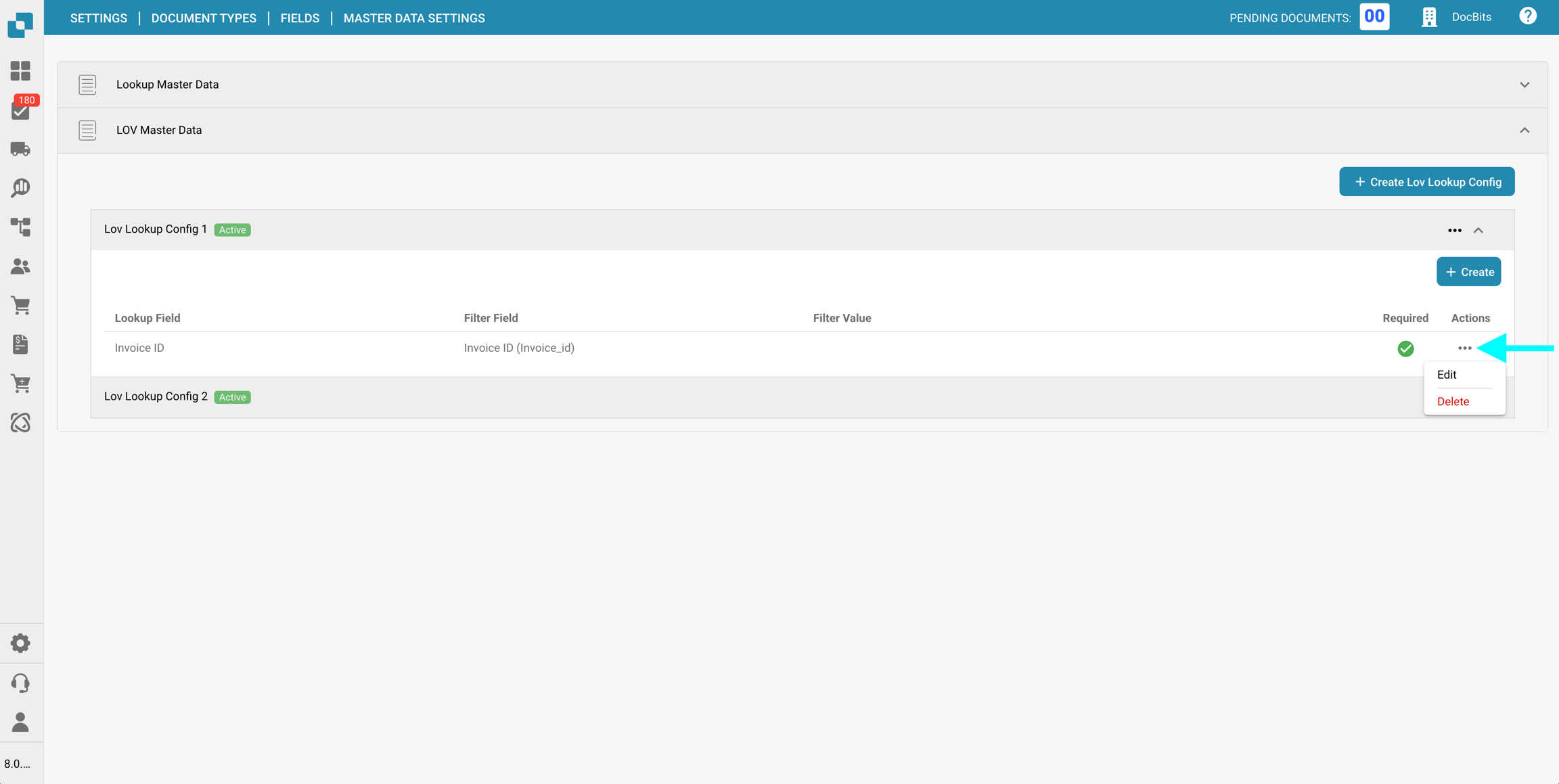
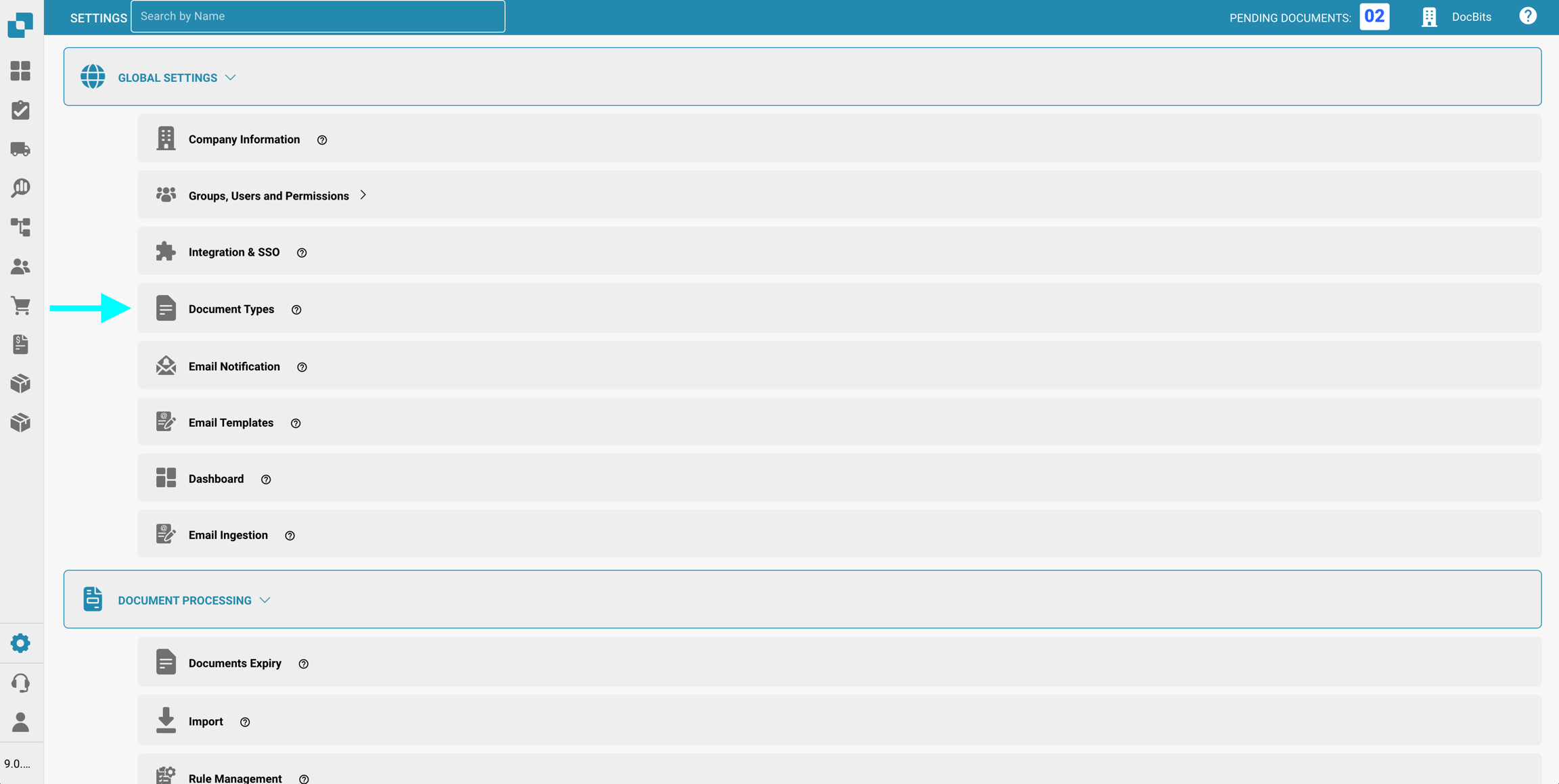
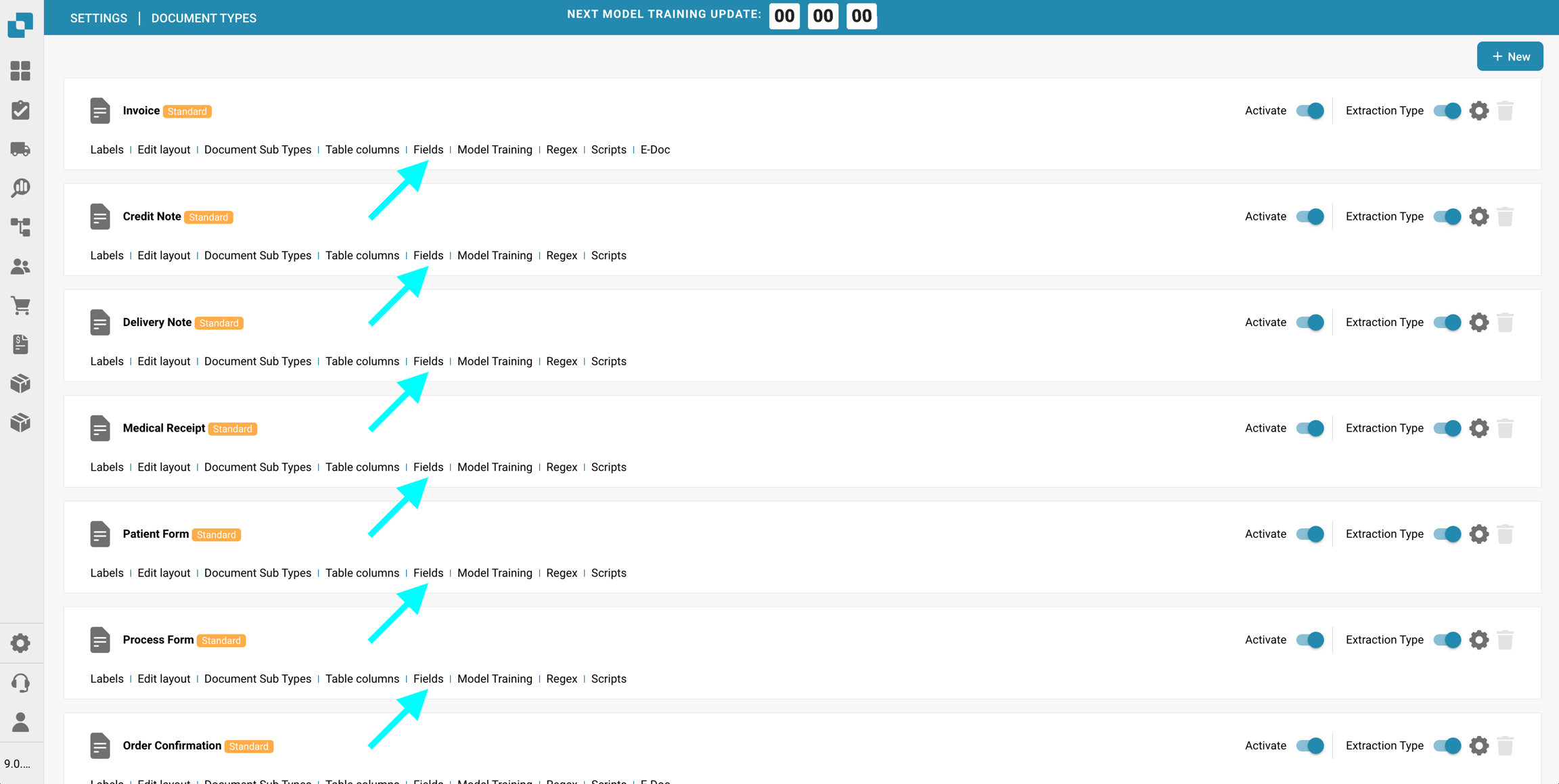
The Document Types section lists all document types recognized and processed by Docbits. Administrators can manage various aspects such as layout, field definitions, extraction rules, and more for each type of document. This customization is key to ensuring accurate data handling and compliance with organizational standards.
Key Features and Options
Document Type List:
Each row represents a document type such as Invoice, Credit Note, Delivery Note, etc.
Document types can be standard or custom, as indicated by labels like "Standard."
See
Colonnes de Tableau
Aperçu
L'interface des Colonnes de Tableau dans Docbits est utilisée pour spécifier les colonnes qui apparaissent dans les tableaux de données pour chaque type de document. Chaque colonne peut être configurée pour contenir des types spécifiques de données, telles que des chaînes de caractères ou des valeurs numériques, et peut être essentielle pour les fonctions de tri, de filtrage et de reporting au sein de Docbits.
Fonctionnalités Clés et Options
Configuration de la Colonne:
Nom de la Colonne: L'identifiant de la colonne dans la base de données.
Titre: Le titre lisible par l'homme de la colonne qui apparaîtra dans l'interface.
Type de Colonne: Définit le type de données de la colonne (par exemple, STRING, MONTANT), ce qui détermine le type de données pouvant être stockées dans la colonne.
Actions:
Modifier: Modifier les paramètres d'une colonne existante.
Supprimer: Supprimer la colonne du tableau, ce qui est utile si les données ne sont plus nécessaires ou si la structure de données du type de document change.
Ajout de Nouvelles Colonnes et Tables:
Ajouter une Nouvelle Colonne de Table: Ouvre une boîte de dialogue où vous pouvez définir une nouvelle colonne, y compris son nom, si elle est requise, son type de données et la table à laquelle elle appartient.
Créer une Nouvelle Table: Permet la création d'une nouvelle table, en définissant un nom unique qui sera utilisé pour stocker des données liées à un ensemble spécifique de types de documents.
Cette section est essentielle pour maintenir l'intégrité structurelle et la facilité d'utilisation des données dans le système Docbits, en veillant à ce que les données extraites des documents soient stockées de manière bien organisée et accessible.
Sous-Types de Document
Aperçu
Les types de documents sont essentiellement des versions spécialisées des principaux types de documents. Par exemple, sous le type de document principal "Facture", il peut y avoir des sous-types comme "Facture standard", "Facture pro forma" et "Avoir", chacun ayant des exigences de données ou des règles de traitement légèrement différentes.
Fonctionnalités clés et options
Liste des sous-types:
Chaque ligne représente un sous-type d'un type de document principal.
Inclut le nom du sous-type et un ensemble d'actions pouvant être effectuées sur celui-ci.
Actions:
Champs: Configurez quels champs de données sont inclus dans le sous-type et comment ils sont gérés.
Modifier la mise en page: Modifiez la mise en page visuelle pour afficher et saisir les informations pour ce sous-type.
Scripts: Attachez ou modifiez des scripts qui exécutent des opérations spécifiques lorsque des documents de ce sous-type sont traités.
Ajout de nouveaux sous-types:
Le bouton "+ Nouveau" permet aux administrateurs de créer de nouveaux sous-types, en définissant des propriétés et des règles uniques selon les besoins.
Les sous-types de documents dans Docbits offrent un moyen flexible et puissant de gérer une variété de documents au sein d'un seul système, garantissant que chaque type et sous-type est traité avec précision et efficacité selon ses spécifications uniques.
Navigation dans le Gestionnaire de Mise en Page
Être capable de naviguer dans le Gestionnaire de Mise en Page dans DocBits et d'éditer des groupes et des champs est crucial pour contrôler la structure et l'apparence des documents.
Edit layout: This option allows administrators to modify the document layout settings, which include defining how the document appears and where data fields are located.
Document Sub Types: If any document types have subcategories, this option lets admins configure settings specific to each subtype.
Table columns: Customize which data columns should appear when the document type is viewed in lists or reports.
Fields: Manage the data fields associated with the document type, including adding new fields or modifying existing ones.
Model Training: Configure and train the model used for recognizing and extracting data from the documents. This may involve setting parameters for machine learning models that improve over time with more data.
Regex: Set up regular expressions that are used to extract data from documents based on patterns. This is particularly useful for structured data extraction.
Scripts: Write or modify scripts that run custom processing rules or workflows for documents of this type.
E-DOC: Configure settings related to the exchange of documents in standardized electronic formats. You can configure XRechnung, EDI, FakturaPA or EDI
Nom de la Table: Indique à quelle table appartient la colonne, la reliant à un type de document spécifique comme INVOICE_TABLE.
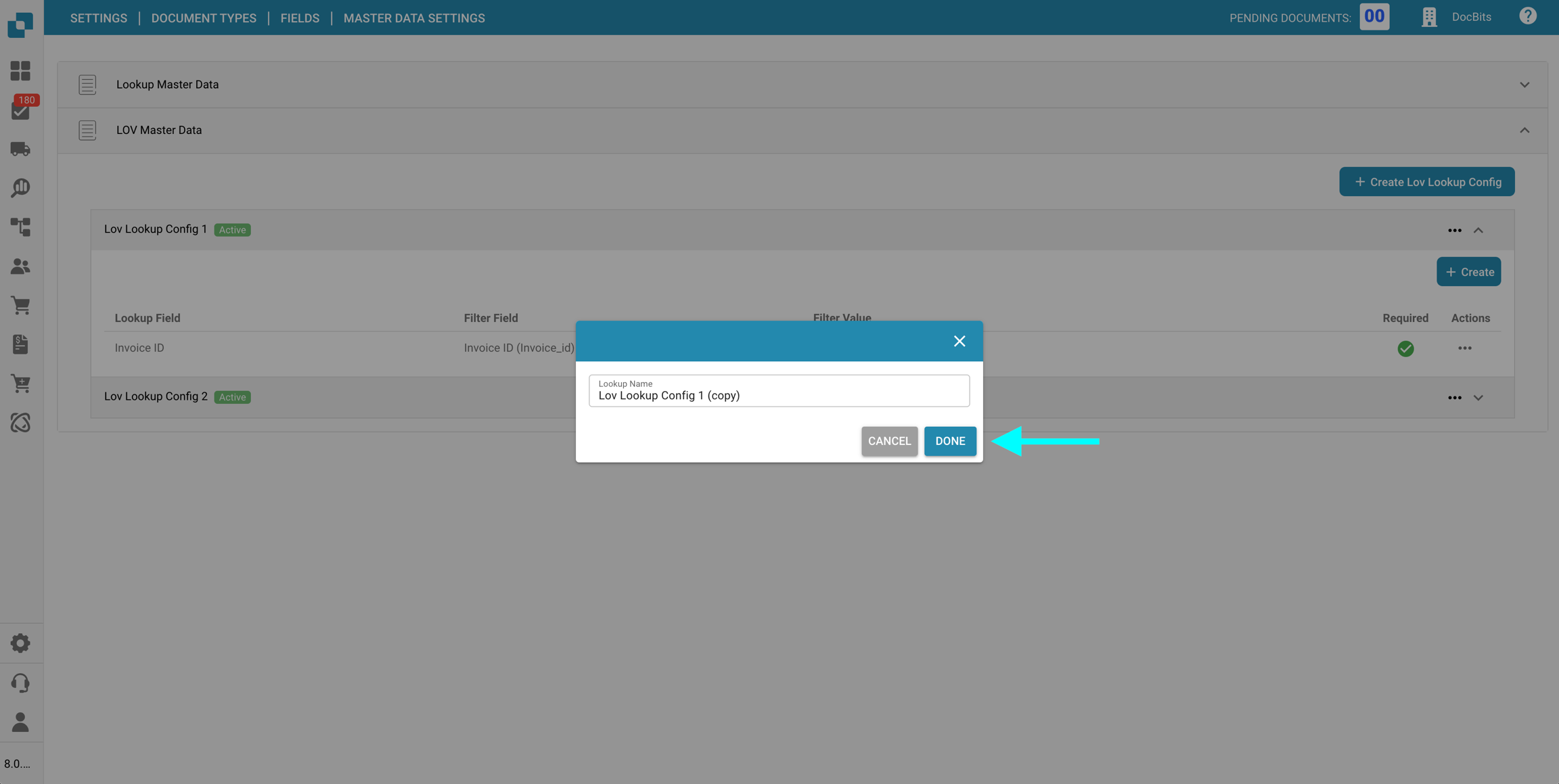
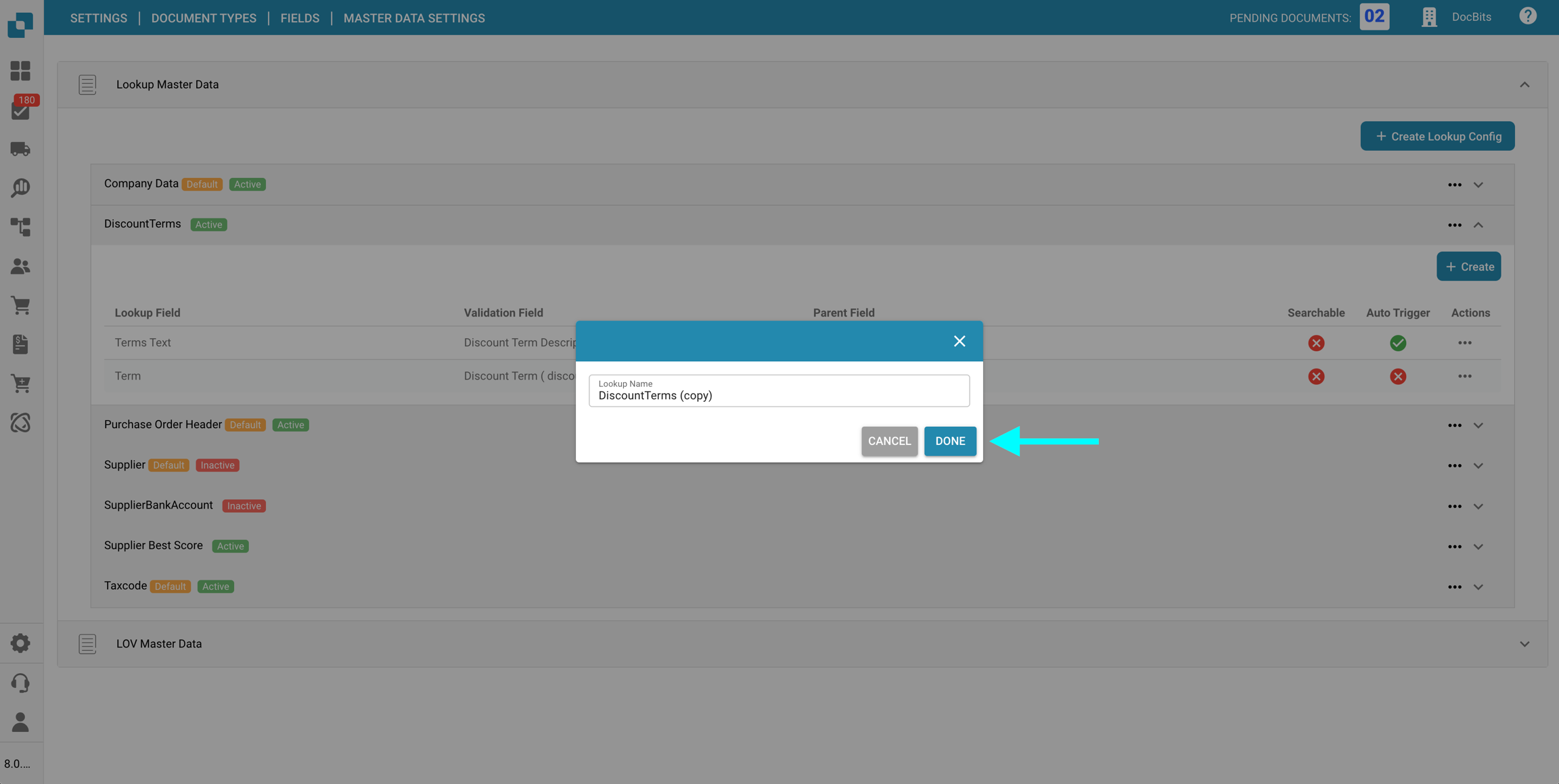
Copier: Dupliquez une configuration de sous-type existante pour l'utiliser comme base pour une nouvelle.
Supprimer: Supprimez le sous-type s'il n'est plus nécessaire.
Voici les étapes pour utiliser le Gestionnaire de Mise en Page et éditer des groupes et des champs :
Navigation dans le Gestionnaire de Mise en Page :
Ouverture du Gestionnaire de Mise en Page :
Connectez-vous à DocBits et naviguez vers la zone où vous souhaitez utiliser le Gestionnaire de Mise en Page.
Vous pouvez trouver cette option dans "Gérer les Types de Document".
Sélection du Type de Document :
Sélectionnez le type de document que vous souhaitez éditer.
Le Gestionnaire de Mise en Page affichera la structure de ce type de document.
Navigation dans les Groupes et Champs :
Dans le Gestionnaire de Mise en Page, vous verrez une structure arborescente qui représente les groupes et les champs du type de document sélectionné.
Vous pouvez naviguer à travers cette structure pour éditer les zones que vous souhaitez.
Édition des groupes et champs:
Remarque:lorsque le Titre d'un champ a été modifié, vous devez supprimer et réajouter le champ dans le constructeur de mise en page pour que les modifications prennent effet.
Ajout d'un groupe ou d'un champ :
Cliquez sur le bouton "Créer un nouveau groupe", selon que vous souhaitez ajouter un nouveau groupe ou champ.
Entrez le nom du nouveau groupe ou champ et sélectionnez les paramètres que vous souhaitez, tels que le type de champ (texte, nombre, date, etc.).
Suppression d'un groupe ou d'un champ :
Sélectionnez le groupe ou le champ que vous souhaitez supprimer.
Cliquez sur le bouton "Supprimer" ou utilisez le raccourci clavier approprié (généralement "Supprimer" ou "Del").
Modification d'un groupe ou d'un champ :
Double-cliquez sur le groupe ou le champ que vous souhaitez modifier.
Modifiez les propriétés que vous souhaitez, telles que le nom, la position, la taille ou les paramètres de type de champ.
Disposition des groupes et champs :
Faites glisser et déposez des groupes ou des champs pour changer leur ordre ou les placer à l'intérieur ou à l'extérieur d'autres groupes.
Enregistrement des modifications :
N'oubliez pas de sauvegarder vos modifications avant de quitter le Gestionnaire de Mise en Page.
Cliquez sur le bouton "Sauvegarder".
En suivant ces étapes, vous pouvez naviguer efficacement dans le Gestionnaire de Mise en Page de DocBits et éditer des groupes ainsi que des champs au sein d'un type de document. Cela vous permet de personnaliser la structure et l'apparence de vos documents selon vos besoins.
Script de Calcul des Frais Totaux pour Docbits
Script de Génération de Numéros de Facture Étendus pour Docbits
Commande d'achat
Approbation
Layout Builder Invoice
Script de Formatage des Numéros de Référence de Certificats d'Exportation pour Docbits
Ce document décrit le script "Formatage des Numéros de Référence de Certificats d'Exportation", destiné à standardiser les numéros de référence sur les certificats d'exportation dans DocBits. Un formatage approprié garantit que les numéros de référence sont conformes aux exigences des systèmes externes ou aux réglementations.
Objectif
L'objectif principal du script est de formater les numéros de référence sur les certificats d'exportation, en s'assurant qu'ils respectent une exigence de longueur prédéfinie en les complétant avec des zéros en tête. Cette cohérence aide à maintenir un format standardisé pour tous les documents d'exportation traités via DocBits.
Aperçu du Script
Le script identifie le champ reference_number dans un certificat d'exportation, vérifie sa longueur et, si nécessaire, complète le numéro avec des zéros en tête pour s'assurer qu'il respecte l'exigence de longueur minimale.
Extrait de Code
USD comme Devise par Défaut
Un script qui définit USD comme devise par défaut et vérifie si elle est valide ou non
Aperçu
Le script est conçu pour définir USD (Dollar américain) comme devise par défaut pour une application ou un système, garantissant que toutes les valeurs monétaires sont affichées et traitées en USD sauf indication contraire.
Dépannage
Même avec une configuration soigneuse, le traitement des documents peut parfois rencontrer des problèmes. Voici quelques conseils de dépannage pour les problèmes courants qui peuvent survenir en raison des configurations :
Paramètres de commande supplémentaires :
Vérifiez que tous les paramètres supplémentaires sont correctement configurés et répondent aux exigences commerciales.
Assurez-vous que la configuration correspond aux exigences du système et aux besoins des utilisateurs.
Exportation vers IDM :
Assurez-vous que la connexion au système IDM est correctement configurée et que toutes les autorisations nécessaires sont en place.
Vérifiez que le format du document est compatible avec les exigences du système IDM.
Paramètres de tolérance supplémentaires :
Assurez-vous que les limites de tolérance sont réalistes et réalisables.
Vérifiez régulièrement que les limites de tolérance répondent aux exigences commerciales actuelles.
Exportation alternative de documents :
Testez l'exportation dans différents formats pour vous assurer que toutes les informations requises sont exportées correctement.
Assurez-vous que les formats d'exportation sont compatibles avec les exigences des destinataires ou des systèmes cibles.
État de désactivation de la commande :
Révisez la configuration de désactivation de l'état pour vous assurer qu'elle ne bloque pas inutilement le flux de travail.
Assurez-vous que tous les utilisateurs sont conscients des changements d'état et savent comment réagir.
En appliquant ces paramètres et meilleures pratiques, les organisations peuvent rationaliser leurs processus de traitement des documents, améliorer la précision des données et garantir la conformité réglementaire.
Meilleures pratiques
Voici quelques recommandations éprouvées pour utiliser les paramètres de manière efficace afin d'optimiser le traitement des documents, d'améliorer la précision des données et d'assurer la conformité.
Standardiser les modèles et les paramètres linguistiques :
Créez des directives claires pour l'utilisation des modèles de formatage et des paramètres linguistiques afin d'assurer la cohérence de tous les documents.
Formez régulièrement les employés sur l'utilisation correcte des modèles et des paramètres linguistiques.
Activer la correction automatique et la vérification orthographique :
Encouragez les employés à effectuer une vérification orthographique avant de finaliser un document pour identifier et corriger les fautes de frappe et les erreurs grammaticales.
Utiliser la gestion des versions et le suivi des modifications :
Utilisez la gestion des versions et le suivi des modifications pour suivre l'historique des modifications et garantir la traçabilité des changements.
Documentez soigneusement les changements et les commentaires pour soutenir le processus de révision et faciliter la collaboration.
Configuration soigneuse de la sécurité des documents :
Définissez des restrictions d'accès claires pour garantir que les documents confidentiels ne peuvent être consultés et modifiés que par des personnes autorisées.
Mettez régulièrement à jour les mots de passe et les droits d'accès pour assurer la sécurité et répondre aux exigences de conformité.
Formation et mises à jour régulières :
Formez régulièrement les employés sur la manière d'utiliser DocBits et ses fonctionnalités de manière efficace.
Restez à jour avec les mises à jour et les nouvelles fonctionnalités et mettez-les en œuvre si nécessaire pour améliorer l'efficacité et la sécurité.
Flux de travail et politiques documentés :
Créez des politiques de traitement des documents et des flux de travail clairs qui couvrent l'utilisation des différents paramètres et fonctionnalités.
Documentez les exigences de conformité et assurez-vous que tous les employés les comprennent et s'y conforment.
En mettant en œuvre ces meilleures pratiques, vous pouvez augmenter l'efficacité dans DocBits, améliorer la précision des données et garantir qu'il respecte les exigences de conformité pertinentes.
Unexpected error with integration jira: Integration is not installed on this space
ref_number = get_field_value(fields_dict, 'reference_number')
# S'assurer que le numéro de référence a une longueur minimale de 10 caractères
if len(ref_number) < 10:
ref_number = ref_number.zfill(10)
set_field_value(fields_dict, 'reference_number', ref_number)
Objectif
L'objectif principal de ce script est de remplir automatiquement le champ de devise avec USD et de vérifier si elle est valide ou non.
Implémentation du Script
Extrait de Code
// currency = get_field_value(document_data, 'currency', None)
if not currency:
if 'currency' not in fields_dict:
new_field = create_new_field('currency','')
fields_dict['currency'] = new_field
document_json['fields'].append(new_field)
set_field_value(document_data, "currency", "USD")
elif currency == "USD US Dollar" or currency == "U.S. Dollars":
set_field_value(document_data, "currency", "USD")
if currency != "USD" and currency != "EUR" and currency != "GBP" and currency != "CAD" and currency != "AUD" and currency != "CHF":
set_field_as_invalid(document_data, "currency", "Currency is not valid")
else:
set_field_attribute(document_data, "currency", "is_valid", True)
set_field_attribute(document_data, "currency", "validation_message","")
Validation de Fournisseur ERP
Disponible à partir de la version 11.48.0 — Nécessite la licence OPENSEARCH_ENABLED.
Que fait ce script ?
Vérifie si le fournisseur de la facture existe dans les données de référence ERP indexées dans OpenSearch. Si le fournisseur n'est pas trouvé dans l'ERP, le champ est marqué comme invalide.
Déclencheur
AFTER_FORMATTING sur le type de document INVOICE
Script Complet
Variante : Validation avec Numéro de Fournisseur
Fonctions Utilisées
Détection de Documents Similaires
Disponible à partir de la version 11.48.0 — Nécessite la licence OPENSEARCH_ENABLED.
Que fait ce script ?
Utilise la recherche de similarité vectorielle pour trouver des documents sémantiquement similaires. Si un document avec plus de 95 % de similarité est trouvé, le numéro de facture est signalé comme potentiellement frauduleux ou en double.
Déclencheur
AFTER_FORMATTING sur le type de document INVOICE
Script Complet
Fonctions Utilisées
Script
Aperçu
Les scripts dans Docbits sont généralement écrits dans un langage de script pris en charge par le système Python. Ils sont déclenchés pendant le flux de traitement des documents pour appliquer une logique métier complexe ou garantir l'intégrité et l'exactitude des données avant que les données ne soient traitées ou stockées davantage.
Fonctionnalités Clés et Options
Gestion des Scripts:
Nom: Chaque script reçoit un nom unique pour l'identification.
Type de Document: Associe le script à un type de document spécifique, déterminant sur quels documents le script sera appliqué.
Déclenchement Sur: Définit quand le script est déclenché (par exemple, lors du téléchargement du document, avant l'exportation des données, après la validation des données).
Éditeur de Script:
Fournit une interface où les scripts peuvent être écrits et édités. L'éditeur prend généralement en charge la coloration syntaxique, la mise en évidence des erreurs et d'autres fonctionnalités pour aider au développement du script.
Exemple de Script: Les scripts peuvent inclure des opérations telles que la boucle à travers les lignes de facture pour valider les totaux ou supprimer les entrées qui ne répondent pas à certains critères.
Script de Génération de Numéros de Facture Étendus pour Docbits
Ce document détaille le script "Génération de Numéros de Facture Étendus", qui automatise la création de numéros de facture étendus dans DocBits. Les numéros de facture étendus combinent plusieurs identifiants de documents, tels que l'ID de facture et le numéro de bon de commande, en un seul identifiant complet. Ce script améliore la traçabilité des documents et simplifie la tenue des registres.
Objectif
L'objectif de ce script est de rationaliser le processus de génération de numéros de facture étendus en concaténant automatiquement l'ID de facture et le numéro de bon de commande, fournissant ainsi un identifiant unifié et unique pour chaque document de facture.
Aperçu du Script
Le script vérifie la présence des champs ID de facture et numéro de bon de commande dans le document, concatène leurs valeurs si les deux sont présents (séparés par un tiret), et met à jour ou crée un nouveau champ pour stocker la valeur combinée.
Extrait de Code
e-docs
Overview
In Docbits, the EDI settings provide tools for defining and managing the structure and format of EDI messages that correspond to various document types, such as invoices or purchase orders. The settings enable the customization of EDI messages to comply with the standards and requirements specific to different trading partners and industries.
Key Features and Options
EDI Configuration Elements:
Structure Descriptor: Defines the basic structure of the EDI document, including segment ordering, mandatory fields, and qualifiers necessary for the EDI document to be valid.
Transformation: Specifies the transformations applied to convert the document data into an EDI formatted message. This typically involves specifying mappings from document fields to EDI segments and elements.
Champs
Overview
The Fields setting provides a user interface where administrators can manage the properties and behavior of individual data fields associated with a document type. Each field can be adjusted to optimize the accuracy and efficiency of data capture and validation.
Key Features and Options
Fields Configuration:
Field Names: Lists the names of the fields, typically corresponding to the data elements within the document, like "Invoice Number" or "Purchase Order Date".
Required: Administrators can mark fields as required, making sure that data must be entered or captured for these fields to complete the document processing.
Calculer le prix unitaire de la commande
Aperçu
Vous pouvez choisir de calculer automatiquement le prix unitaire en divisant le montant total par la quantité, puis en le multipliant par la valeur prix unitaire par, au lieu d'extraire le prix unitaire directement du document. Cela est particulièrement utile lorsque le prix unitaire dans le bon de commande (dans Infor) diffère du prix extrait du document. De telles divergences peuvent survenir si une remise est appliquée au prix unitaire dans le bon de commande Infor, tandis que le document n'applique la remise qu'au montant net.
Étapes d'activation
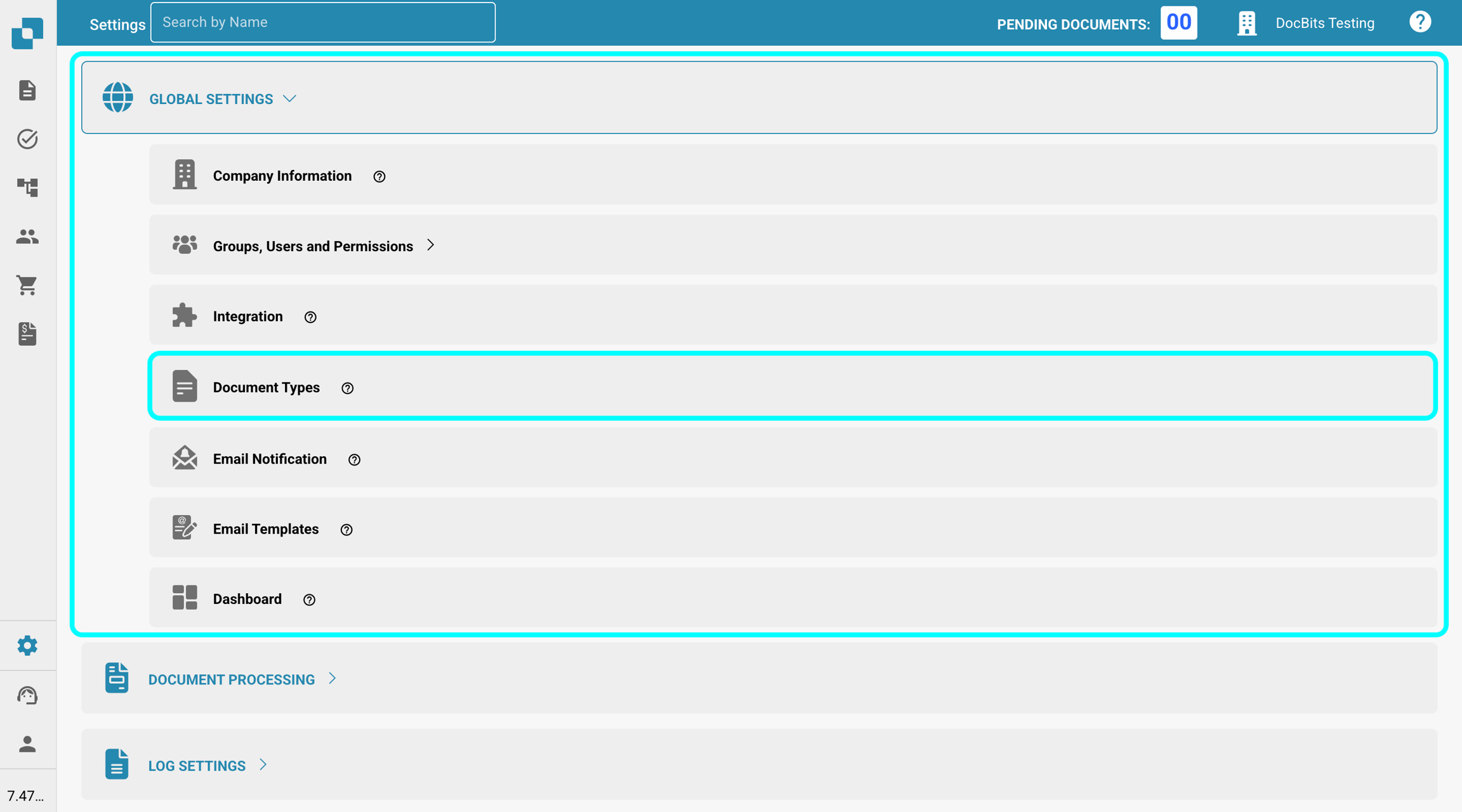
Accédez à Paramètres -> Paramètres globaux -> Types de documents.
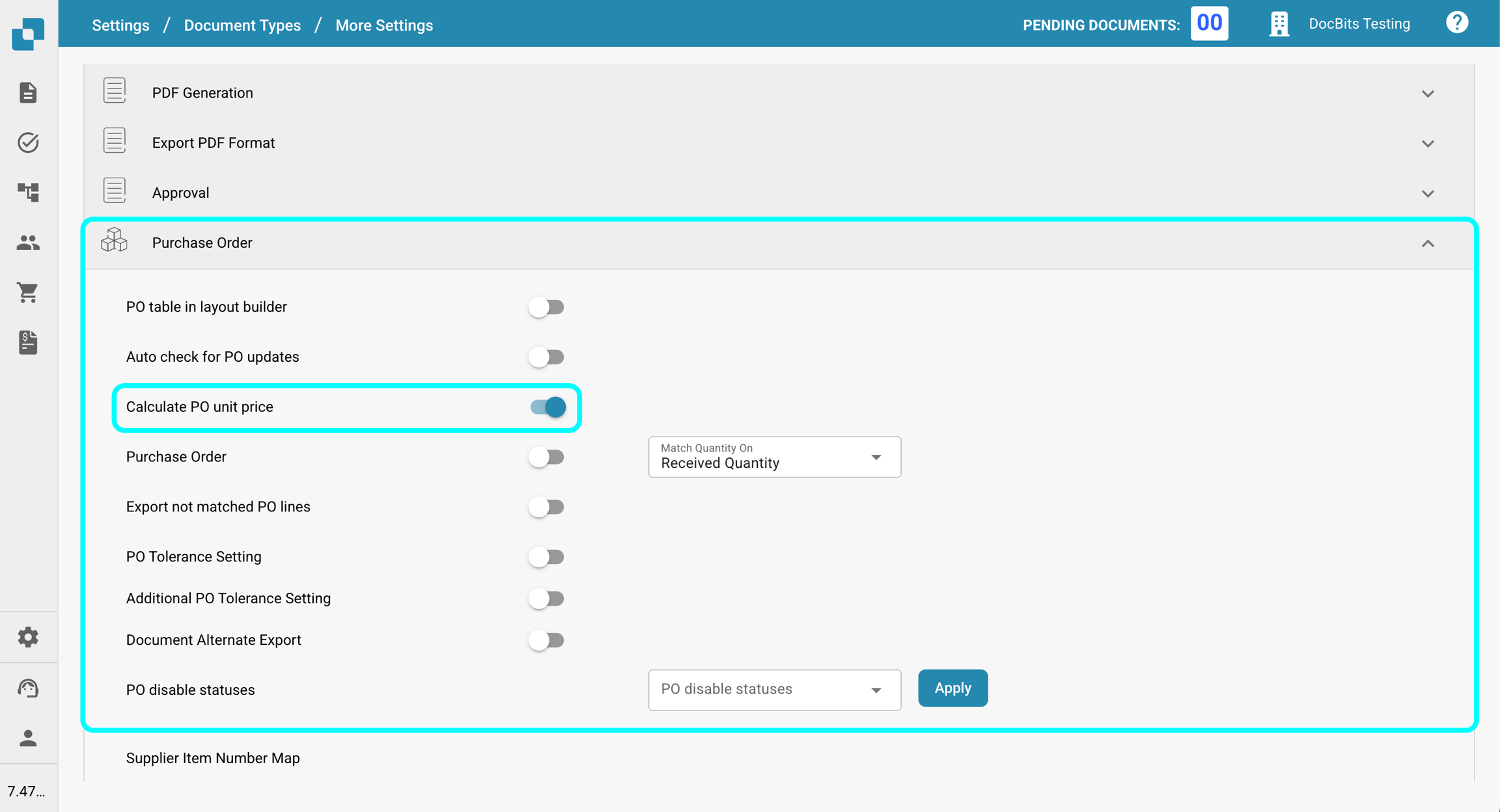
Sélectionnez le type de document souhaité et cliquez sur Plus de paramètres.
Exemple :
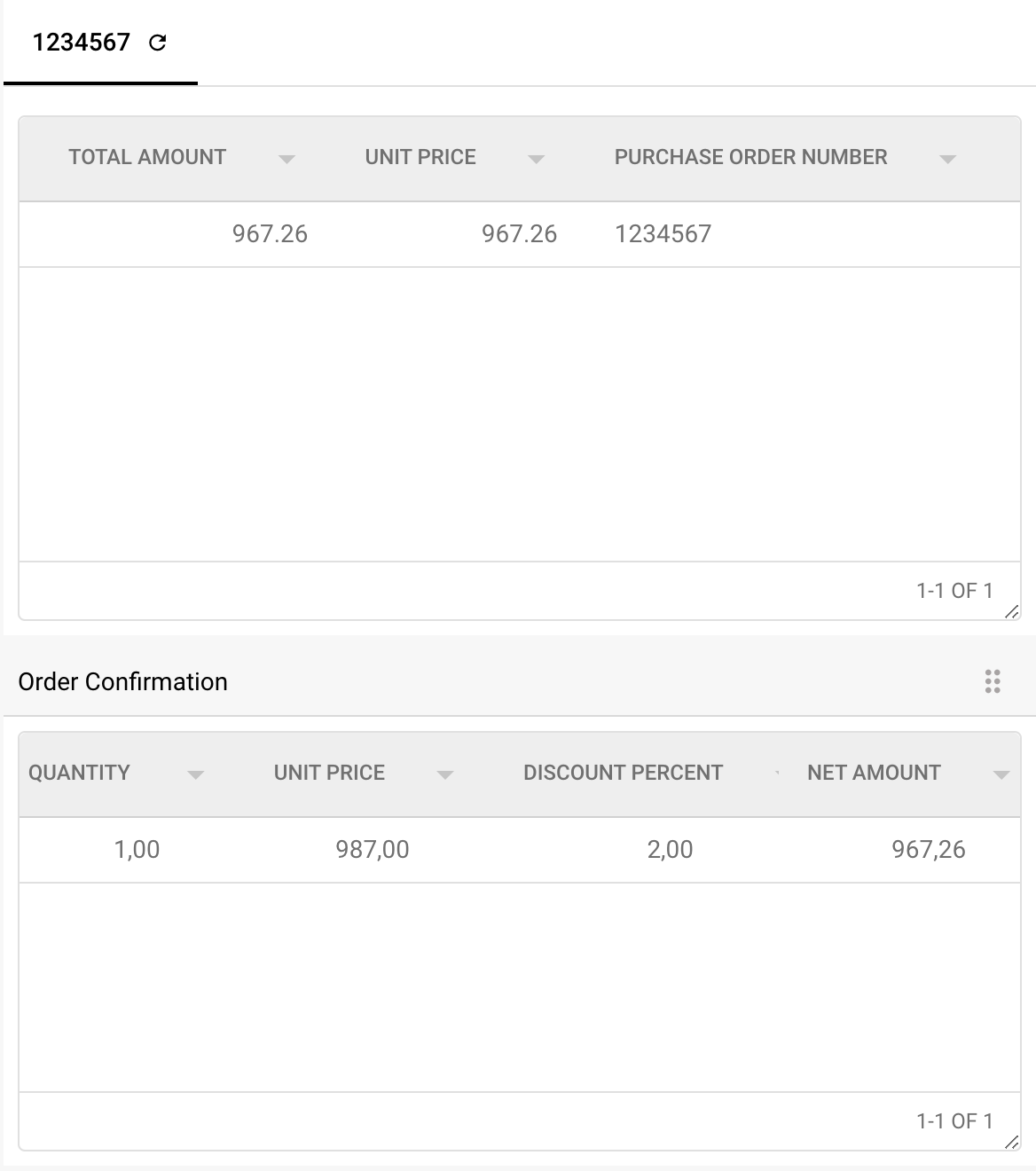
Dans ce cas, le prix unitaire (sans la remise) est extrait du document, tandis que le bon de commande dans Infor stocke le prix unitaire avec la remise appliquée. Cela entraîne un décalage dans le prix unitaire.
Une fois le paramètre activé, le prix unitaire sera recalculé comme suit :
&#xNAN;Prix unitaire = Montant total ÷ Quantité * Prix unitaire par
Cela garantit que le prix unitaire est cohérent et correspond à la valeur prévue.
Historique de l'approbation
Pour activer la fonctionnalité Historique de l'approbation :
Allez dans Paramètres → Paramètres généraux → Types de documents → Plus de paramètres → Approbation.
Activez Historique de l'approbation.
Une fois activé, l'historique des approbations sera visible dans l'écran En attente de validation. Vous pouvez passer à l'écran Historique de l'approbation en cliquant sur le bouton dans le coin supérieur gauche.
Dans l'écran Historique de l'approbation, vous verrez les détails suivants :
Qui a approuvé ou rejeté le document.
Le temps et l'ordre des approbations ou des rejets.
Si configuré, des commentaires expliquant les raisons derrière les décisions.
Cette fonctionnalité offre une transparence accrue en suivant et en visualisant le processus d'approbation.
Script de Calcul des Frais Totaux pour Docbits
Le script "Calcul des Frais Totaux" automatise le processus de sommation de divers frais et montants supplémentaires dans les documents de facture. Ce guide vous explique la configuration, la logique et l'application du script pour garantir des calculs précis des frais totaux dans vos documents.
Objectif
Ce script vise à fournir une méthode dynamique pour calculer les frais totaux d'une facture en additionnant différents types de frais, tels que les frais de base, le fret (Fracht) et l'emballage (Verpackung). Il met ensuite à jour le champ des frais totaux de la facture avec la somme calculée, garantissant ainsi des informations de facturation précises.
Aperçu du Script
Le script récupère les valeurs des champs spécifiés, les convertit en nombres à virgule flottante, les additionne, puis met à jour le champ total_charges avec le résultat. Si le champ total_charges n'existe pas, le script crée ce champ et définit sa valeur en conséquence.
Extrait de Code
Formation de Modèle
Aperçu
L'Entraînement du Modèle permet aux administrateurs de superviser et gérer la formation des modèles d'apprentissage automatique spécifiques à chaque type de document. En fournissant une interface structurée pour l'importation de données d'échantillons, la formation des modèles et le test de leurs performances, Docbits garantit que ses capacités d'extraction de données s'améliorent continuellement avec le temps.
Fonctionnalités Clés et Options
Aperçu des Métriques:
Échantillon: Nombre de documents d'échantillons utilisés pour l'entraînement.
Exportés: Nombre de documents qui ont été exportés avec succès après traitement.
Entreprise Σ: Nombre total de documents spécifiques à l'entreprise traités.
Options d'Entraînement et de Test:
Importation: Permet aux administrateurs d'importer de nouveaux ensembles de données d'entraînement qui sont généralement des échantillons structurés de documents devant être reconnus par le système.
Entraîner le Modèle: Lance le processus d'entraînement en utilisant les données importées pour améliorer les capacités de reconnaissance et d'extraction du système.
Test de Classification: Permet de tester le modèle pour évaluer sa performance dans la classification et l'extraction de données à partir de documents nouveaux ou non vus.
Boutons d'Action:
Créer un Champ: Ajoute de nouveaux champs de données que le modèle devrait reconnaître et extraire.
Actions: Ce menu déroulant peut inclure des options telles que voir les détails, modifier les configurations ou supprimer les données d'entraînement.
Détection de Factures en Double
Disponible à partir de la version 11.48.0 — Nécessite la licence OPENSEARCH_ENABLED.
Que fait ce script ?
Recherche dans l'archive de documents les factures existantes avec le même numéro de facture du même fournisseur. Si un doublon potentiel est trouvé, le champ numéro de facture est marqué comme invalide.
Déclencheur
AFTER_FORMATTING sur le type de document INVOICE
Script Complet
Fonctions Utilisées
Exportation alternative
Aperçu
Vous pouvez configurer une option d'exportation alternative pour apparaître dans le menu déroulant d'exportation au sein de la section bon de commande lorsque un document est dans un statut spécifique.
Cette page explique comment configurer cette option.
Étapes d'activation
Allez dans Paramètres -> Paramètres globaux -> Types de documents
Sélectionnez le type de document souhaité et cliquez sur Plus de paramètres.
Dans la section Bon de Commande, naviguez vers l'option Exportation alternative.
Comment configurer
Une fois le paramètre activé, vous pouvez choisir un statut de document et attribuer une configuration d'exportation prédéfinie.
Plus d'informations sur la configuration des exportations peuvent être trouvées .
Vous pouvez choisir parmi les statuts suivants :
Classé
En attente de confirmation
En attente de validation
Approuvé en attente de deuxième approbation
Après la configuration, une option d'exportation supplémentaire apparaîtra dans les options d'exportation correspondantes au bon de commande. Cette option utilise la configuration d'exportation spécifiée lorsque le document correspond au statut défini.
Export des lignes de commande non appariées
Où le trouver
Allez dans Paramètres → Paramètres généraux → Types de documents → Plus de paramètres → Section des commandes d'achat → Exporter les lignes de commande non appariées. Activez le bouton pour activer ce paramètre.
Comment ça fonctionne
Lorsque désactivé, le système n'exporte que les lignes de commande d'achat qui sont appariées avec une ligne de confirmation de commande. Les lignes de commande d'achat non appariées ne seront pas incluses dans l'exportation.
Lorsque activé, le système exporte toutes les lignes de commande d'achat, même si elles ne sont pas appariées à une ligne de confirmation de commande.
Par exemple, si une commande d'achat a trois lignes, mais que le fournisseur envoie une confirmation de commande avec seulement une ligne, vous appariez cette ligne à une ligne de commande d'achat. Les deux lignes de commande d'achat restantes non appariées seront :
Exclues de l'exportation si le paramètre est désactivé.
Incluses dans l'exportation si le paramètre est activé.
Compléter les Champs depuis l'Historique
Disponible à partir de la version 11.48.0 — Nécessite la licence OPENSEARCH_ENABLED.
Que fait ce script ?
Lorsqu'un document a un numéro de bon de commande mais que le nom du fournisseur est manquant, ce script recherche dans l'archive de documents d'autres factures contenant le même numéro de BC et copie le nom du fournisseur.
Déclencheur
AFTER_FORMATTING sur le type de document INVOICE
Script Complet
Variante : Compléter Plusieurs Champs
Fonctions Utilisées
Statut de la ligne de commande PO consommée
Aperçu
Ce paramètre améliore l'écran de correspondance des bons de commande en appliquant un codage couleur aux lignes de commande PO. Il fournit une compréhension visuelle rapide du statut de correspondance pour chaque ligne.
Où activer
Aller à: Paramètres → Paramètres globaux → Type de document
Sélectionnez le type de document souhaité et cliquez sur Autres paramètres.
Dans la section Bon de commande, accédez à l'option Mettre à jour le statut du bon de commande du document
Signification des couleurs
Blanc – La ligne de PO n'a pas encore été appariée.
Bleu – La ligne de PO a été sélectionnée par l'utilisateur pour correspondance.
Vérification automatique des mises à jour de CA
Où le trouver
Allez à Paramètres → Paramètres généraux → Types de documents → Plus de paramètres → Section de commande d'achat → Vérification automatique des mises à jour de CA Activez le bouton pour activer ce paramètre.
Comment ça fonctionne
Lorsqu'il est activé, le système fournit un indicateur visuel dans l'écran Appariement de commande d'achat chaque fois qu'une commande d'achat a été mise à jour. Cette icône indique que la commande d'achat doit être actualisée pour s'assurer que les utilisateurs travaillent avec les informations les plus récentes avant de prendre des décisions.
Pour actualiser la commande d'achat, cliquez sur l'icône de rafraîchissement à côté du numéro de commande d'achat (voir image ci-dessous).
Remarque: Pour le type de document Facture, les exigences supplémentaires suivantes doivent être respectées :
Le paramètre Bon de commande doit être activé (comme décrit sur cette page)
La facture doit être de type Facture d'achat
Un Tableau extrait doit être présent
Étapes d'activation
Allez dans Paramètres -> Paramètres globaux -> Types de documents
Sélectionnez le type de document souhaité et cliquez sur Plus de paramètres.
Dans la section Bon de commande, accédez à l'option Bon de commande.
Fonctionnalité
Une fois activée, la section devient disponible après la validation du document.
Vous pouvez également configurer quel type de quantité d'Infor doit être utilisé pour la correspondance en sélectionnant l'une des options suivantes dans le menu déroulant à côté du paramètre :
Quantité
Quantité Reçue
Réception Livraison Quantité en cours
Paramètres EDI : Aperçu & Avantages
Qu'est-ce que l'EDI?
L'Échange de Données Informatisé (EDI) permet l'échange automatisé et standardisé de documents commerciaux (par exemple, commandes, factures, avis d'expédition) entre entreprises sans intervention manuelle. En remplaçant les processus basés sur papier, l'EDI améliore l'efficacité, la précision et la rapidité des communications commerciales.
Principaux Avantages des Paramètres EDI
Optimisation de la Chaîne d'Approvisionnement
Facilite la communication transparente entre les fournisseurs, les fabricants, les distributeurs et les détaillants.
Automatise l'échange de bons de commande, d'avis d'expédition et de factures, entraînant :
Conclusion
Les paramètres EDI sont un pilier des opérations commerciales modernes, favorisant l'efficacité, la transparence et l'automatisation à travers les chaînes d'approvisionnement, les achats et les finances. En éliminant les processus manuels, les entreprises peuvent atteindre des flux de travail plus rapides, plus fiables et rentables.
Recherche de Texte de Conformité
Disponible à partir de la version 11.48.0 — Nécessite la licence OPENSEARCH_ENABLED.
Que fait ce script ?
Recherche du texte pertinent pour la conformité comme "REVERSE CHARGE" dans l'archive de documents et définit automatiquement le code fiscal.
Déclencheur
AFTER_FORMATTING sur le type de document INVOICE
Script Complet
Variante : Recherche Floue (Tolérante aux Erreurs OCR)
Fonctions Utilisées
Cachet d'approbation
Aperçu :
Cette fonctionnalité ajoute automatiquement un cachet d'approbation à un document lorsqu'il est approuvé dans l'écran d'approbation. Si un document contient un cachet d'approbation, il sera inclus lors de l'exportation vers IDM.
Activation de la fonctionnalité Cachet d'approbation
Pour activer la fonctionnalité Cachet d'approbation, suivez ces étapes :
Allez dans Paramètres → Paramètres Globaux → Types de documents.
Sélectionnez le Type de Document pour lequel vous souhaitez activer le cachet d'approbation et cliquez sur Plus de Paramètres.
Après activation :
Une fois la fonctionnalité activée, tout document en état "d'approbation en attente" recevra automatiquement un cachet d'approbation une fois qu'il sera approuvé. Le cachet inclura le logo "Approved", le nom de l'utilisateur qui a approuvé le document, et l'heure à laquelle le document a été approuvé.
Téléchargement de PDFs avec ou sans le Cachet d'approbation
Si un document a un cachet d'approbation, vous pouvez choisir de télécharger le PDF soit avec, soit sans le cachet d'approbation.
Pour ce faire, allez dans le Tableau De Bord.
Cliquez sur les trois points dans la colonne Actions.
Gestionnaire de Mise en Page
Overview
The Layout Manager allows administrators to visually configure and modify the layout of document types by setting properties for various data fields and groups within a document. This interface helps ensure that the extraction models and manual data entry points align precisely with the document's structure as scanned or uploaded into Docbits.
Key Components
Groups and Fields:
Groups: Organizational units within a document type that categorize related fields (e.g., Invoice Details, Payment Details). These can be expanded or collapsed and arranged to mirror the logical grouping in the actual document.
Fields: Individual data points within each group (e.g., Invoice Number, Payment Terms). Each field can be customized for how data is captured, displayed, and processed.
Regex
Dans Docbits, les paramètres Regex permettent aux administrateurs de définir des modèles personnalisés que le système utilise pour trouver et extraire des données à partir de documents. Cette fonctionnalité est particulièrement utile dans les situations où les données doivent être extraites à partir de texte non structuré ou lorsque les données suivent un format prévisible qui peut être capturé à l'aide de modèles regex.
Fonctionnalités clés et options
Gestion des Regex:
Ajouter: Vous permet de créer un nouveau modèle regex pour un type de document spécifique.
Enregistrer les modifications: Enregistre les modifications apportées aux configurations regex existantes.
Modèle: Ici, vous pouvez définir le modèle regex qui correspond au format de données spécifique requis.
Fonctions
La documentation des fonctions de scripting a été réorganisée en catégories ciblées pour faciliter la navigation.
Catégories de Fonctions
Exemples de Scripts
Scripts d'exemple prêts pour la production pour les cas d'utilisation courants d'automatisation dans DocBits. Chaque exemple inclut le script complet, une explication étape par étape et des liens vers les fonctions utilisées.
Exemples par Cas d'Utilisation
Carte des Numéros d'Article Fournisseur - Documentation Administrateur
Aperçu
En tant qu'administrateur, vous avez la possibilité de visualiser et de gérer les correspondances entre les numéros d'article internes et les numéros d'article des fournisseurs. Cette fonctionnalité garantit que les écarts entre votre système et ceux de vos fournisseurs sont traités efficacement. Vous pouvez examiner, modifier et supprimer les correspondances incorrectes pour maintenir l'exactitude des données.
Accéder à la Carte des Numéros d'Article Fournisseur
Mettre à jour le statut de la commande d'achat du document
Aperçu
Lorsqu'activé, la colonne État de la commande sur le tableau de bord est automatiquement mise à jour chaque fois que le statut de la commande d'achat change.
Guide du fichier de description de la structure EDI
1. Aperçu
Le Fichier de Description de la Structure définit comment les segments EDI répétitifs (par exemple, N1–N4) sont regroupés en JSON structuré. Il garantit :
Tableau PO dans le Constructeur de Mise en Page
Ce paramètre contrôle l'accessibilité de la table de Bon de Commande (PO) dans le Constructeur de Mise en Page et l'Écran de Validation.
Comment activer la table PO
Pour activer cette fonctionnalité :
Une meilleure gestion des stocks
Un traitement des commandes plus rapide
Une réduction des erreurs et des retards
Achats Rationalisés
Automatise les bons de commande et les confirmations de commande entre les acheteurs et les fournisseurs.
Réduit le temps de traitement, minimise les erreurs manuelles et améliore le suivi des commandes.
Transactions Financières Efficaces
Permet la facturation électronique, les avis de paiement et d'autres échanges de documents financiers.
Accélère les cycles de paiement, réduit la saisie manuelle des données et garantit l'exactitude des transactions.
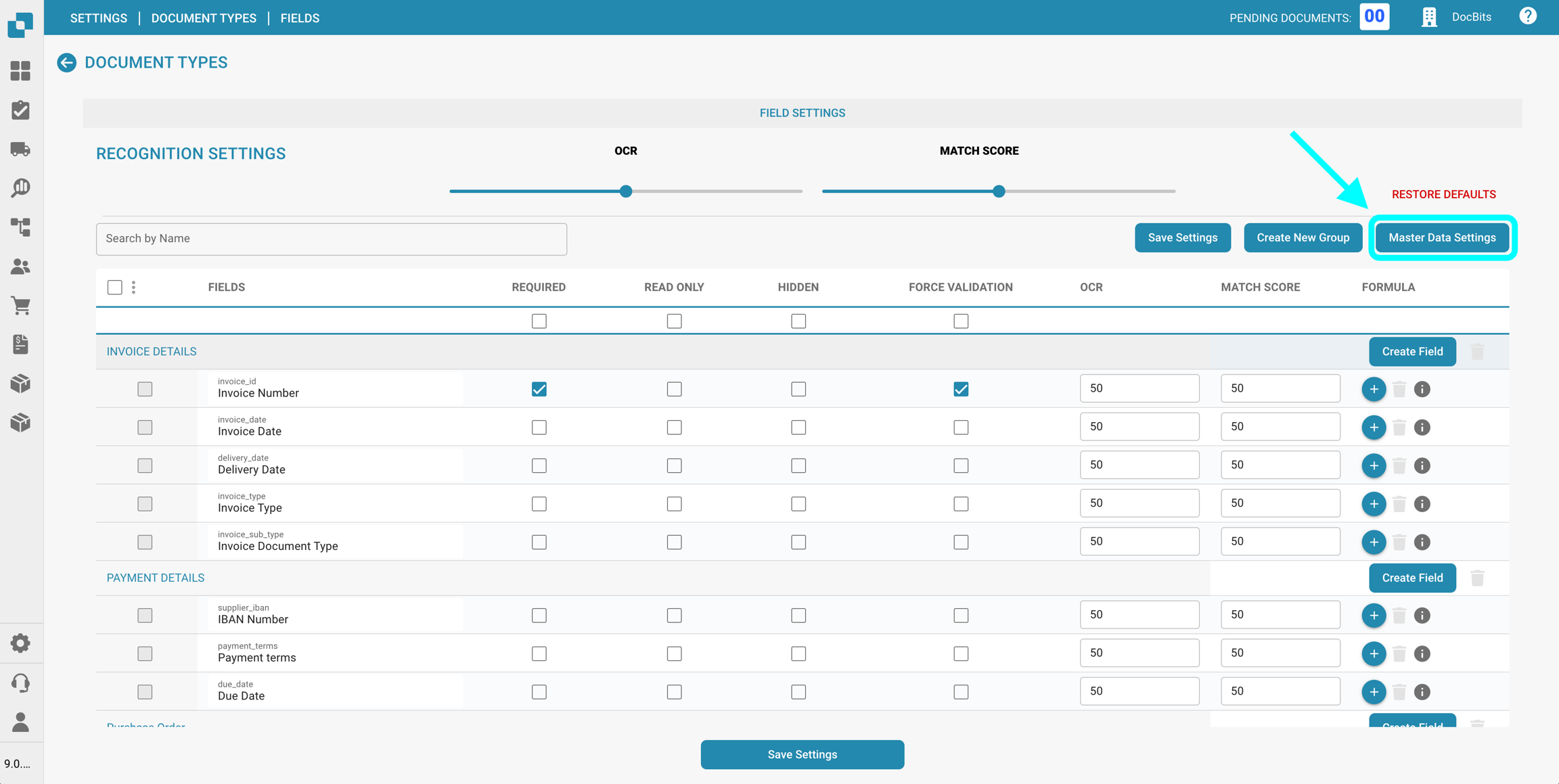
Read Only: Fields can be set to read-only to prevent modification after data capture or during certain stages of document processing.
Hidden: Fields can be hidden from view in the user interface, useful for sensitive information or for simplifying user workflows.
Advanced Settings:
Force Validation: Ensures that data entered into a field passes certain validation rules before being accepted.
OCR (Optical Character Recognition): This toggle can be switched on to enable OCR processing for a specific field, useful for automated data extraction from scanned or digital documents.
Match Score: Administrators can define a match score, a threshold used to determine the confidence level of data recognition or matching, impacting how data validation and quality checks are performed.
Action Buttons:
Create New Field: Allows adding new fields to the document type.
Edit Icons: Each field has an edit icon that allows administrators to further configure field-specific settings, such as data type, default values, or connected business logic.
Save Settings: Commits the changes made to the field configuration
invoice_id = get_field_value(fields_dict, 'invoice_id')
purchase_order = get_field_value(fields_dict, 'purchase_order')
# Combiner l'ID de facture et le numéro de bon de commande avec un tiret comme séparateur
extended_number = '-'.join(filter(None, [invoice_id, purchase_order]))
# Vérifier s'il y a un numéro étendu à définir
if extended_number:
# Mettre à jour le champ 'invoice_extended_number' avec la valeur combinée
if not 'invoice_extended_number' in fields_dict:
new_field = create_new_field('invoice_extended_number', extended_number)
fields_dict['invoice_extended_number'] = new_field
document_json['fields'].append(new_field)
else:
set_field_value(fields_dict, 'invoice_extended_number', extended_number)
vendor = get_field_value(document_data, "supplier_name", "")
if vendor:
erp_matches = fulltext_search_erp(
vendor,
entity_types="vendor",
size=5
)
if not erp_matches:
set_field_as_invalid(
document_data, "supplier_name",
"Fournisseur introuvable dans les données de référence ERP"
)
doc_id = document_json["doc_id"]
similar = vector_search(doc_id, k=5)
for doc in similar:
if doc["similarity_percent"] > 95:
set_field_as_invalid(
document_data, "invoice_id",
f"95%+ similaire à : {doc['name']} (Score : {doc['similarity_percent']}%)"
)
break
total_charges = get_field_value(fields_dict, 'total_charges', None)
fracht = get_field_value(fields_dict, 'additional_amount_2', None)
verpackung = get_field_value(fields_dict, 'additional_amount', None)
# Initialiser le total à 0
total = 0
# Ajouter le fret au total s'il existe
if fracht:
fracht = float(fracht)
total += fracht
# Ajouter l'emballage au total s'il existe
if verpackung:
verpackung = float(verpackung)
total += verpackung
# Formatage du total à deux décimales
formatted_total = "{0:.2f}".format(total)
# Vérifier si le champ total_charges existe et mettre à jour ou créer en conséquence
if 'total_charges' not in fields_dict:
new_field = create_new_field('total_charges', formatted_total)
fields_dict['total_charges'] = new_field
document_json['fields'].append(new_field)
else:
set_field_value(fields_dict, 'total_charges', formatted_total)
inv_id = get_field_value(document_data, "invoice_id", "")
vendor = get_field_value(document_data, "supplier_name", "")
if inv_id and vendor:
existing = fulltext_search(
inv_id,
vendor_name=vendor,
status="ready_for_validation,exported",
size=5
)
current_doc_id = document_json["doc_id"]
duplicates = [d for d in existing if d["doc_id"] != current_doc_id]
if duplicates:
dup = duplicates[0]
set_field_as_invalid(
document_data, "invoice_id",
f"Doublon possible : {dup['name']} ({dup.get('status', 'unknown')})"
)
po = get_field_value(document_data, "purchase_order", "")
supplier = get_field_value(document_data, "supplier_name", "")
if po and not supplier:
history = fulltext_search(
po,
doc_type="INVOICE",
size=3
)
for doc in history:
if doc.get("vendor_name"):
set_field_value(document_data, "supplier_name", doc["vendor_name"])
break
po = get_field_value(document_data, "purchase_order", "")
supplier = get_field_value(document_data, "supplier_name", "")
if po and not supplier:
history = fulltext_search(po, doc_type="INVOICE", size=3)
for doc in history:
if doc.get("vendor_name"):
set_field_value(document_data, "supplier_name", doc["vendor_name"])
if doc.get("total_amount") and not get_field_value(document_data, "total_amount", ""):
set_field_value(document_data, "total_amount", doc["total_amount"])
break
Statut Actif/Inactif: Permet aux administrateurs d'activer ou de désactiver les scripts sans les supprimer, offrant ainsi une flexibilité dans les tests et le déploiement.
Preview: Allows administrators to view how the EDI message will look after transformation, helping to ensure accuracy before transmission.
Extraction Paths: Shows the paths used to extract values from the document, which are then used to populate the EDI message.
XSLT Editor:
Used for editing and validating the XSLT (eXtensible Stylesheet Language Transformations) used in the transformation process. XSLT is a powerful language designed for transforming XML documents into other XML documents or other formats like HTML, text, or even other XML structures.
Dans la section Bon de commande, activez l'option Calculer le prix unitaire de la commande.
Rouge indique un rejet.
La couleur correspondant à l'environnement (par exemple, vert) indique une approbation.
Total Σ: Nombre total de documents traités dans toutes les catégories.
Dans la section Approbation, activez l'option Cachet d'approbation.
Sélectionnez l'une des deux options de téléchargement disponibles :
Télécharger avec Annotations
Télécharger sans Annotations
Properties Panel:
This panel displays the properties of the selected field or group, allowing for detailed configuration, such as:
Label: The visible label for the field in the user interface.
Field Name: The technical identifier used within the system.
Element Width in Percentage: Determines the width of the field in relation to the document layout.
Tab Index: Controls the tabbing order for navigation.
Run Script on Change: Whether to execute a script when the field value changes.
Display Label On Left: Whether the label is displayed to the left of the field or above it.
Is Textarea: Specifies if the field should be a textarea, accommodating larger amounts of text.
Select Model Type: Option to select which model type will handle the extraction of this field.
Field Length: Maximum length of data to be accepted in this field.
Banned Keywords: Keywords that are not allowed within the field.
Template Preview:
Shows a real-time preview of how the document will appear based on the current layout configuration. This helps in ensuring that the layout matches the actual document structure and is vital for testing and refining the document processing setup.
Origine: Est l'origine du document - Par exemple, vous pouvez définir un regex différent en Allemagne
Lire, écrire et contrôler les champs de documents — get_field_value(), set_field_value(), set_date_value(), set_amount_value(), set_field_as_invalid(), set_is_required(), set_is_hidden(), set_is_readonly() et plus.
Fonctions de Table
Lire, écrire et manipuler les tables et les lignes de tables — get_column_value(), set_column_value(), add_table_column(), remove_rows_from_table(), delete_tables() et plus.
Fonctions de Logique Métier
Lookups, correspondance BC, tâches, gestion des utilisateurs/groupes et changements de statut — get_lookup_records(), auto_po_match_for_purchase_orders(), get_next_sequence_number(), create_document_task(), get_group_by_name() et plus.
Fonctions Utilitaires
Built-ins Python, opérations sur les chaînes, mathématiques, regex, date/heure et structures de données — re_search(), strptime(), levenshtein_distance(), parse_decimal() et plus.
Rechercher dans les archives de documents, trouver des documents similaires et interroger les données maîtres ERP — fulltext_search(), vector_search(), fulltext_search_erp(), fulltext_suggestions(). Disponible à partir de la version 11.48.0, nécessite la licence OPENSEARCH_ENABLED.
Allez dans la section Paramètres de votre tableau de bord administrateur.
Accéder aux Types de Documents :
Sous Paramètres, sélectionnez Types de Documents.
Plus de Paramètres :
Cliquez sur Plus de Paramètres pour accéder à des options de configuration supplémentaires.
Carte des Numéros d'Article Fournisseur :
Dans la section Plus de Paramètres, vous trouverez le tableau Carte des Numéros d'Article Fournisseur. Ce tableau répertorie toutes les correspondances actuelles entre vos numéros d'article internes et les numéros d'article correspondants des fournisseurs.
Gestion des Correspondances de Numéros d'Article
Visualiser les Correspondances :
Le tableau affiche les colonnes suivantes :
ID Fournisseur : L'identifiant unique du fournisseur.
Numéro d'Article : Votre numéro d'article interne pour le produit.
Numéro d'Article Fournisseur : Le numéro d'article correspondant utilisé par le fournisseur.
Action : Options pour gérer les correspondances.
Supprimer les Correspondances Incorrectes :
Si vous identifiez une correspondance incorrecte, vous pouvez la supprimer en cliquant sur l'icône de la corbeille (🗑) dans la colonne Action.
Une invite de confirmation apparaîtra pour s'assurer que vous souhaitez supprimer la correspondance.
Modifier les Correspondances :
(Si applicable) Vous pouvez également avoir la possibilité de modifier les correspondances existantes pour corriger d'éventuels écarts. Cela pourrait impliquer de cliquer sur le numéro d'article ou le numéro de fournisseur pour apporter des modifications.
Exemple de Flux de Travail
Identifier les Écarts :
Examinez régulièrement la Carte des Numéros d'Article Fournisseur pour identifier les écarts ou les correspondances incorrectes.
Supprimer les Correspondances Incorrectes :
Pour toute correspondance incorrecte, cliquez sur l'icône de la corbeille pour les supprimer.
Rentrer les Correspondances Correctes :
Assurez-vous que les correspondances correctes sont saisies soit manuellement lors de la prochaine transaction, soit en modifiant les entrées existantes si le système le permet.
Où activer
Aller à: Paramètres → Paramètres globaux → Type de document
Sélectionnez le type de document souhaité et cliquez sur Plus de paramètres.
Dans la section Commande d'achat, accédez à l'option Mettre à jour le statut de la commande d'achat du document.
Comment ça fonctionne
Lorsque ce paramètre est activé, la colonne État de la commande sur le tableau de bord reflétera automatiquement le statut actuel de la commande d'achat. Par exemple, si le statut de la commande est mis à jour en Reçu ou Facturé, la colonne du tableau de bord sera mise à jour en conséquence pour afficher ce nouveau statut.
Configuration
Activer le paramètre Accédez à l'emplacement mentionné ci-dessus et activez le paramètre.
Ajouter la colonne État de la commande (si non visible) Si la colonne État de la commande n'est pas déjà visible sur le tableau de bord:
Aller à: Paramètres avancés → Définir les colonnes du tableau pour les organisations
Ajoutez le champ du type de document en recherchant État de la commande
Configurer la configuration de recherche
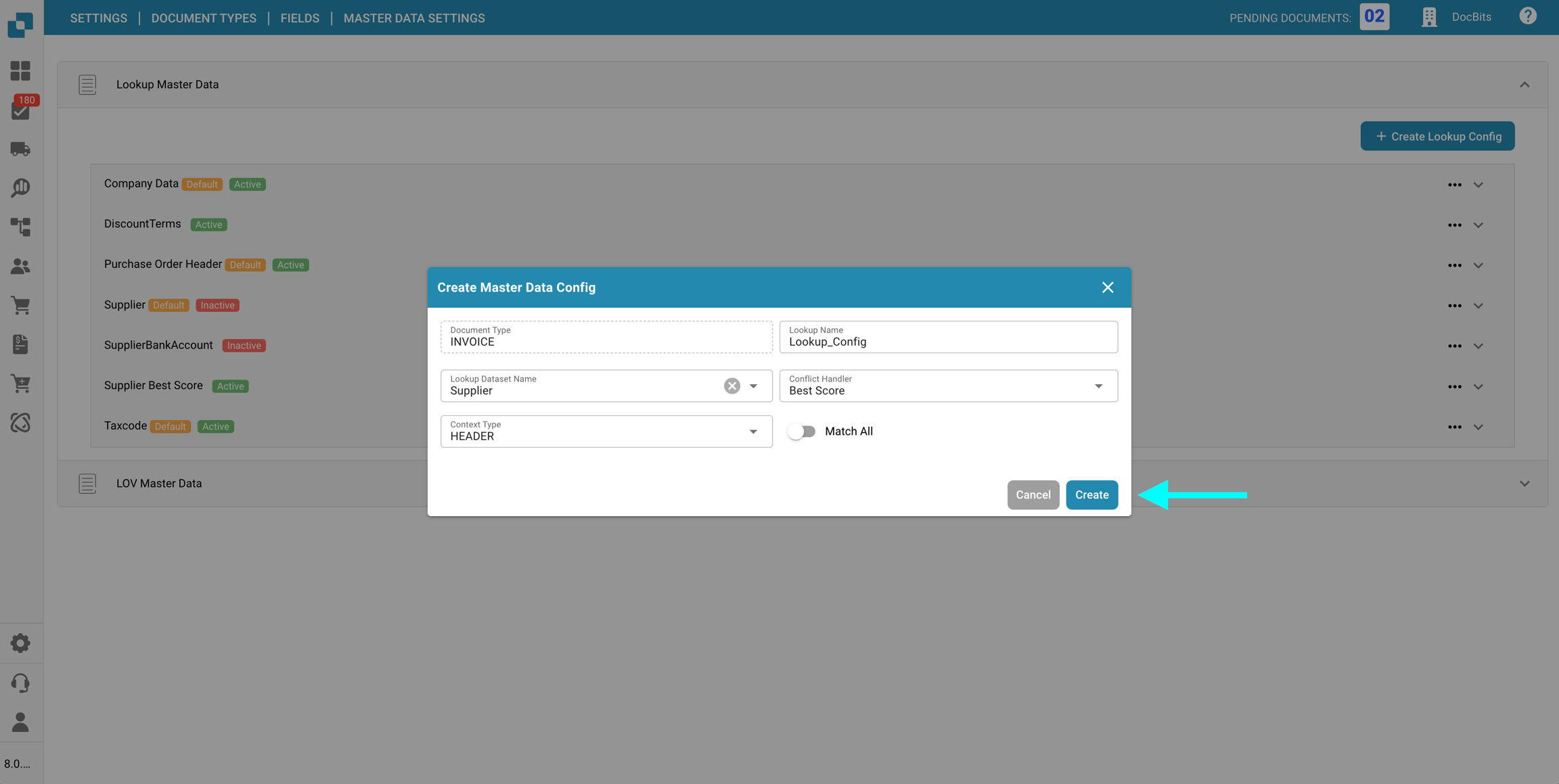
Configurez le champ d'état dans la recherche d'en-tête de commande d'achat comme ceci:
Remarque:La commande d'achat doit être sur Déclenchement automatique sinon les mises à jour de statut peuvent ne pas être correctement effectuées
Vérifier Recevez ou facturez une commande d'achat, puis vérifiez le tableau de bord pour confirmer que le statut est correctement mis à jour.
Analyse précise des éléments liés en tant qu'unités uniques.
Paramètres → Type de Document → [Votre Document (par exemple, Bon de Commande)] → E-Doc.
Sous E-Doc, sélectionnez votre format (par exemple, EDI ).
Cliquez sur Description de la Structure.
Gestion des Brouillons
Créer un Brouillon : Cliquez sur l'icône ✏️ pour commencer l'édition.
Supprimer les Brouillons : Utilisez l'icône 🗑️ pour supprimer les brouillons inutilisés.
Activer les Modifications : Cliquez sur l'icône ✅ pour approuver et publier vos modifications.
Remarque : Activer une nouvelle version désactivera automatiquement la précédente.
3. Fonction d'Aperçu (Aperçu XML analysé)
La Fonction d'Aperçu vous permet de tester et de prévisualiser comment un fichier EDI téléchargé est analysé en utilisant le Fichier de Description de la Structure actuel.
Utilisation
Téléchargez un fichier EDI via le flux de téléchargement standard.
Copiez l'ID du Document du fichier téléchargé.
Accédez à l'interface du Fichier de Description de la Structure.
Ouvrez la Fonction d'Aperçu.\
Entrez l'ID du Document dans le champ et appuyez sur Tester.
La sortie XML structurée résultante sera affichée.
Ceci est particulièrement utile pour le débogage des mappages et la validation des regroupements structurels en temps réel.
6. Guide Vidéo
Un guide vidéo pour ce type de fichier est disponible sur la page Vidéos. Utilisez-le pour suivre la configuration, l'édition et la prévisualisation.
Allez dans Paramètres → Paramètres Généraux → Types de Documents → Plus de Paramètres → Section Bon de Commande → Table PO dans le Constructeur de Mise en Page.
Activez le paramètre pour rendre la table de Bon de Commande visible.
Fonctionnalité :
Lorsque activé :
La table de Bon de Commande apparaît dans la Section Table du Constructeur de Mise en Page.
Aucune notification indiquant que le module est désactivé ne sera affichée.\
Lorsque désactivé :
Un indice indiquera que le module est désactivé.
La table PO ne sera pas visible dans l'Écran de Validation.\
Comment accéder au Constructeur de Mise en Page
Naviguez vers Paramètres → Paramètres Généraux → Types de Documents → Modifier la Mise en Page.
Ajouter la table PO à la mise en page
Si la table PO est manquante ou a été supprimée, suivez ces étapes :
Ouvrez le Constructeur de Mise en Page.
Sous Éléments de Formulaire, sélectionnez Tables Extraites.
Ajoutez la table PO à votre mise en page.
Une fois ajoutée et activée, la table PO sera visible dans le Constructeur de Mise en Page et l'Écran de Validation lorsqu'un bon de commande est disponible pour une facture.
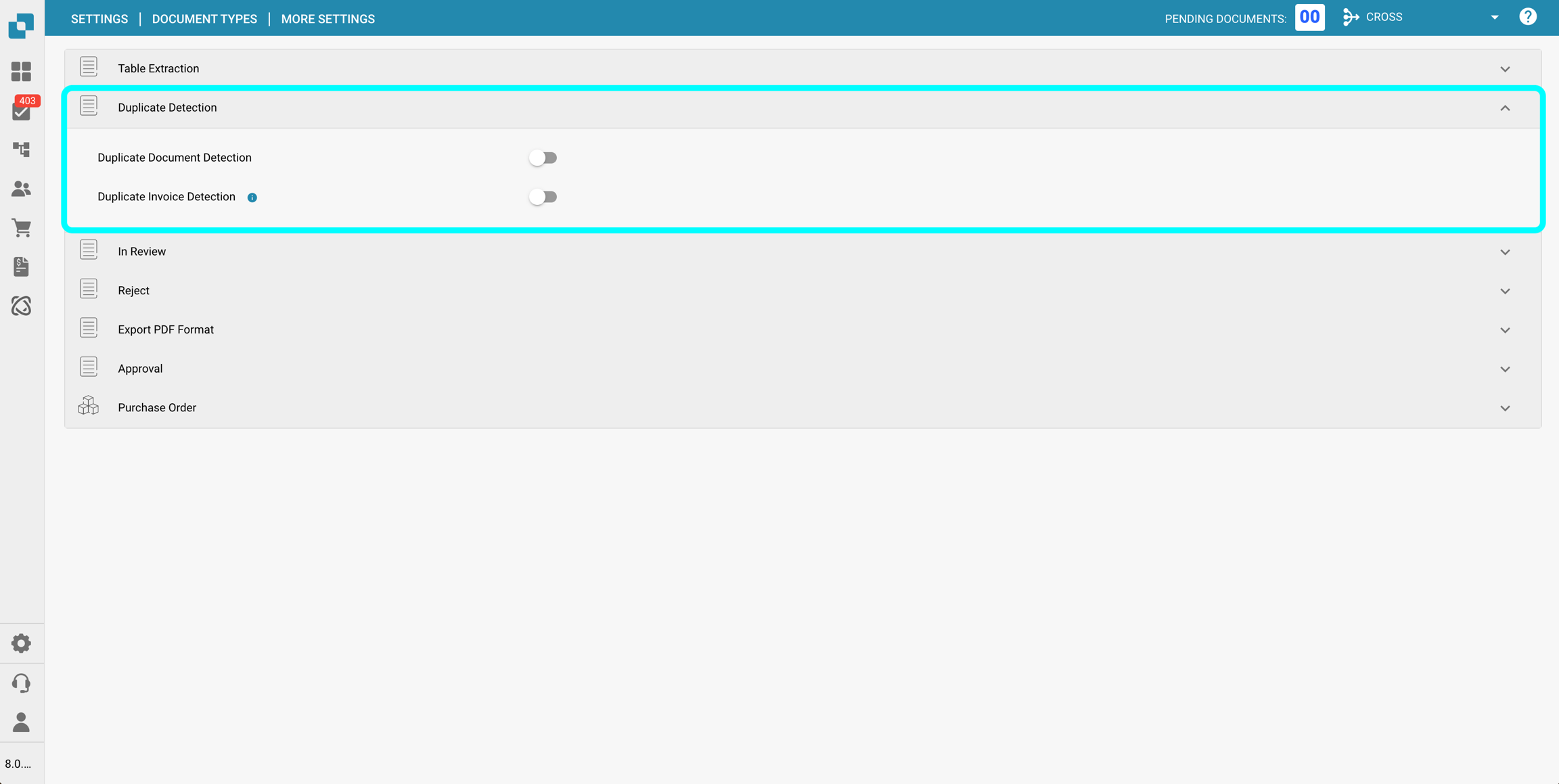
Détection des doublons
Aperçu
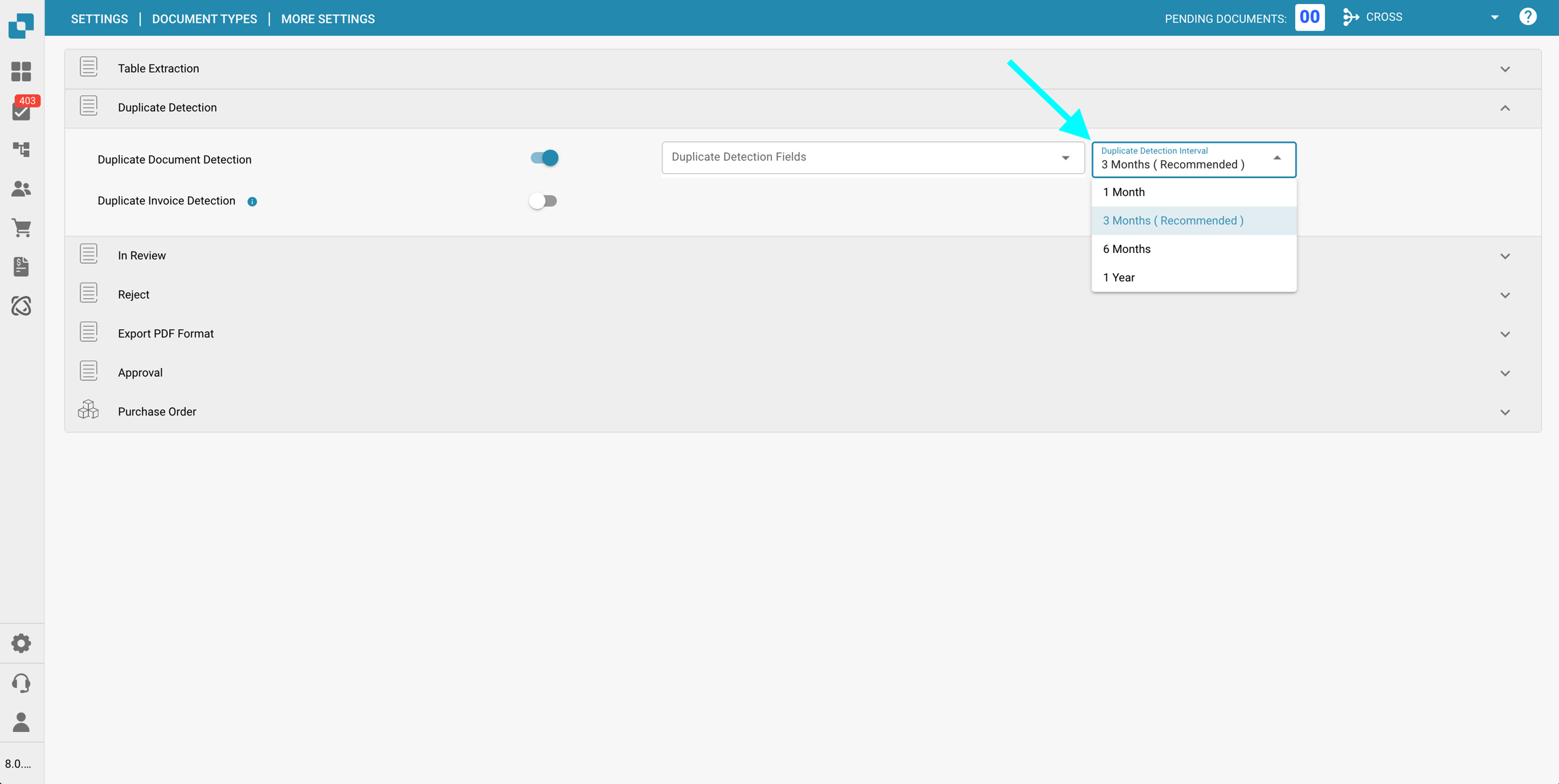
Dans DocBits, vous pouvez filtrer les documents en double en spécifiant quels champs doivent correspondre et en définissant un intervalle de temps pendant lequel les doublons doivent être détectés.
Cette page fournit un guide détaillé sur la façon d'activer et d'utiliser efficacement la fonctionnalité Détection des doublons.
Activation de la Détection des doublons
Pour activer la détection des documents en double dans DocBits, suivez ces étapes :
Accédez à Paramètres → Paramètres globaux → Types de documents.
Sélectionnez le Type de document souhaité et cliquez sur Plus de paramètres.
DocBits fournit deux options pour identifier les documents en double :
Détection des documents en double :
Cette fonctionnalité vérifie les documents en double téléchargés sur DocBits en fonction des critères sélectionnés. Si un document correspond aux critères sélectionnés parmi d'autres documents, il sera signalé comme un doublon.
Détection des factures en double (Disponible uniquement pour le type de document Facture) :
Cette fonctionnalité nécessite la synchronisation des factures fournisseurs d'Infor vers DocBits. Elle compare les numéros de facture dans le tableau de bord DocBits avec ceux d'Infor. Si le même numéro de facture apparaît plus d'une fois, il sera signalé comme un doublon.
Remarque : L'utilisation de la fonctionnalité Détection des factures en double entraînera un coût de crédit supplémentaire.
Filtrer les documents qui doivent être détectés comme doublons
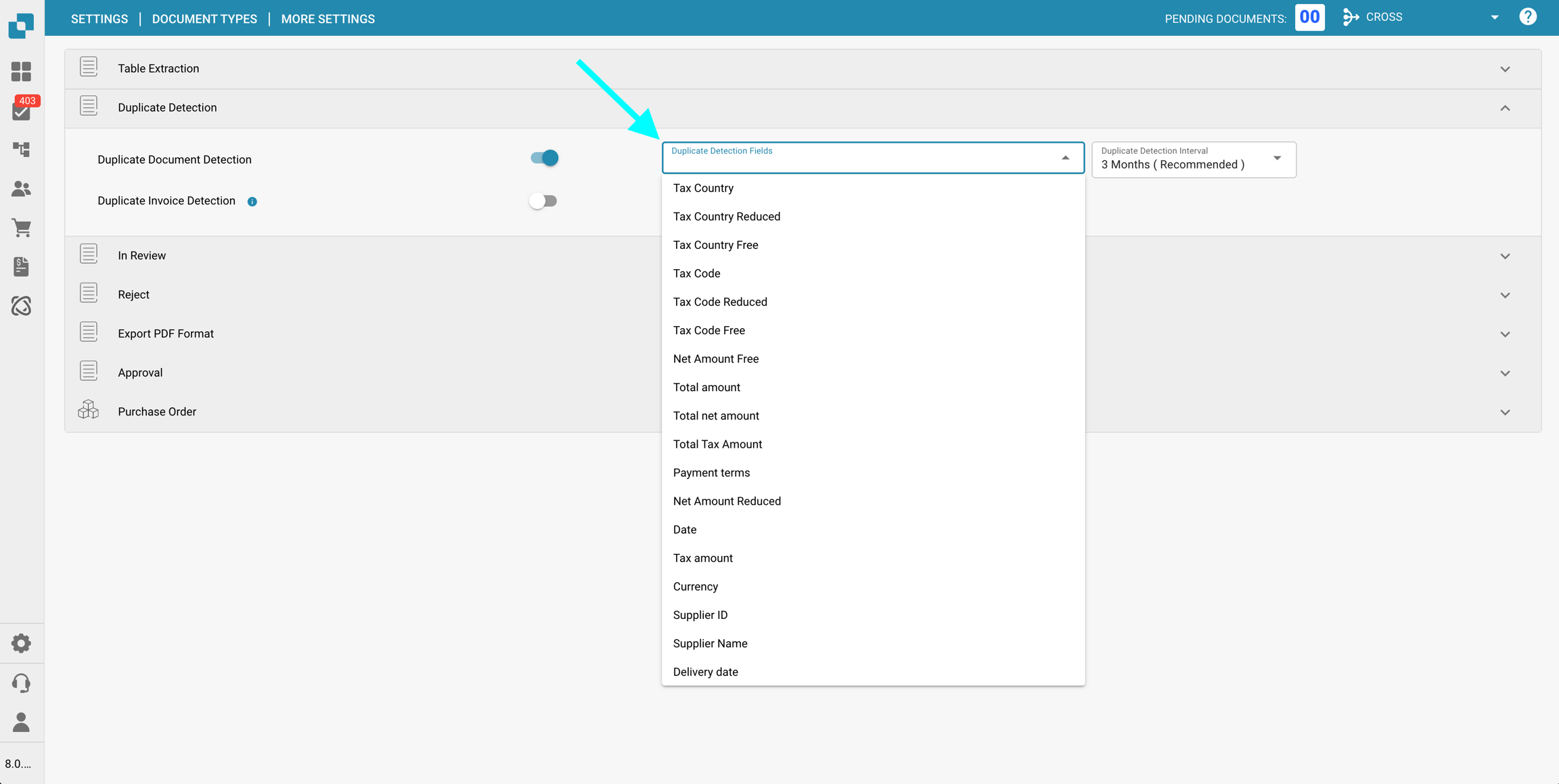
Une fois la Détection des doublons activée, deux menus déroulants seront disponibles pour la configuration :
Champs de détection des doublons
Sélectionnez les champs qui doivent être utilisés pour identifier les doublons (par exemple, Identification du fournisseur, Date, Numéro de facture, etc.). Les documents correspondant à ces champs seront signalés comme des doublons.
Intervalle de détection des doublons
Utilisez ce paramètre pour définir la plage de temps dans laquelle les doublons sont détectés. Les documents téléchargés dans l'intervalle sélectionné seront comparés les uns aux autres en fonction des champs sélectionnés.
Options disponibles :
Affichage des documents en double sur le Tableau de bord
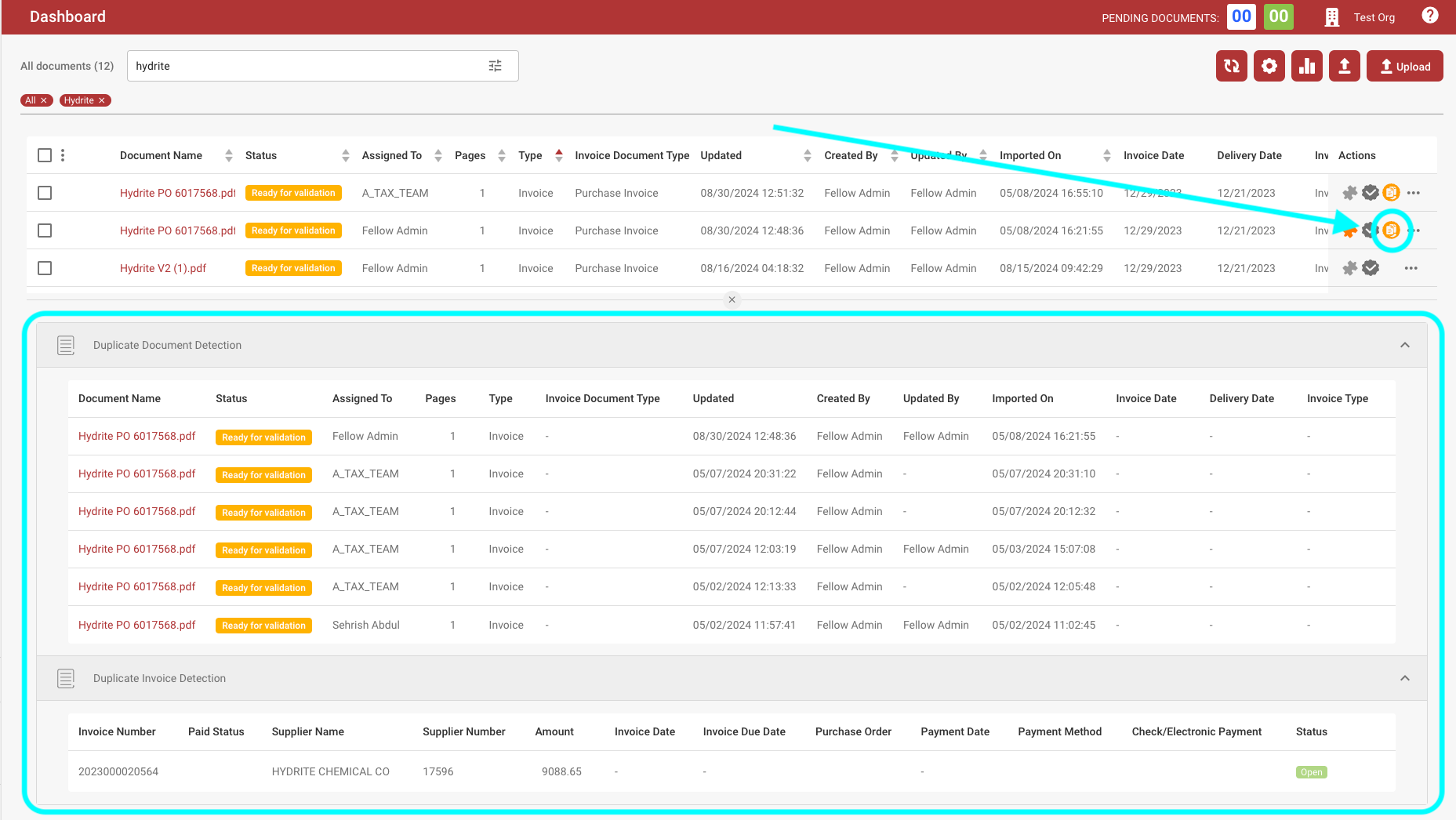
Une fois la Détection des doublons activée, tous les documents identifiés comme doublons afficheront une icône d'indicateur de doublon sur le tableau de bord.
Cliquez sur cette icône pour ouvrir les enregistrements correspondants dans une vue en écran partagé pour une comparaison facile.
Remarque : L'icône n'apparaîtra que si au moins un doublon a été détecté pour le document.
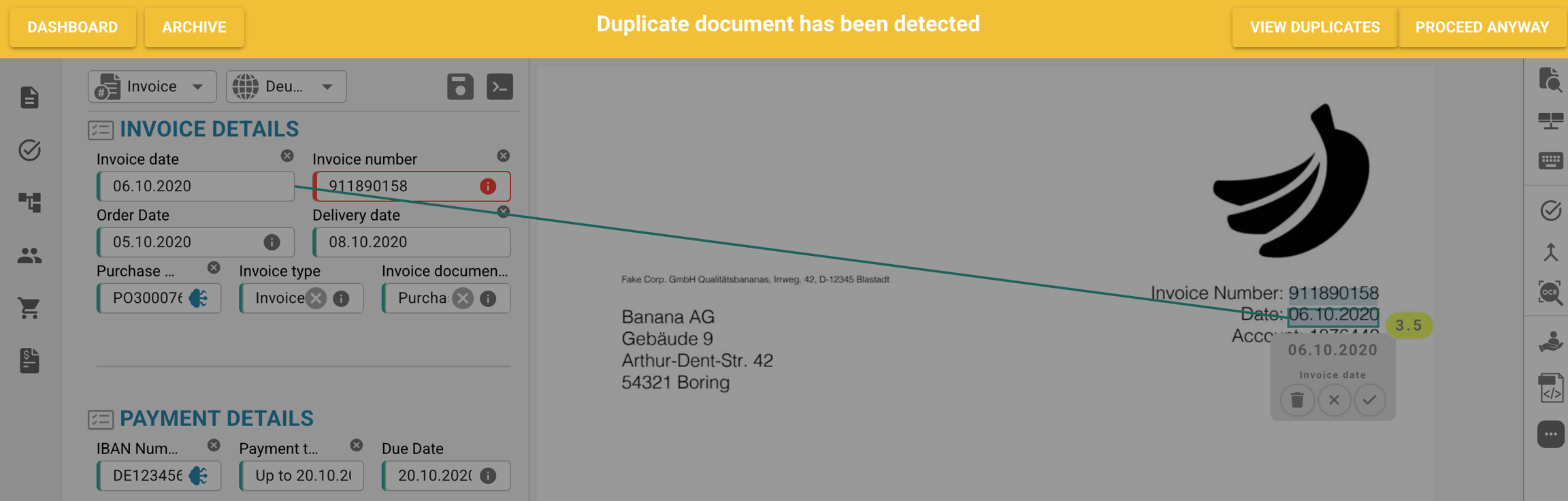
Lors de la visualisation d'un document signalé, une barre d'avertissement apparaîtra en haut, indiquant que le document est un doublon.
Configuration de ZUGFeRD
Versions supportées de ZUGFeRD
DocBits supporte toutes les versions majeures de ZUGFeRD, notamment :
1.0
2.0
2.1 (conforme à FACTUR-X 1.0.05)
2.2
2.3 (conforme à FACTUR-X 1.07.2)
2.3.2
Activation et modification standard
Le standard ZUGFeRD est toujours actif par défaut, mais vous pouvez y apporter des modifications si nécessaire.
Étapes pour modifier les paramètres ZUGFeRD :
Naviguez vers Paramètres → Paramètres globaux → Types de documents → Facture.
Cliquez sur E-Doc.
Une liste de tous les e-docs disponibles apparaîtra.
Configuration de la transformation et du chemin XML :
Dans les paramètres de transformation, vous pouvez définir le chemin pour localiser des informations spécifiques dans le fichier XML et les enregistrer dans une nouvelle structure, ce qui facilite l'accès aux données. Remarque : Si vous utilisez cette fonctionnalité, vous devez utiliser les nouveaux chemins XML créés, et non les chemins XML originaux, dans la Prévisualisation et le Chemin d'extraction.
Étapes pour modifier le fichier de transformation :
Ouvrez la Transformation.
Créez un nouveau brouillon en cliquant sur l'icône crayon.
Sélectionnez le brouillon nouvellement créé.
Remarques importantes :
Le fichier de prévisualisation est utilisé uniquement pour FACTUR-X et non pour ZUGFeRD. ZUGFeRD utilisera le PDF original.
Configuration du PDF de prévisualisation
La Configuration du PDF de prévisualisation est utilisée pour générer une version du document lisible par l'utilisateur. Vous pouvez la personnaliser avec du HTML pour qu'elle corresponde à vos besoins.
Étapes pour modifier le fichier de prévisualisation :
Ouvrez la Prévisualisation.
Créez un nouveau brouillon en cliquant sur l'icône crayon.
Sélectionnez le brouillon nouvellement créé.
Configuration des chemins d'extraction
La Configuration des chemins d'extraction est utilisée pour extraire des données et remplir des champs dans l'écran de validation, tels que le tableau des factures ou les champs configurés dans la mise en page de la facture.
Étapes pour modifier leschemins d'extraction :
Ouvrez les Chemins d'extraction.
Créez un nouveau brouillon en cliquant sur l'icône crayon.
Sélectionnez le brouillon nouvellement créé.
En suivant ces étapes, vous pouvez garantir une extraction et une validation précises des données pour les factures ZUGFeRD.
Paramètres de tolérance de commande d'achat / Tolérance de commande d'achat supplémentaire
Paramètre pour configurer les tolérances de commande d'achat
Allez à Paramètres → Paramètres généraux → Types de documents → Plus de paramètres → commande d'achat →Réglage de la tolérance PO
Comment ça fonctionne
Lorsqu'il est activé, ce paramètre vous permet de définir des tolérances pour la Quantité et/ou le Prix unitaire. Ces tolérances peuvent être définies soit en pourcentage, soit en valeur fixe. Cela signifie qu'une facture peut s'écarter de la commande d'achat (CA) dans la plage de tolérance spécifiée sans être signalée comme un désaccord, offrant ainsi de la flexibilité tout en garantissant un traitement fluide.
REMARQUE: Les tolérances fonctionnent dans les deux sens ; c'est-à-dire que la valeur de la facture peut être soit supérieure, soit inférieure à la valeur de la CA dans la plage autorisée.
Configuration
Activer le paramètre :
Activez le paramètre de tolérance de CA à l'aide du bouton bascule.
Configurer les tolérances :
Scénario d'exemple :
Supposons que la Tolérance de prix unitaire soit fixée à 5 %.
La commande d'achat comprend deux lignes :
Ligne 1 : Prix unitaire = 5,00 $
Paramètre pour configurer les paramètres de tolérance de commande d'achat supplémentaires
Allez à Paramètres → Paramètres généraux → Types de documents → Plus de paramètres → commande d'achat → Réglage de la tolérance additionnelle de la commande
Comment ça fonctionne
Lorsqu'il est activé, ce paramètre vous permet de définir des tolérances pour le Fret, les Frais, et/ou la Taxe. Ces tolérances peuvent être définies soit en pourcentage, soit en valeur fixe, permettant aux factures de varier légèrement par rapport aux valeurs de la CA sans être signalées comme des désaccords. Cela offre une flexibilité supplémentaire et garantit que les différences mineures n'interrompent pas le flux de travail.
REMARQUE: Tout comme les paramètres de tolérance standard, ces tolérances s'appliquent dans les deux sens, permettant des augmentations ou des diminutions dans les limites fixées.
Configuration
Activer le paramètre :
Activez le paramètre de tolérance de CA supplémentaire à l'aide du bouton bascule.
Configurer les tolérances :
eSLOG 1.6 et 2.0
Versions de Facture eSLOG Supportées
Actuellement, les versions de facture eSLOG 1.6 et 2.0 sont supportées.
Pour la documentation officielle d'eSLOG, vous pouvez vous référer à ce lien.
Les deux versions d'eSLOG sont activées par défaut.
Étapes pour Modifier la Configuration d'eSLOG
Configurer eSLOG :
Accédez à Paramètres → Paramètres globaux → Types de documents → Facture.
Cliquez sur E-Doc.\
Une liste de tous les e-docs disponibles apparaîtra.
Configuration de la Transformation et du Chemin XML :
Dans les paramètres de transformation, vous pouvez définir le chemin pour localiser des informations spécifiques dans le fichier XML et les enregistrer dans une nouvelle structure, facilitant ainsi l'accès aux données. Remarque : Si vous utilisez cette fonctionnalité, vous devez utiliser les nouveaux chemins XML créés, et non les chemins XML d'origine, dans l'Aperçu et le Chemin d'extraction.
Étapes pour Modifier le Fichier de Transformation :
Ouvrez la Transformation.
Créez un nouveau brouillon en cliquant sur l'icône de crayon.
Sélectionnez le brouillon nouvellement créé.
Configuration de l'Aperçu PDF
La Configuration de l'Aperçu PDF est utilisée pour générer une version lisible par l'utilisateur du document. Vous pouvez la personnaliser avec du HTML pour répondre à vos besoins.
Étapes pour Modifier le Fichier d'Aperçu :
Ouvrez l'Aperçu.
Créez un nouveau brouillon en cliquant sur l'icône de crayon.
Sélectionnez le brouillon nouvellement créé.
Configuration des Chemins d'Extraction
La Configuration des Chemins d'Extraction est utilisée pour extraire des données et remplir des champs dans l'écran de validation, tels que le tableau des factures ou les champs configurés dans la mise en page de la facture.
Étapes pour Modifier les Chemins d'Extraction :
Ouvrez les Chemins d'Extraction.
Créez un nouveau brouillon en cliquant sur l'icône de crayon.
Sélectionnez le brouillon nouvellement créé.
Désactiver les statuts PO
Aperçu
Le paramètre PO Désactiver Statuts permet aux utilisateurs de spécifier les statuts de bon de commande (PO) qui empêchent les factures d'être associées à ces POs. Si un bon de commande a un statut répertorié dans ce paramètre, il ne peut pas être utilisé pour l'appariement des factures dans l'écran d'appariement des PO, empêchant ainsi le traitement ultérieur des factures associées jusqu'à ce que le statut du PO change pour un statut qui n'est pas désactivé.
En utilisant ce paramètre, les utilisateurs peuvent s'assurer que les bons de commande avec des statuts spécifiques ne subissent pas de traitement supplémentaire des factures, réduisant ainsi les erreurs et empêchant les paiements inutiles.
Étapes d'activation
Allez dans Paramètres → Paramètres globaux → Types de documents
Sélectionnez le type de document souhaité et cliquez sur Plus de paramètres.
Dans la section Bon de commande, accédez à l'option
Comment identifier un bon de commande désactivé
Dans l'écran Appariement des PO, un bon de commande désactivé apparaît barré. Cela indique visuellement que le PO est actuellement restreint d'être associé en raison de son statut.
Comment le configurer
Dans le paramètre PO Désactiver Statuts, vous verrez un champ de sélection sur le côté gauche.
En cliquant sur ce champ, une liste déroulante des statuts de PO disponibles s'ouvre.
Sélectionnez un ou plusieurs statuts en cliquant dessus. Cliquez à nouveau pour désélectionner.
Statuts disponibles
Canceled
Deleted
Invoiced
Open
Guide du fichier des chemins d'extraction EDI
1. Aperçu
Le Fichier des chemins d'extraction définit comment les données sont extraites du XML structuré dans des champs de document spécifiques et des tables dans l'interface. Il associe les identifiants de champ aux expressions XPath, qui sont évaluées pour extraire des valeurs du XML dans les champs de document correspondants. Ce fichier joue un rôle crucial pour garantir que les données extraites apparaissent correctement lors de la validation des champs et du traitement en aval.
Ajout et Édition de Champs
Voici les étapes pour ajouter un nouveau champ ou modifier des champs existants dans DocBits, y compris des détails sur la façon d'accéder aux options de configuration avancées :
Ajouter un nouveau champ
Guide de fichier de transformation EDI
1. Aperçu
Le Fichier de Transformation définit comment le XML structuré—créé à l'aide du Fichier de Descripteur de Structure—est converti en un format XML personnalisé qui correspond aux exigences spécifiques de formulaire ou de type de document de votre organisation.
Cette transformation est effectuée à l'aide de XSLT (Transformations de Feuilles de Style Extensibles), qui peut être créé et maintenu à travers l'Éditeur XSLT dans l'interface DocBits.
Guide de fichier d'aperçu EDI
1. Aperçu
Le Fichier d'aperçu définit comment les données XML structurées sont rendues dans un format lisible par l'homme, de style PDF. Il combine HTML et CSS pour la présentation visuelle et utilise des déclarations XSLT**select** pour insérer dynamiquement des données du XML personnalisé. Cet aperçu est affiché lors de la validation des champs et est également inclus lorsque les documents sont exportés vers IDM.
Supprimer les lignes avec quantité et montant vides
Partie 1 : Supprimer les Lignes avec Quantité et Montant Vides
Cette section du script traite un tableau de facture pour supprimer toutes les lignes où la quantité et le montant total sont nuls ou non fournis.
Vérifier INVOICE_TABLE : Il commence par vérifier si la clé INVOICE_TABLE
Un champ pour le Montant de tolérance de quantité.
Un champ pour le Montant de tolérance de prix unitaire.
Derrière chaque champ, il y a un menu déroulant où vous pouvez sélectionner le type de tolérance :
Pourcentage : Indique une tolérance en pourcentage.
Valeur : Indique un montant fixe par lequel la valeur peut différer.
Ligne 2 : Prix unitaire = 2,00 $
Sur la facture :
Ligne 1 : Le prix unitaire est ajusté à 4,80 $ (dans la tolérance de 5 %).
Ligne 2 : Le prix unitaire est ajusté à 2,20 $ (hors de la tolérance de 5 %).
Résultat :
La ligne 1 n'est pas signalée comme un désaccord car 4,80 $ est dans les 5 % de 5,00 $.
La ligne 2 est signalée comme un désaccord car 2,20 $ dépasse la déviation autorisée de 5 % par rapport à 2,00 $. L'utilisateur doit maintenant prendre des mesures pour résoudre le désaccord avant que la facture puisse être traitée davantage.
Six champs deviendront visibles :
Un champ pour chaque montant de tolérance pour le Fret, les Frais, et la Taxe.
Chaque champ a un menu déroulant associé où vous pouvez choisir le type de tolérance :
Pourcentage : La tolérance est définie comme un pourcentage.
Valeur : La tolérance est définie comme un montant fixe.
Unexpected error with integration jira: Integration is not installed on this space
Unexpected error with integration jira: Integration is not installed on this space
Unexpected error with integration jira: Integration is not installed on this space
existe dans le dictionnaire
tables_dict
.
Itérer sur les Lignes : Pour chaque ligne du tableau, le script initialise des indicateurs et des variables pour déterminer si les colonnes TOTAL_AMOUNT et QUANTITY existent et pour capturer leurs valeurs.
Vérifier les Noms de Colonnes : En parcourant chaque colonne d'une ligne, il recherche les colonnes nommées TOTAL_AMOUNT et QUANTITY.
Si TOTAL_AMOUNT est trouvé, il capture la valeur. Si cette valeur n'est pas nulle, il la convertit en nombre à virgule flottante.
De même pour QUANTITY, en capturant et convertissant la valeur si elle n'est pas nulle.
Marquer la Ligne pour Suppression : Après avoir vérifié les deux colonnes d'une ligne, si le montant total et la quantité sont effectivement nuls (soit en étant zéro, soit en n'existant pas), la ligne est marquée pour suppression en définissant row['is_deleted'] à True.
Partie 2 : Valider le Total des Lignes par rapport au Total de la Facture
Cette section calcule le montant total de toutes les lignes d'une facture et le compare au total déclaré de la facture pour valider leur cohérence.
Initialiser le Total des Lignes : Commence par définir une variable lines_total à 0.0 pour accumuler le montant total de toutes les lignes.
Additionner les Montants des Lignes : Parcourt chaque ligne de INVOICE_TABLE, extrait le TOTAL_AMOUNT de chacune et l'ajoute à lines_total.
Récupérer et Convertir le Total de la Facture : Obtient le montant total de la facture en utilisant une fonction auxiliaire get_field_value et le convertit en nombre à virgule flottante.
Comparer les Totaux : Enfin, il vérifie si la différence absolue entre le total calculé des lignes (lines_total) et le total déclaré de la facture (total_amount) dépasse un seuil de 0,05. Si c'est le cas, il marque le champ du total de la facture comme invalide en utilisant une autre fonction auxiliaire set_field_as_invalid, citant un écart.
Résumé
Le script assure efficacement l'intégrité des données en :
Supprimant les lignes de données qui ne contribuent pas au total financier de la facture en raison de quantités ou montants manquants.
Validant la cohérence entre la somme des montants individuels des lignes et le total global de la facture, en mettant en évidence les écarts pour des actions ultérieures.
Cette automatisation aide à maintenir des registres financiers précis et peut être cruciale pour les systèmes tels que les ERP qui nécessitent des données précises pour la comptabilité et les rapports financiers.
##################################################
# Supprimer les lignes avec quantité et montant vides
##################################################
if tables_dict.get('INVOICE_TABLE'):
for row in tables_dict['INVOICE_TABLE']['rows']:
amount_col_found = False
quantity_col_found = False
line_amount = 0.0
line_quantity = 0.0
for col in row['columns']:
if col['name'] == 'TOTAL_AMOUNT':
amount_col_found = True
line_amount = col.get('value', 0)
if line_amount:
line_amount = float(line_amount)
if col['name'] == 'QUANTITY':
quantity_col_found = True
line_quantity = col.get('value', 0)
if line_quantity:
line_quantity = float(line_quantity)
if amount_col_found and quantity_col_found:
break
if amount_col_found and quantity_col_found and (not line_amount and not line_quantity or (line_amount + line_quantity) == 0):
row['is_deleted'] = True
##################################################
# Fin : Supprimer les lignes avec quantité et montant vides
##################################################
##################################################
# Validation du total des lignes par rapport au total de la facture
##################################################
lines_total = 0.0
# Obtenir le total des lignes
if tables_dict.get('INVOICE_TABLE'):
for row in tables_dict['INVOICE_TABLE']['rows']:
line_amount = 0.0
for col in row['columns']:
if col['name'] == 'TOTAL_AMOUNT':
line_amount = col.get('value', 0)
if line_amount:
line_amount = float(line_amount)
break
lines_total += line_amount
# Obtenir le total de la facture
total_amount = get_field_value(fields_dict, "net_amount", "0.0")
if total_amount:
total_amount = float(total_amount)
# Comparer le total des lignes avec le total de la facture
if abs(total_amount - lines_total) > 0.05:
set_field_as_invalid(fields_dict, "net_amount", "Invoice total mismatches lines total", "AMOUNTS_MISMATCH")
##################################################
# Fin : Validation du total des lignes par rapport au total de la facture
##################################################
Remarque : Un intervalle de 3 mois est recommandé pour garantir des performances optimales. La sélection d'un intervalle plus long peut entraîner des temps de chargement plus lents du tableau de bord.
Localisez la version ZUGFeRD que vous souhaitez modifier.
Créez un nouveau champ ou modifiez-en un existant.
Définissez le chemin souhaité pour l'extraction des données.
Cliquez sur Enregistrer.
Créez un nouveau champ ou modifiez-en un existant.
Définissez le chemin souhaité pour l'extraction des données.
Cliquez sur Enregistrer.
Créez un nouveau champ ou modifiez-en un existant.
Le côté gauche représente l'ID de champ DocBits, qui se trouve dans Paramètres → Paramètres globaux → Types de documents → Facture → Champs.
Le côté droit représente le chemin vers le champ créé dans la Transformation.
Cliquez sur Enregistrer.
Localisez la version d'eSLOG que vous souhaitez modifier.\
Créez un nouveau champ ou modifiez un champ existant.
Définissez le chemin souhaité pour l'extraction des données.
Cliquez sur Enregistrer.
Créez un nouveau champ ou modifiez un champ existant.
Définissez le chemin souhaité pour l'extraction des données.
Cliquez sur Enregistrer.
Créez un nouveau champ ou modifiez un champ existant.
Le côté gauche représente l'ID de champ DocBits, qui peut être trouvé dans Paramètres → Paramètres globaux → Types de documents → Facture → Champs.
\
Le côté droit représente le chemin vers le champ créé dans la Transformation.
Cliquez sur Enregistrer.
PO Désactiver Statuts
.
Cliquez sur le bouton Appliquer pour enregistrer vos modifications.
Partially Invoiced
Partially Received
Received
Rejeté
Unapproved
Hold
Closed
2. Objectif et Fonction
Associe chaque champ de document et colonne de table à un emplacement spécifique dans le XML structuré en utilisant des expressions XPath.
Garantit que les valeurs correctes sont renseignées dans des champs tels que order_number, supplier_name et total_amount.
Prend en charge à la fois les champs simples (via un objet fields) et les tables (via un tableau tables avec des chemins de ligne et des correspondances de colonnes).
Permet un contrôle précis sur la manière dont les données sont extraites du XML, y compris l'utilisation de fonctions XPath comme sum().
Exemple de mappage de champ :
Copier
3. Accès et Édition de base
Accès au fichier :
Accédez à Paramètres → Type de document → [Votre document (par exemple, Bon de commande)] → E-Doc.
Sous l'onglet E-Doc, sélectionnez votre format (par exemple, EDI).
Cliquez sur Chemins d'extraction pour afficher ou modifier le fichier.
Gestion des brouillons :
Créer un brouillon : Cliquez sur l'icône ✏️.
Supprimer les brouillons : Utilisez l'icône 🗑️ pour supprimer les brouillons inutilisés.
Activer les modifications : Cliquez sur la coche ✅ pour publier une version.
Remarque : Activer une nouvelle version désactivera automatiquement la précédente.
4. Éditeur et Syntaxe
Le Fichier des chemins d'extraction est écrit en JSON et contient deux composants principaux :
fields : Un dictionnaire où chaque clé est un identifiant de champ et chaque valeur est une expression XPath qui définit comment extraire les données.
tables : Une liste de définitions de table qui incluent :
name : L'identifiant de la table.
row_path : Un XPath qui identifie chaque ligne de la table.
columns : Une liste de correspondances de colonnes (name, path).
Vous pouvez également utiliser des fonctions XPath (par exemple, sum()) et des expressions pour calculer des valeurs dynamiquement à partir d'éléments répétés.
Copier
5. Fonction d'aperçu (Évaluer l'extraction)
La Fonction d'aperçu vous permet de simuler le comportement des chemins d'extraction avec un document réellement téléchargé.
Utilisation :
Téléchargez un fichier EDI via le processus de téléchargement standard.
Copiez l'ID du document.
Accédez à l'interface des Chemins d'extraction.
Ouvrez la Fonction d'aperçu.
Entrez l'ID du document et cliquez sur Tester.
Le résultat montrera comment chaque champ et table est renseigné en fonction des chemins configurés.
Cette fonction est essentielle pour vérifier que vos expressions XPath sont correctement définies et extraient les valeurs attendues avant d'activer le brouillon.
6. Guide vidéo
Un guide vidéo pour ce type de fichier est disponible sur la page des vidéos. Utilisez-le pour suivre la configuration, l'édition et l'aperçu.
Connectez-vous et accédez à la Gestion des Documents :
Ajouter un nouveau champ :
Cliquez sur l'option "Créer un Champ".
Configuration de Base :
Nom
Choisissez un nom significatif et descriptif.
Le nom doit être unique.
Remarque:Une fois créé, le nom ne peut pas être modifié.
Titre
C'est le nom affiché du champ.
Il définit comment le champ apparaît dans l'interface utilisateur.
Sélectionner le Type de Champ
Choisissez le type de champ dans une liste déroulante.
Les types de champs disponibles incluent diverses options pour répondre à différents besoins de saisie de données.
Optionnel : Activer l'Élément de Charges
Une case à cocher intitulée Activer l'Élément de Charges peut être sélectionnée.
Si cochée, vous devez sélectionner un élément de charge dans une liste déroulante.
Configuration Avancée :
Ici, vous pouvez définir d'autres propriétés telles que les règles de validation, les valeurs de correspondance, le mode lecture seule, le masquage et les paramètres OCR.
Sauvegarder :
Après avoir effectué toutes les configurations nécessaires, cliquez sur "Sauvegarder" ou un bouton similaire pour créer le nouveau champ.
Éditer un champ existant
Accéder à l'édition du champ:
Naviguez vers la liste des champs existants et trouvez le champ que vous souhaitez éditer.
Sélectionner un champ:
Cliquez sur le champ approprié pour accéder aux options d'édition.
Modifier la configuration:
Modifiez les propriétés du champ selon vos besoins. Cela peut inclure le changement du nom, du type de champ, l'ajout ou la suppression de règles de validation, la définition de valeurs de correspondance ou l'ajustement d'autres paramètres avancés.
Remarque: Si vous changez le Titre d'un champ, vous devez supprimer et réajouter le champ dans le constructeur de mise en page pour que les modifications prennent effet.
Sauvegarder :
Cliquez sur "Sauvegarder" pour enregistrer les modifications que vous avez apportées au champ.
Sauvegarder les Paramètres
En fournissant des étapes pour ajouter de nouveaux champs et éditer des champs existants, ainsi qu'un accès aux options de configuration avancées, vous pouvez maximiser la flexibilité et l'adaptabilité de votre système de traitement de documents. Cela vous permet de structurer et de traiter vos données exactement comme vous en avez besoin.
2. Objectif et Fonction
Transforme le XML intermédiaire (sortie du Descripteur de Structure) en un XML final aligné avec votre schéma de document.
Permet la flexibilité pour s'adapter aux formats de partenaires EDI variés et aux exigences internes du système.
Construit en utilisant des règles XSLT, qui vous permettent de définir des correspondances, des formats de valeur, de la logique conditionnelle et de la structure.
3. Accès et Édition de Base
Accéder au Fichier
Allez dans Paramètres → Type de Document → [Votre Document (par ex., Bon de Commande)] → E-Doc.
Sous l'onglet E-Doc, sélectionnez votre format (par ex., EDI).
Cliquez sur Transformation pour afficher ou éditer.
Gestion des Brouillons
Créer un Brouillon : Cliquez sur l'icône ✏️.
Supprimer les Brouillons : Utilisez l'icône 🗑️ pour supprimer les brouillons inutilisés.
Activer les Changements : Cliquez sur la coche ✅ pour publier une version.
Remarque : Activer une nouvelle version désactivera automatiquement la précédente.
4. Éditeur XSLT
Le Fichier de Transformation est édité à l'aide d'un Éditeur XSLT intégré qui prend en charge la coloration syntaxique et la validation.
Ajoutez des modèles pour mapper des chemins spécifiques du XML d'entrée à la structure souhaitée.
Utilisez la logique conditionnelle (par ex., <xsl:if>, <xsl:choose>) pour gérer les formats de données optionnels ou variés.
Appliquez des fonctions de formatage au besoin (par ex., manipulation de chaînes, formatage de dates).
5. Fonction d'Aperçu (Aperçu du XML Transformé)
La Fonction d'Aperçu vous permet de tester et de prévisualiser comment un fichier EDI téléchargé est traité en utilisant le Fichier de Transformation actuel.
Utilisation
Téléchargez un fichier EDI via le flux de téléchargement standard.
Copiez l'ID du Document du fichier téléchargé.
Accédez à l'interface du Fichier de Transformation.
Ouvrez la Fonction d'Aperçu.\
Entrez l'ID du Document dans le champ et appuyez sur Tester.
Le XML transformé en sortie sera affiché.
Ceci est particulièrement utile pour déboguer les correspondances XSLT et s'assurer que la structure XML finale répond à vos exigences de format.
6. Guide Vidéo
Un guide vidéo pour ce type de fichier est disponible sur la page Vidéos. Utilisez-le pour suivre la configuration, l'édition et la prévisualisation.
2. Objectif et Fonction
Convertit le XML personnalisé lisible par la machine en un aperçu formaté visuellement (PDF).
Permet la révision conviviale et la validation des données extraites.
Assure un rendu cohérent des champs clés du document tels que les en-têtes, les tableaux, les totaux, etc.
Construit en utilisant HTML + CSS pour la mise en page et le design, et XSLT pour lier les données à la mise en page.
3. Accès et Édition de base
Accéder au fichier :
Allez dans Paramètres → Type de document → [Votre document (par exemple, Bon de commande)] → E-Doc.
Sous l'onglet E-Doc, sélectionnez votre format (par exemple, EDI).
Cliquez sur Aperçu pour afficher ou modifier le fichier.
Gestion des brouillons :
Créer un brouillon : Cliquez sur l'icône ✏️ crayon.
Supprimer les brouillons : Utilisez l'icône 🗑️ poubelle pour supprimer les brouillons inutilisés.
Activer les modifications : Cliquez sur la coche ✅ pour publier une version.
Remarque : Activer une nouvelle version désactivera automatiquement la précédente.
4. Éditeur HTML/XSLT/CSS
Le Fichier d'aperçu est édité dans un éditeur dédié qui prend en charge HTML, XSLT et CSS.
HTML définit la structure du document de sortie (par exemple, tables, divs, mise en page).
CSS contrôle le style (par exemple, polices, espacement, couleurs, alignement).
Les déclarations XSLT**select** sont utilisées pour peupler dynamiquement les champs du XML personnalisé, tels que :
Copy
Vous pouvez également utiliser la logique XSLT (<xsl:if>, <xsl:for-each>, etc.) pour gérer l'affichage conditionnel ou itérer sur les éléments de ligne.
5. Fonction d'aperçu (Rendu de sortie)
La fonction d'aperçu vous permet de tester et de vérifier comment un document EDI est rendu avec le Fichier d'aperçu actuel.
Utilisation :
Téléchargez un fichier EDI via le processus de téléchargement standard.
Copiez l'ID du document du fichier téléchargé.
Accédez à l'interface Aperçu.
Ouvrez la Fonction d'aperçu.
Entrez l'ID du document et cliquez sur Tester.
L'aperçu de style PDF rendu sera affiché en utilisant la configuration HTML/CSS/XSLT.
Cette fonction est cruciale pour le débogage des liaisons de données, l'affinement de la mise en page et pour garantir que le document est à la fois précis et visuellement clair pour les utilisateurs et les systèmes en aval comme IDM.
6. Guide vidéo
Un guide vidéo pour ce type de fichier est disponible sur la page Vidéos. Utilisez-le pour suivre la configuration, l'édition et l'aperçu.
Unexpected error with integration jira: Integration is not installed on this space
ZUGFeRD 2.0 était la version initiale du standard. Bien qu'elle soit ancienne, de nombreux documents utilisent encore ce format. DocBits offre un support complet pour l'extraction de données à partir des fichiers XML ZUGFeRD 2.0.
Mappage des champs d'en-tête
Identification de la facture
Chemin ZUGFeRD CII
Champ DocBits
Champ Infor BOD
Type
Description
Références de documents
Chemin ZUGFeRD CII
Champ DocBits
Champ Infor BOD
Type
Description
Informations fournisseur (vendeur)
Chemin ZUGFeRD CII
Champ DocBits
Champ Infor BOD
Type
Description
Mappage des lignes d'articles
Chemin ZUGFeRD CII
Champ DocBits
Champ Infor BOD
Type
Description
Mappage ZUGFeRD 2.2
Aperçu
ZUGFeRD 2.2 était la version initiale du standard. Bien qu'elle soit ancienne, de nombreux documents utilisent encore ce format. DocBits offre un support complet pour l'extraction de données à partir des fichiers XML ZUGFeRD 2.2.
Mappage des champs d'en-tête
Identification de la facture
Chemin ZUGFeRD CII
Champ DocBits
Champ Infor BOD
Type
Description
Références de documents
Chemin ZUGFeRD CII
Champ DocBits
Champ Infor BOD
Type
Description
Informations fournisseur (vendeur)
Chemin ZUGFeRD CII
Champ DocBits
Champ Infor BOD
Type
Description
Mappage des lignes d'articles
Chemin ZUGFeRD CII
Champ DocBits
Champ Infor BOD
Type
Description
Mappage ZUGFeRD 2.3.2
Aperçu
ZUGFeRD 2.3.2 était la version initiale du standard. Bien qu'elle soit ancienne, de nombreux documents utilisent encore ce format. DocBits offre un support complet pour l'extraction de données à partir des fichiers XML ZUGFeRD 2.3.2.
Mappage des champs d'en-tête
Identification de la facture
Chemin ZUGFeRD CII
Champ DocBits
Champ Infor BOD
Type
Description
Références de documents
Chemin ZUGFeRD CII
Champ DocBits
Champ Infor BOD
Type
Description
Informations fournisseur (vendeur)
Chemin ZUGFeRD CII
Champ DocBits
Champ Infor BOD
Type
Description
Mappage des lignes d'articles
Chemin ZUGFeRD CII
Champ DocBits
Champ Infor BOD
Type
Description
Mappage ZUGFeRD 1.0
Aperçu
ZUGFeRD 1.0 était la version initiale du standard. Bien qu'elle soit ancienne, de nombreux documents utilisent encore ce format. DocBits offre un support complet pour l'extraction de données à partir des fichiers XML ZUGFeRD 1.0.
Mappage des champs d'en-tête
Identification de la facture
Chemin ZUGFeRD CII
Champ DocBits
Champ Infor BOD
Type
Description
Références de documents
Chemin ZUGFeRD CII
Champ DocBits
Champ Infor BOD
Type
Description
Informations fournisseur (vendeur)
Chemin ZUGFeRD CII
Champ DocBits
Champ Infor BOD
Type
Description
Mappage des lignes d'articles
Chemin ZUGFeRD CII
Champ DocBits
Champ Infor BOD
Type
Description
Mappage ZUGFeRD 2.1
Aperçu
ZUGFeRD 2.1 (Factur-X 1.0) était la version initiale du standard. Bien qu'elle soit ancienne, de nombreux documents utilisent encore ce format. DocBits offre un support complet pour l'extraction de données à partir des fichiers XML ZUGFeRD 2.1 (Factur-X 1.0).
Mappage des champs d'en-tête
Identification de la facture
Chemin ZUGFeRD CII
Champ DocBits
Champ Infor BOD
Type
Description
Références de documents
Chemin ZUGFeRD CII
Champ DocBits
Champ Infor BOD
Type
Description
Informations fournisseur (vendeur)
Chemin ZUGFeRD CII
Champ DocBits
Champ Infor BOD
Type
Description
Mappage des lignes d'articles
Chemin ZUGFeRD CII
Champ DocBits
Champ Infor BOD
Type
Description
Mappage ZUGFeRD 2.3
Aperçu
ZUGFeRD 2.3 était la version initiale du standard. Bien qu'elle soit ancienne, de nombreux documents utilisent encore ce format. DocBits offre un support complet pour l'extraction de données à partir des fichiers XML ZUGFeRD 2.3.
Mappage des champs d'en-tête
Identification de la facture
Chemin ZUGFeRD CII
Champ DocBits
Champ Infor BOD
Type
Description
Références de documents
Chemin ZUGFeRD CII
Champ DocBits
Champ Infor BOD
Type
Description
Informations fournisseur (vendeur)
Chemin ZUGFeRD CII
Champ DocBits
Champ Infor BOD
Type
Description
Mappage des lignes d'articles
Chemin ZUGFeRD CII
Champ DocBits
Champ Infor BOD
Type
Description
Mappage des champs ZUGFeRD + Code QR suisse
Aperçu
Lors du traitement des factures PDF contenant à la fois des données XML ZUGFeRD et un code QR suisse (Swiss QR Code), DocBits extrait les données des deux sources et les fusionne intelligemment.
Descripteur de structure EDI
L'objectif principal du descripteur de structure est de définir les éléments d'un message EDI de manière logique et organisée, facilitant ainsi la gestion et l'analyse des données. En reflétant avec précision la hiérarchie du message.
Éléments du descripteur de structure
N1 - Contient les champs suivants:
Scripting dans DocBits
Guide de Scripting DocBits
Bienvenue dans le guide de scripting DocBits ! Ici, vous apprendrez comment utiliser les scripts pour automatiser et améliorer votre traitement de documents dans DocBits. Les scripts permettent la manipulation personnalisée des champs, la transformation des données et l'implémentation de logique sur différents types de documents.
Les scripts dans DocBits sont écrits en Python. Ils interagissent avec les champs et les métadonnées des documents pour effectuer un large éventail d'opérations, de la simple mise en forme de données à la logique complexe.
Fonctions clés
get_field_value(fields_dict, field_name, default=None) : Récupère la valeur d'un champ spécifié.
set_field_value(fields_dict, field_name, value) : Définit la valeur d'un champ spécifié.
create_new_field(field_name, value) : Crée un nouveau champ avec un nom et une valeur spécifiés.
format_decimal_to_locale(value, locale) : Formate une valeur décimale selon une locale spécifiée.
Exemples de Scripts
Voici plusieurs exemples illustrant les tâches de scripting courantes.
Exemple 1 : Mapping de devises pour les factures
Standardiser les symboles ou textes de devises en codes ISO de devises.
N9 - Identifiant de référence (par exemple, numéro de commande d'achat ou numéro de contrôle).
Boucles:
MSG01 - Contient le champ suivant:
MSG01 - Texte de message libre (généralement une note ou une instruction spéciale liée à la transaction).
IT1 - Contient les champs suivants:
IT1 - Identifiant de l'article (par exemple, numéro d'article ou code produit).
QTY - Quantité de l'article dans la transaction (par exemple, unités commandées ou expédiées).
TXI - Informations fiscales (par exemple, taux d'imposition, montants ou classifications pour l'article).
REF - Informations de référence (par exemple, numéro de lot, numéro de série ou autres identifiants liés à l'article).
Boucles:
SAC - Peut se répéter et contient les champs suivants:
SAC - Informations de service, promotion, remise ou charge (par exemple, coûts supplémentaires ou remises liés à l'article).
SAC - Contient les champs suivants:
SAC - Informations de service, promotion, remise ou charge (peut être utilisé de manière indépendante ou dans la boucle IT1 pour représenter des frais/remises supplémentaires).
TXI - Informations fiscales relatives à SAC (par exemple, taxes sur les frais ou remises).
Voici un exemple complet d'un descripteur de structure au format JSON:
Plus de paramètres
Aperçu
Dans la section "Plus de paramètres", vous pouvez trouver diverses options liées aux types de documents individuels. Une fois qu'un paramètre est activé, il s'appliquera uniquement à ce type de document spécifique. Cette page fournit un bref aperçu de ce que fait chaque paramètre.
TXI - Informations fiscales relatives à SAC (par exemple, taxes sur les frais ou remises).
Currency
currency
Code devise (CHF ou EUR)
Reference
payment_reference / esr_reference
Référence QR ou numéro BVR (ESR)
Creditor.Name
supplier_name
Nom de la société fournisseur
Creditor.AddressLine1
supplier_address
Adresse (rue)
Creditor.PostalCode
supplier_plz
Code postal
Creditor.City
supplier_city
Ville
Creditor.Country
supplier_country
Code pays (CH)
Debtor.Name
company_name
Nom de la société destinataire
Debtor.AddressLine1
company_street
Adresse du destinataire
Debtor.PostalCode
company_plz
Code postal du destinataire
Debtor.City
company_city
Ville du destinataire
ZUGFeRD XML
ED
currency
CHF
ZUGFeRD XML
ED
supplier_name
Sample Company GmbH
ZUGFeRD XML
ED
supplier_address
Musterstrasse 123
ZUGFeRD XML
ED
payment_reference
210000000003139471430009017
Swiss QR
SWISS_QR
supplier_plz
8000
Swiss QR
SWISS_QR
supplier_city
Zürich
Swiss QR
SWISS_QR
Extraction par Machine Learning
Auth
1.48.8
Service d'authentification
Comment accéder
Naviguez vers Paramètres → Paramètres globaux → Types de documents.
Sélectionnez le type de document souhaité et cliquez sur Plus de paramètres.
Extraction de table
Ignorer la validation du tableau : Permet de contourner le processus de validation standard pour les données de tableau. Cette option est utile dans les scénarios où une gestion des données flexible est requise ou lorsque certaines étapes de validation peuvent être ignorées pour améliorer les performances lors du traitement des données.
Formulaire de conception en cours d'examen : Configurez la mise en page des formulaires de révision à l'aide du Module de création de mise en page. Cette mise en page détermine comment le contenu est présenté lors du processus de révision du document. Pour des instructions détaillées sur l'utilisation du Module de création de mise en page, cliquez ici.
Rejeter
Concevoir le formulaire de rejet : Configurez la mise en page à l'aide du Module de création de mise en page pour le formulaire de rejet affiché lors du processus de révision du document. Pour des instructions détaillées sur l'utilisation du Module de création de mise en page, cliquez ici.
Exporter le format PDF
Format du fichier d'exportation : Vous permet de spécifier le format PDF à utiliser lors de l'exportation des documents.
Approbation
Approuver avant l'exportation : Assure que les documents doivent être approuvés avant de pouvoir être exportés du système. Vous pouvez également configurer la mise en page de l'écran d'approbation à l'aide du Module de création de mise en page. Pour des instructions détaillées sur l'utilisation du Module de création de mise en page, cliquez ici.
Approuver avant l'exportation V2 : Active l'Approbation V2, qui prend en charge l'utilisation de champs dynamiques à la place de champs statiques. Vous pouvez également personnaliser la mise en page de l'écran d'approbation à l'aide du Module de création de mise en page. Pour des instructions détaillées sur l'utilisation du Module de création de mise en page, cliquez ici.
Deuxième approbation : Ajoute une couche d'approbation supplémentaire pour une validation améliorée et un meilleur contrôle sur le traitement des documents. Vous pouvez également personnaliser la mise en page de l'écran d'approbation à l'aide du Module de création de mise en page. Pour des instructions détaillées sur l'utilisation du Module de création de mise en page, cliquez .
: Ajoute un cachet au document lorsqu'il est approuvé.
: Permet l'affichage de l'historique des approbations à la fois dans l'écran d'approbation et la validation des champs.
Bon de commande
Table PO dans le générateur de mise en page : Permet l'inclusion de tables de bon de commande dans le générateur de mise en page pour des mises en page de documents personnalisées.
Vérification automatique des mises à jour de l'OP : Lorsqu'elle est activée, le système affiche un indicateur visuel dans l'écran de correspondance des bons de commande pour montrer quand un bon de commande a été mis à jour, incitant les utilisateurs à actualiser pour obtenir les dernières informations.
Mise à jour automatique des données de la commande : L'activation de cette option mettra automatiquement à jour les données de la commande lorsque de nouvelles données sont disponibles.
: Ce paramètre améliore l'écran de correspondance des Bon de Commande en appliquant un code couleur aux lignes de bon de commande.
: Cela vous permet de calculer le prix unitaire de la commande en utilisant le montant net et la quantité, au lieu de l'extraire.
: Bascule si le document doit être traité dans l'écran de correspondance des bons de commande. Vous pouvez également spécifier sur quel terme de quantité le processus de correspondance doit être basé.
: Cette fonctionnalité contrôle l'exportation des lignes de bon de commande. Lorsqu'elle est désactivée, seules les lignes appariées sont exportées. Lorsqu'elle est activée, toutes les lignes de bon de commande sont exportées, même si elles ne sont pas appariées à une ligne de confirmation de commande.
: Cette fonctionnalité vous permet de définir des niveaux de tolérance pour la quantité et le prix unitaire, en tenant compte des petites divergences sans les signaler comme des incohérences.
: Cette fonctionnalité vous permet de définir des niveaux de tolérance supplémentaires pour le fret, les charges et les taxes, en tenant compte des petites divergences sans les signaler comme des incohérences.
: Cela vous permet de configurer une exportation alternative pour des statuts spécifiques.
: Vous permet de désactiver des statuts spécifiques pour qu'ils ne soient pas pris en compte dans le processus de correspondance.
Ignorer les lignes déjà appariées : L'activation de cette option ignorera les lignes qui ont déjà été appariées lors d'un nouveau processus de correspondance.
: Lorsqu'activé, la colonne État de la commande sur le tableau de bord est automatiquement mise à jour chaque fois que le statut de la commande d'achat change.
: Un paramètre utilitaire qui associe les numéros d'articles des fournisseurs aux numéros d'articles internes, garantissant l'exactitude dans la gestion des stocks et des bons de commande.
Réglages des données de base
Aperçu
Dans la section Réglages des données de base des paramètres Champs pour un Type de document spécifique, vous pouvez afficher et configurer les mappages de données de base vers les champs utilisés lors de la validation des champs, en utilisant les données issues de Validation des données fournisseur.
Ces mappages définissent comment les données de base sont appliquées aux champs individuels pendant la validation. Cette page fournit un guide détaillé sur la façon de configurer et de gérer ces mappages.
Accéder aux Réglages des données de base Paramètres
Pour accéder aux Paramètres des Réglages des données de base :
Allez à Paramètres → Paramètres globaux → Types de documents
Sélectionnez le Type de document souhaité et cliquez sur Champs.
Cliquez sur Réglages des données de base
Consultation des données de base
Dans la section Consultation des données de base, vous pouvez créer des configurations de consultation à partir de vos données de base pour les utiliser comme mappages de champs lors de la validation des champs.
Entrées par défaut
Dans la section Consultation des données de base, certaines entrées par défaut sont fournies par DocBits. Ces entrées :
Ne peuvent pas être modifiées ou supprimées
Peuvent être désactivées si elles ne sont pas nécessaires
Les entrées par défaut sont clairement marquées avec un Default tag pour une identification facile.
Créer une configuration de consultation
Pour créer une nouvelle configuration de consultation pour les données de base :
Accédez à la section Consultation des données de base.
Cliquez sur Créer une configuration de consultation dans le coin supérieur droit.
Configurez les options suivantes :
Actions sur une configuration de consultation existante
Pour gérer une configuration de consultation existante, cliquez sur les trois points dans le coin supérieur droit de la configuration que vous souhaitez modifier.
Les actions suivantes sont disponibles :
Activer / Désactiver
Bascule l’état de la configuration de consultation.
Les configurations actives sont marquées avec un tag Actif.
Les configurations inactives sont marquées avec un tag Inactif.
Créer un nouveau champ
Pour ajouter un nouveau champ à votre configuration de consultation :
Ouvrez la configuration de consultation souhaitée.
Cliquez sur Créer dans le coin supérieur droit.
Configurez les options nécessaires.
Actions sur un champ existant
Pour gérer un champ existant, cliquez sur les trois points dans la colonne Actions à côté du champ que vous souhaitez modifier.
Les actions suivantes sont disponibles :
Éditer/Vue
Permet de modifier le champ sélectionné.
Après avoir apporté vos modifications, cliquez sur Sauvegarder pour les appliquer.
Remarque : Les champs par défaut peuvent uniquement être affichés, pas édités. Dans ces cas, l’option Éditer apparaîtra comme Vue.
Supprimer
Supprime définitivement le champ sélectionné après confirmation.
Remarque : Seuls les champs sans le tag Default peuvent être supprimés.
Données de base LOV
La section Données de base LOV vous permet de créer des configurations de menus déroulants en utilisant des valeurs provenant de vos données de base. Ces menus déroulants peuvent être indépendants ou dépendants d’autres menus déroulants, permettant un filtrage dynamique et des sélections en cascade lors de la validation des champs.
Créer une configuration de recherche Lov
Une configuration de recherche lov définit comment les options du menu déroulant sont obtenues à partir d’une table de données de base et comment ces valeurs sont affichées et renseignées dans les champs du document.
Pour créer une nouvelle configuration de recherche Lov :
Accédez à la section Données de base LOV.
Cliquez sur Créer une configuration de recherche Lov dans le coin supérieur droit.
Configurez les options suivantes :
Actions sur une configuration de recherche lov existante
Pour gérer une configuration de recherche lov existante, cliquez sur les trois points dans le coin supérieur droit de la configuration.
Actions disponibles :
Activer / Désactiver
Bascule l’état de la configuration de recherche lov.
Les configurations Actif sont marquées avec un tag Actif.
Les configurations Inactif sont marquées avec un tag Inactif.
Créer un nouveau champ
Dans chaque configuration de recherche lov, vous pouvez définir des champs supplémentaires comme menus déroulants qui agissent comme pré-filtres pour la logique lov principale.
Ces champs sont évalués avant le chargement du menu déroulant lov principal. En fonction des valeurs sélectionnées dans ces champs, les résultats du champ lov principal sont filtrés dynamiquement — permettant des menus déroulants dépendants.
Par exemple, la sélection d’un pays dans un champ de pré-filtre peut réduire les options de ville dans le menu déroulant lov principal.
En plus de créer de nouveaux champs, vous pouvez également utiliser des champs existants comme pré-filtres. Lorsqu’ils sont configurés de cette manière, la valeur sélectionnée dans le champ existant filtrera automatiquement le menu déroulant lov principal.
Pour ajouter un nouveau champ :
Ouvrez la configuration de recherche lov souhaitée.
Cliquez sur Créer dans le coin supérieur droit.
Configurez les options nécessaires.
Options de configuration du champ (s’applique aux contextes HEADER et LINE) :
Actions sur un champ existant
Pour gérer un champ existant dans une configuration de recherche lov, cliquez sur les trois points dans la colonne Actions à côté du champ.
Actions disponibles :
Éditer
Modifiez le champ sélectionné. Après les modifications, cliquez sur Sauvegarder pour appliquer.
Supprimer
Supprime définitivement le champ après confirmation.
Fonctions de Recherche Fulltext et Vectorielle
Disponible à partir de la version 11.48.0
Ces fonctions nécessitent que la licence/préférence OPENSEARCH_ENABLED soit activée pour votre organisation. Sans activation, toutes les fonctions lèvent une RuntimeError("Fulltext search license is missing").
Fonctions pour rechercher dans les archives de documents, trouver des documents similaires et interroger les données de référence ERP. Elles recherchent dans tous les documents de l'organisation — contrairement à get_document_content() qui ne lit que le texte du document actuel.
Security: The org_id is automatically injected by the script sandbox. You never need to pass it — your scripts always operate within your own organization's data.
Recherche dans le texte OCR complet de tous les documents de l'organisation.
Paramètres :
Nom
Type
Défaut
Description
Retourne :list[dict] — Chaque dict contient :
Champ
Description
Exemple — Recherche de phrase exacte :
Exemple — Recherche floue (tolérante aux erreurs OCR) :
Exemple — Recherche par préfixe :
Requête vide : Passer une chaîne vide retourne [] immédiatement sans effectuer d'appel HTTP.
Gestion des erreurs : Si le service fulltextsearch est inaccessible, la fonction retourne [] et enregistre un avertissement. Elle ne lève pas d'exception.
vector_search()
Trouve des documents sémantiquement similaires à l'aide d'embeddings vectoriels (recherche k-NN avec des vecteurs à 384 dimensions).
Fonctionnement : Chaque document est converti en vecteur à 384 dimensions lors de l'indexation. La recherche vectorielle trouve les voisins les plus proches dans cet espace vectoriel.
fulltext_search_erp()
Recherche dans les données de référence ERP (fournisseurs, commandes d'achat, clients, matériaux) indexées dans OpenSearch.
Paramètres :
Nom
Type
Défaut
Description
Exemple — Valider un fournisseur dans l'ERP :
fulltext_suggestions()
Retourne des suggestions d'autocomplétion pour les termes de recherche.
doc_id = document_json["doc_id"]
similar = vector_search(doc_id, k=5)
for doc in similar:
print(f"{doc['name']}: {doc['similarity_percent']}% similaire")
fulltext_search_erp(query, **kwargs)
vendor = get_field_value(document_data, "supplier_name", "")
if vendor:
matches = fulltext_search_erp(vendor,
entity_types="vendor", size=5)
if not matches:
set_field_as_invalid(document_data, "supplier_name",
"Fournisseur introuvable dans les données ERP")
Recherche de nom
Le nom de la configuration de consultation.
Recherche du nom du jeu de données
Sélectionnez le jeu de données qui doit être utilisé pour cette configuration de consultation.
Gestionnaire de conflit
Définit comment résoudre les conflits lorsque plusieurs correspondances sont trouvées :
Best Score – Utilise l'entrée avec le score de correspondance le plus élevé.
Return None – Laisse le champ vide en cas de conflit.
Return First – Utilise la première valeur correspondante.
Type de contexte
Spécifie où dans le document la configuration de consultation sera appliquée. Choisissez entre :
HEADER
La consultation est utilisée lors de la validation des champs. Configurez ce qui suit :
Tout faire correspondre
Lorsqu'elle est activée, tous les champs de la configuration de consultation doivent correspondre pendant la recherche par défaut.
LINE
La consultation est utilisée dans un tableau du document. Configurez ce qui suit :
Détail du contexte
Sélectionnez le tableau spécifique auquel la consultation doit être appliquée.
Tout faire correspondre
Lorsqu'elle est activée, tous les champs de la configuration de consultation doivent correspondre pendant la recherche par défaut.
Cliquez sur Sauvegarder pour créer la configuration de consultation.
Duplicata
Après avoir saisi un nom et cliqué sur Terminé, une copie de la configuration de consultation sélectionnée est créée.
Éditer/Vue
Permet de modifier la configuration de consultation sélectionnée.
Après avoir apporté vos modifications, cliquez sur Sauvegarder pour les appliquer.
Remarque : Les configurations de consultation par défaut ne peuvent être qu’affichées, pas éditées. L’option Éditer sera remplacée par Vue.
Supprimer
Supprime définitivement la configuration de consultation sélectionnée après confirmation.
Remarque : Seules les configurations sans le tag Default peuvent être supprimées.
Champ de recherche
Le champ qui sera recherché dans le jeu de données sélectionné.
Champ de validation
Le champ qui sera affiché lors de la validation des champs.
Champ parental (facultatif)
Ce champ est utilisé pour valider l’exactitude de la valeur dans le Champ de validation en s’assurant qu’elle correspond à l’entrée parente correspondante dans le jeu de données de consultation.
Opérateur de recherche (facultatif)
Choisissez comment DocBits recherche les correspondances dans le jeu de données :
Smart – (par défaut) Supprime les espaces de l’entrée et recherche une correspondance.
Contient – Recherche les entrées qui contiennent le terme exact n’importe où dans le champ.
se termine par – Recherche les entrées qui se terminent par le terme spécifié.
exact – Recherche une correspondance exacte de la valeur entière.
commence par – Recherche les entrées qui commencent par le terme spécifié.
Déclenchement automatique (facultatif)
Lorsqu’il est activé, DocBits remplira automatiquement tous les champs de la configuration de consultation dès que ce champ est renseigné.
Consultable (facultatif)
Lorsqu’il est activé, les utilisateurs peuvent rechercher manuellement des données de base lors de la validation des champs.
Cliquez sur Sauvegarder pour créer le nouveau champ.
Consulter le nom de Lov
Le nom de la configuration de recherche lov.
Recherche du nom du jeu de données Lov
Sélectionnez la table de données de base qui doit être utilisée pour cette configuration de recherche lov.
Type de contexte
Spécifie où dans le document la configuration de recherche lov sera appliquée :
HEADER
La configuration de recherche lov est utilisée lors de la validation des champs. Configurez ce qui suit :
Champ d'étiquette de consultation
Sélectionnez la colonne dont la valeur sera affichée dans le menu déroulant.
Champ de valeur de recherche
Sélectionnez la colonne dont la valeur sera stockée en interne et utilisée pour le filtrage lorsqu’une sélection est faite. Cette valeur n’est pas affichée à l’utilisateur.
Hors champ
Définit le champ dans la validation des champs qui recevra l’étiquette sélectionnée du menu déroulant.
LINE
La configuration de recherche lov est utilisée dans un tableau du document. Configurez ce qui suit :
Détail du contexte
Sélectionnez le tableau spécifique où cette configuration de recherche lov doit être active.
Champ d'étiquette de consultation
La colonne dont la valeur sera affichée dans le menu déroulant.
Champ de valeur de recherche
Sélectionnez la colonne dont la valeur sera stockée en interne et utilisée pour le filtrage lorsqu’une sélection est faite. Cette valeur n’est pas affichée à l’utilisateur.
Cliquez sur Sauvegarder pour créer la configuration de recherche lov.
Duplicata
Après avoir saisi un nom et cliqué sur Terminé, une copie de la configuration de recherche lov sélectionnée est créée.
Éditer / Vue
Modifiez la configuration sélectionnée. Après avoir apporté des modifications, cliquez sur Sauvegarder.
Supprimer
Supprime définitivement la configuration après confirmation.
Champ de recherche
La colonne à rechercher dans le jeu de données sélectionné pour les valeurs du menu déroulant.
Champ du filtre
Spécifie le champ dont la valeur est utilisée pour pré-filtrer les résultats de la configuration de recherche lov avant que le menu déroulant principal ne soit rempli.
Valeur du filtre (facultatif)
Ajoutez des filtres statiques pour affiner davantage les résultats de la recherche.
Requis
Lorsqu’il est activé, ce champ doit être renseigné avant que tout menu déroulant dépendant puisse être rempli.
Cliquez sur Sauvegarder pour créer le nouveau champ.
Hors champ
Spécifie le champ cible dans le tableau où l’étiquette sélectionnée sera renseignée.
Aperçu de ZUGFeRD
Einführung
ZUGFeRD (Zentraler User Guide des Forums elektronische Rechnung Deutschland) ist ein deutscher E-Invoicing-Standard, der auf der UN/CEFACT Cross Industry Invoice (CII) und dem ISO-Standard 19005-3 (PDF/A-3) basiert. Er ermöglicht den Austausch strukturierter Rechnungsdaten in einer PDF-Datei.
DocBits extrahiert Felder aus ZUGFeRD-Dokumenten und gleicht sie mit Infor ERP-Systemen (M3, LN) unter Verwendung von OAGIS BOD-Standards ab.
Unterstützte ZUGFeRD-Versionen
DocBits unterstützt mehrere Versionen des ZUGFeRD-Standards: