> For the complete documentation index, see [llms.txt](https://docs.docbits.com/llms.txt). Markdown versions of documentation pages are available by appending `.md` to page URLs; this page is available as [Markdown](https://docs.docbits.com/portuguese/end-user-and-partner-section/end-user-section/how-to-import-documents/email.md).

# E-mail

O DocBits pode importar documentos a partir do e-mail de duas formas. Ambas são configuradas em **Configurações → Importação** (Processamento de documentos).

## Método 1 — Importação por e-mail (conectar uma caixa de correio)

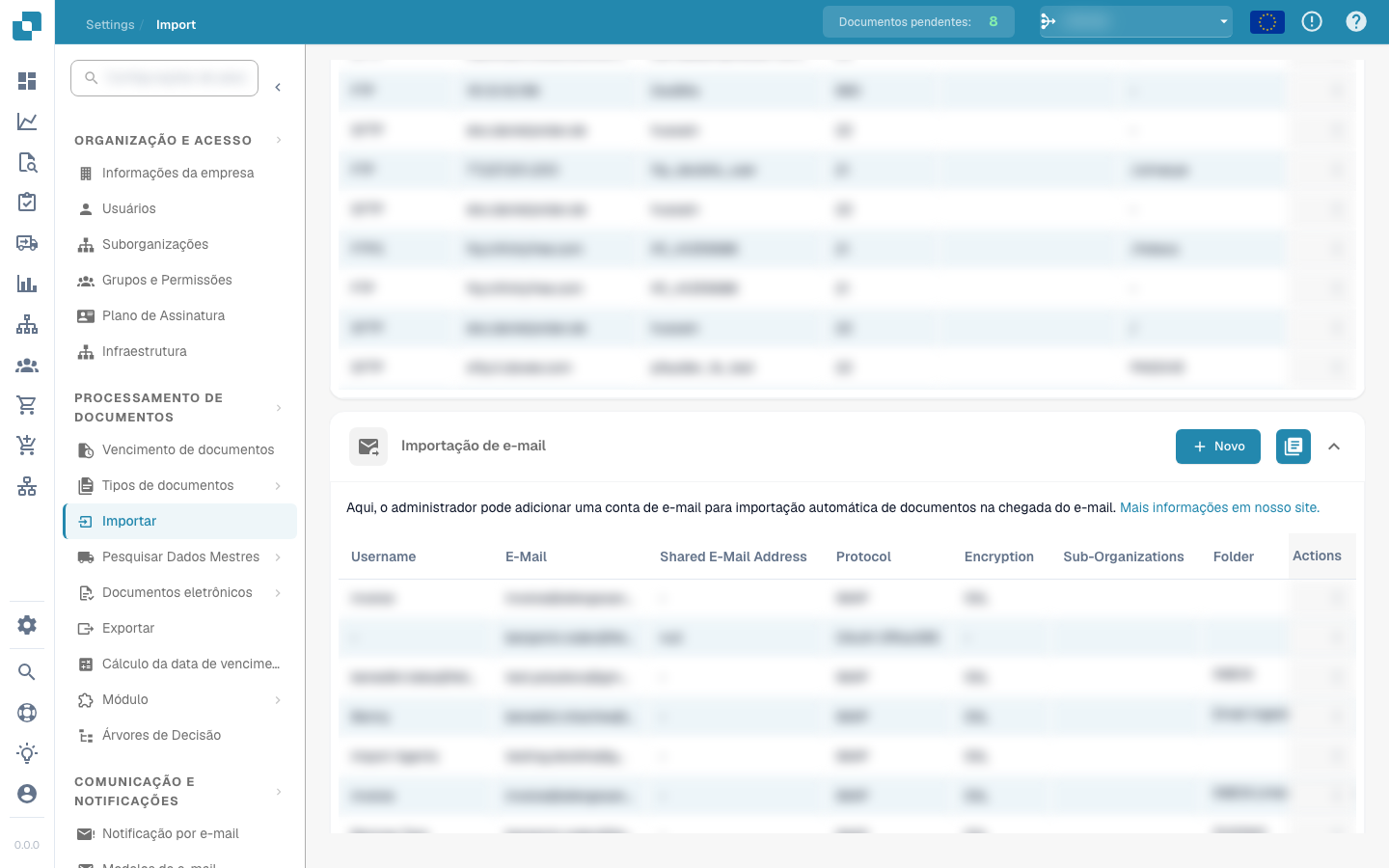
Conecte uma conta de e-mail e o DocBits importa os documentos automaticamente à medida que novos e-mails chegam. Na página de Importação, abra a seção **Importação por e-mail** e clique em **+ Novo**.

<figure><img src="https://4193417932-files.gitbook.io/~/files/v0/b/gitbook-x-prod.appspot.com/o/spaces%2FuAz1Yhpnxw8Gd9kza0ch%2Fuploads%2Fgit-blob-38b113e9526bd72c89cde7c303053ca9b45350ef%2Femail_import_section.png?alt=media" alt="Seção Importação por e-mail"><figcaption><p>Importação por e-mail — conecte uma caixa de correio para a importação automática de documentos</p></figcaption></figure>

Em seguida, escolha o protocolo da sua caixa de correio:

* **IMAP** — consulte [IMAP](/portuguese/end-user-and-partner-section/end-user-section/how-to-import-documents/email/imap.md)
* **OAuth (Office 365)** — consulte [OAuth Office365](/portuguese/end-user-and-partner-section/end-user-section/how-to-import-documents/email/oauth-office365.md)

## Método 2 — E-mails recebidos (encaminhar para o DocBits)

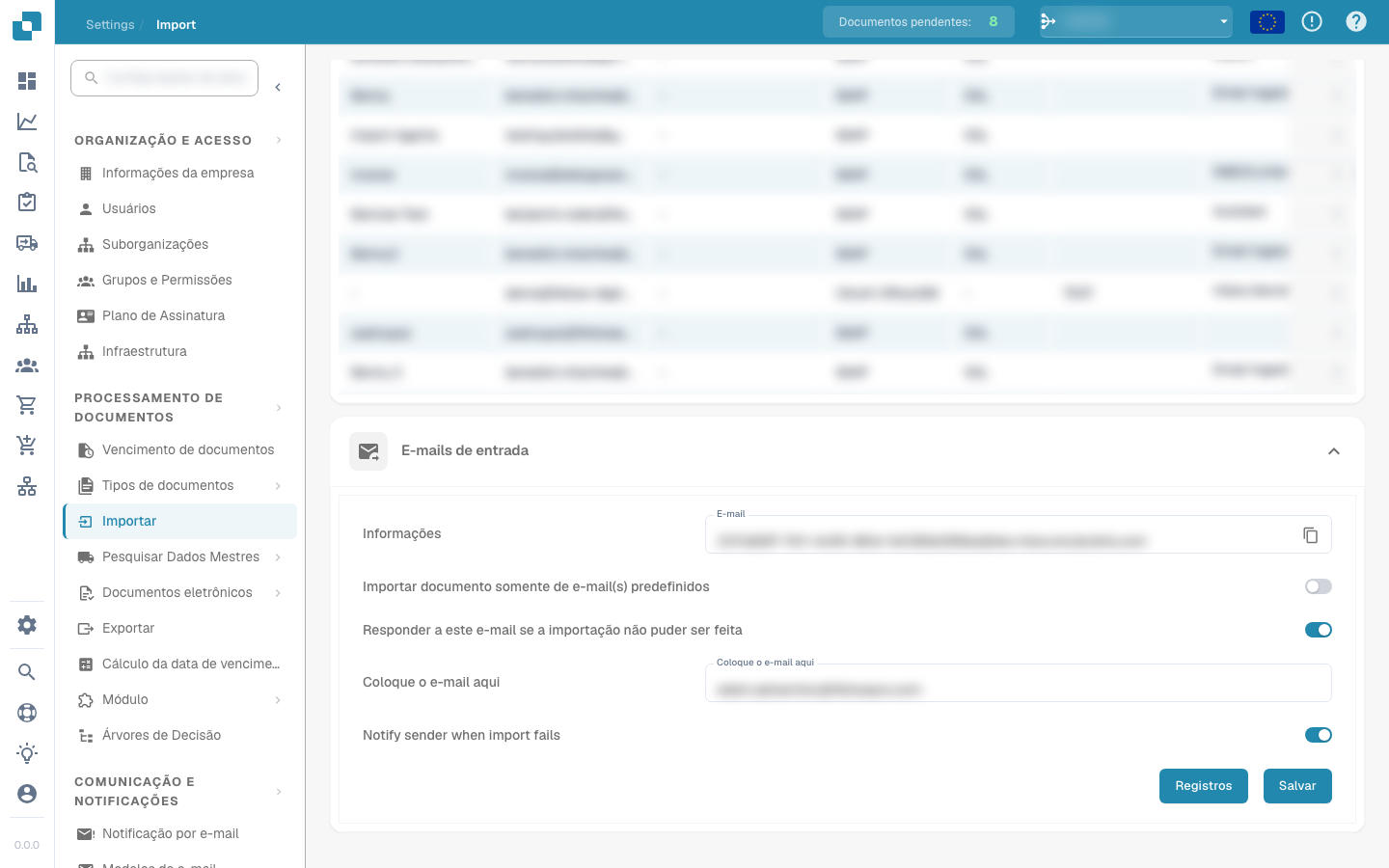
Encaminhe — ou envie diretamente — os e-mails para o endereço de entrada exclusivo da sua organização e o DocBits importa os anexos automaticamente. Não é necessário conectar nenhuma caixa de correio. Abra a seção **E-mails recebidos** na página de Importação.

<figure><img src="https://4193417932-files.gitbook.io/~/files/v0/b/gitbook-x-prod.appspot.com/o/spaces%2FuAz1Yhpnxw8Gd9kza0ch%2Fuploads%2Fgit-blob-e4a7edffce763264187deaf1e0a0577b56e9cc3d%2Finbound_emails_section.png?alt=media" alt="Seção E-mails recebidos"><figcaption><p>E-mails recebidos — encaminhe documentos para o seu endereço do DocBits</p></figcaption></figure>

* **Info / E-mail** — o endereço de entrada exclusivo da sua organização (formato `<org-id>@inbound.docbits.com`). Encaminhe seus documentos para este endereço; use o ícone de copiar para copiá-lo.
* **Importar documentos apenas de e-mails predefinidos** — quando ativado, somente os e-mails dos remetentes adicionados à lista de permissões são importados; e-mails de qualquer outro remetente são ignorados.
* **Responder a este e-mail se a importação não for possível** — envia uma resposta automática ao remetente quando a importação falha.
* **Notificar o remetente quando a importação falhar** — avisa o remetente se o e-mail dele não pôde ser importado.
* **Logs** — abre o registro de processamento de e-mails recebidos. Clique em **Salvar** para aplicar as alterações.

## Anexos de documentos suportados

Ambos os métodos de importação por e-mail aceitam estes anexos de documentos:

| Formato                          | Extensões de arquivo     | Uso típico                                          |
| -------------------------------- | ------------------------ | --------------------------------------------------- |
| PDF                              | `.pdf`                   | Faturas e outros documentos PDF                     |
| TIFF                             | `.tif`, `.tiff`          | Documentos digitalizados                            |
| XML                              | `.xml`                   | Documentos eletrônicos estruturados                 |
| EDI / dados de pedidos de compra | `.edi`, `.purchaseorder` | Intercâmbio eletrônico de dados e pedidos de compra |

Se um serviço de encaminhamento rotular um arquivo PDF, TIFF ou XML como anexo genérico, o DocBits pode identificá-lo pelo conteúdo do arquivo ou por uma extensão conhecida. Mensagens `.eml` encaminhadas também podem conter documentos suportados; o DocBits extrai esses anexos internos antes da importação.

Imagens como PNG, JPG, GIF e BMP não são importadas como documentos. Imagens de assinatura e logotipos incorporados em e-mails encaminhados são ignorados. Arquivos de Office como Word, Excel e PowerPoint não são compatíveis com estes métodos de importação por e-mail.

Nos e-mails encaminhados, consulte **Logs** em **E-mails recebidos** se um documento estiver ausente. Quando **Notificar o remetente quando a importação falhar** estiver ativado, o remetente recebe uma explicação e um link para esta página. Para uma caixa de correio conectada, use o guia de configuração [IMAP](/portuguese/end-user-and-partner-section/end-user-section/how-to-import-documents/email/imap.md) ou [OAuth (Office 365)](/portuguese/end-user-and-partner-section/end-user-section/how-to-import-documents/email/oauth-office365.md).


---

# Agent Instructions
This documentation is published with GitBook. GitBook is the documentation platform designed so that both humans and AI agents can read, navigate, and reason over technical content effectively. Learn more at gitbook.com.

## Querying This Documentation
If you need additional information that is not directly available in this page, you can query the documentation by asking a question.

Perform an HTTP GET request on the following URL with the `ask` and `goal` query parameters:

```
GET https://docs.docbits.com/portuguese/end-user-and-partner-section/end-user-section/how-to-import-documents/email.md?ask=<question>&goal=<user_goal>
```

`ask` is the immediate question: it should be specific, self-contained, and written in natural language.
`goal` is what the user is ultimately trying to achieve, the reason they need the answer. Sharing it helps GitBook give you a better, more relevant answer. A goal is most helpful when it describes the outcome the user wants rather than restating the question. For example, with `ask=how do I create an API token`, a goal like `automate deployments from our CI pipeline` lets GitBook tailor the answer to that use case.

The response will contain a direct answer to the question and relevant excerpts and sources from the documentation.

Use this mechanism when the answer is not explicitly present in the current page, you need clarification or additional context, or you want to retrieve related documentation sections.