> For the complete documentation index, see [llms.txt](https://docs.docbits.com/llms.txt). Markdown versions of documentation pages are available by appending `.md` to page URLs; this page is available as [Markdown](https://docs.docbits.com/portuguese/administration-and-setup/settings/global-settings/document-types/table-columns.md).
# Colonne della Tabella
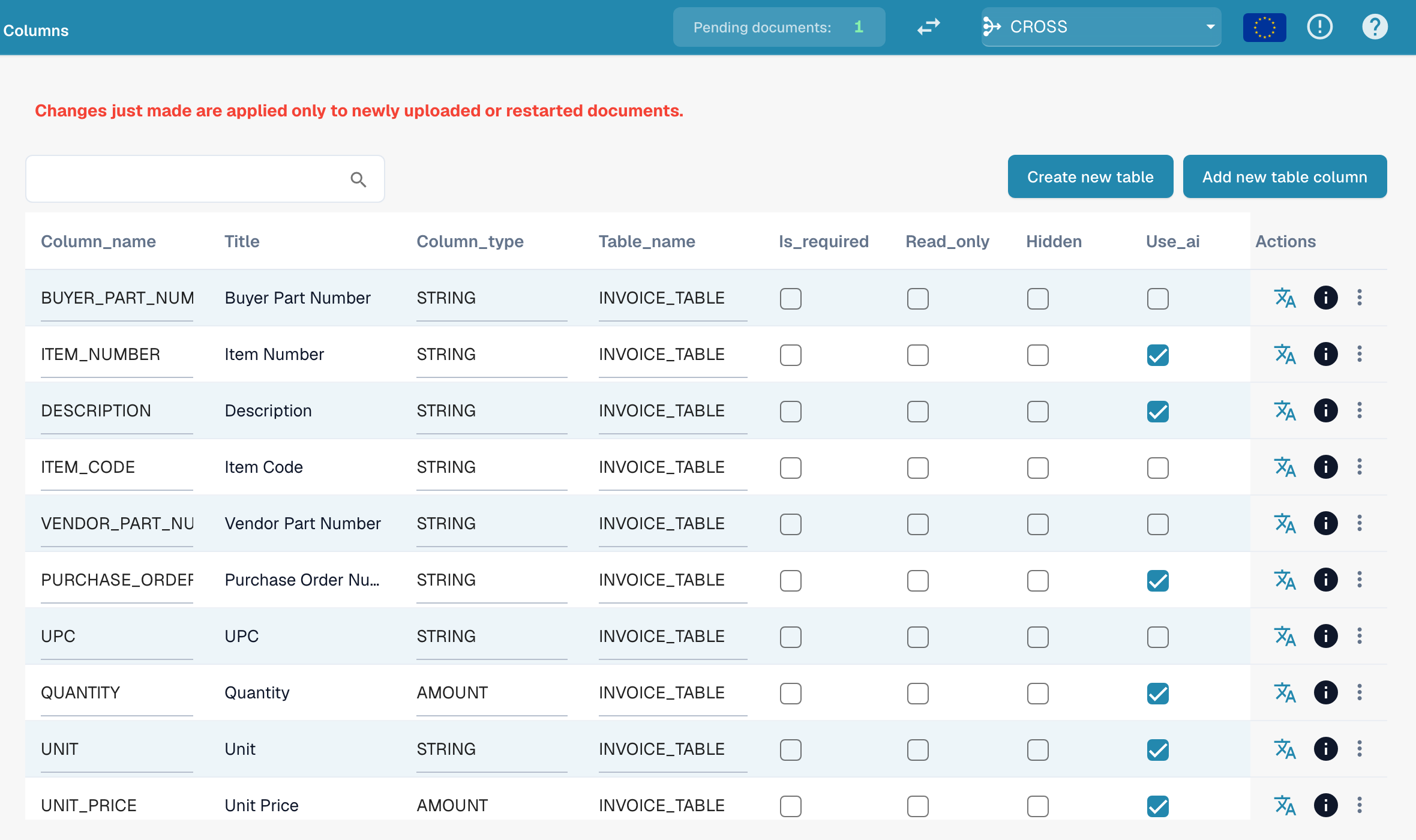
As colunas da tabela definem quais as colunas que a tabela de itens de linha de um tipo de documento tem: o que o DocBits extrai para cada coluna, o que o utilizador vê no ecrã de validação e o que é enviado para o ERP na exportação.
**Onde:** Definições → Definições Globais → Tipos de Documento → Colunas da Tabela
Colunas da Tabela: uma linha por coluna, as opções são alteradas diretamente na lista
## O que vê
Cada linha corresponde a uma coluna de uma tabela. A lista mostra:
| Coluna | Significado |
| ------------------ | ---------------------------------------------------------------------------------------------------------------------------------------------------------------------------------------------------------------------------------------------------------------------- |
| **Nome da coluna** | Nome técnico, gerado a partir do título (maiúsculas, sublinhados). Usado em scripts, mapeamentos de exportação e na API. Não pode ser alterado posteriormente. |
| **Título** | Etiqueta apresentada no ecrã de validação. Altere-a com o ícone de tradução na coluna *Ações* (*Atualizar chave de tradução*). |
| **Tipo de coluna** | `AMOUNT`, `STRING`, `DATE`, `NUMBER`, `BOOLEAN` ou `CURRENCY`. Determina a validação e a formatação. |
| **Nome da tabela** | A tabela a que a coluna pertence, por exemplo `INVOICE_TABLE`. |
| **Obrigatória** | O documento não pode ser aprovado enquanto esta coluna estiver vazia em qualquer linha. |
| **Só de leitura** | Os utilizadores veem o valor, mas não o podem editar. |
| **Oculta** | A coluna não é apresentada nem exportada. Serve para desativar colunas predefinidas de que não precisa. |
| **Usar IA** | A extração de tabelas por IA preenche esta coluna, mesmo quando o fornecedor tem regras treinadas. |
| **Ações** | Ícone de tradução: alterar o título. Ícone de informação: origem da etiqueta apresentada (a sua tradução, a predefinição, a chave). Menu de três pontos: *Eliminar*, apenas para colunas criadas pela sua organização; as colunas predefinidas só podem ser ocultadas. |
Por cima da lista há dois botões:
* **Criar nova tabela**: uma segunda tabela de itens de linha para o tipo de documento (por exemplo, uma tabela de encargos ao lado da tabela de artigos).
* **Adicionar nova coluna de tabela**: abre a caixa de diálogo descrita na secção *Adicionar uma nova coluna* abaixo.
## Colunas predefinidas e colunas próprias
Cada tipo de documento inclui um conjunto de colunas predefinidas (para faturas: número do artigo, descrição, quantidade, preço unitário, valor total, imposto, …). Pertencem ao DocBits, não à sua organização, pelo que não podem ser eliminadas; em vez disso, oculte-as. As colunas que adiciona pertencem à sua organização e podem ser eliminadas.
{% hint style="info" %}
**As alterações aplicam-se apenas a documentos novos.** Uma coluna que adicione, oculte ou elimine aparece nos documentos carregados ou reiniciados depois da alteração. Os documentos que já estão no dashboard mantêm a tabela tal como foi extraída. Reinicie um documento para que este passe a usar a nova configuração.
{% endhint %}
## Finalidade e utilização
Uma coluna da tabela é um campo da tabela de itens de linha. Tudo o que o DocBits faz com uma tabela (extração, validação, correspondência de PO, exportação) baseia-se nas colunas aqui configuradas.
### Onde uma coluna aparece
| Local | O que a coluna faz aí |
| ------------------------------ | ------------------------------------------------------------------------------------------------------------------------------------------------------------------------------------- |
| **Ecrã de validação** | Uma coluna na tabela de itens de linha. O *Título* é o cabeçalho, o *Tipo de coluna* decide o editor (valor, data, texto, sim/não). As colunas ocultas não são apresentadas. |
| **Treino de tabelas** | Ao treinar a tabela de um fornecedor, mapeia cada coluna detetada para uma destas colunas configuradas. Só as colunas configuradas podem ser mapeadas. |
| **Extração de tabelas por IA** | A IA preenche as colunas configuradas. Uma coluna marcada como *Usar IA* é preenchida pela IA mesmo para fornecedores com regras treinadas. |
| **Regras de validação** | As verificações por linha, como *quantidade × preço unitário = total da linha*, correm sobre as colunas predefinidas `QUANTITY`, `UNIT_PRICE`, `TOTAL_AMOUNT`, `CHARGES`, `DISCOUNT`. |
| **Correspondência de PO** | Precisa das colunas predefinidas número do artigo, preço unitário, quantidade e valor total. Sem elas, o documento mostra *Line Item Table is missing Mandatory column for PO*. |
| **Exportação** | Todas as colunas não ocultas fazem parte dos dados de itens de linha enviados para o ERP. O mapeamento de exportação referencia o *Nome da coluna*. |
| **Scripts** | Os scripts leem e escrevem colunas pelo *Nome da coluna*, por exemplo `row["TOTAL_AMOUNT"]`. |
### Âmbito
* As colunas da tabela são configuradas **por tabela**, e uma tabela pertence a um **tipo de documento**. As colunas de faturas não afetam as guias de remessa.
* A configuração é **por organização**. As suborganizações herdam-na.
* Quais as colunas que são *preenchidas* para um determinado fornecedor é decidido pelo treino desse fornecedor ou pela IA; a configuração das colunas apenas define quais as colunas que existem.
### Motivos típicos para alterar a configuração
* É necessário captar por linha um valor específico do cliente (centro de custo, número de projeto, número de artigo interno): adicione uma coluna.
* Uma coluna predefinida nunca é usada e sobrecarrega o ecrã de validação: oculte-a.
* Uma coluna tem de estar sempre preenchida antes da exportação: marque-a como *Obrigatória*.
* Um valor vem da consulta ao ERP e não deve ser editado pelos utilizadores: marque-a como *Só de leitura*.
* A IA capta uma coluna melhor do que as regras treinadas (por exemplo, descrições em texto livre): marque-a como *Usar IA*.
## Adicionar uma nova coluna
Adicione uma coluna quando for necessário captar por item de linha um valor que as colunas predefinidas não cobrem: um centro de custo, um número de projeto, um número de artigo interno.
### Antes de começar
* Decida a que **tabela** a coluna pertence. A maioria dos tipos de documento tem uma tabela (por exemplo `INVOICE_TABLE`). Se a lista estiver vazia, clique primeiro em **Criar nova tabela**; a caixa de diálogo pede apenas o nome da tabela.
* Decida o **tipo**: `AMOUNT` para valores monetários, `NUMBER` para quantidades, `DATE`, `BOOLEAN` para sim/não, `CURRENCY` para um código de moeda ISO, `STRING` para tudo o resto. O tipo não pode ser alterado depois de guardar.
* Verifique se já existe uma **coluna predefinida** com o mesmo significado, mas oculta. As colunas ocultas aparecem na lista com a opção *Oculta* ativada; desative-a em vez de criar um duplicado.
### Passos
1. Abra **Definições → Definições Globais → Tipos de Documento → Colunas da Tabela**.
2. Clique em **Adicionar nova coluna de tabela**.
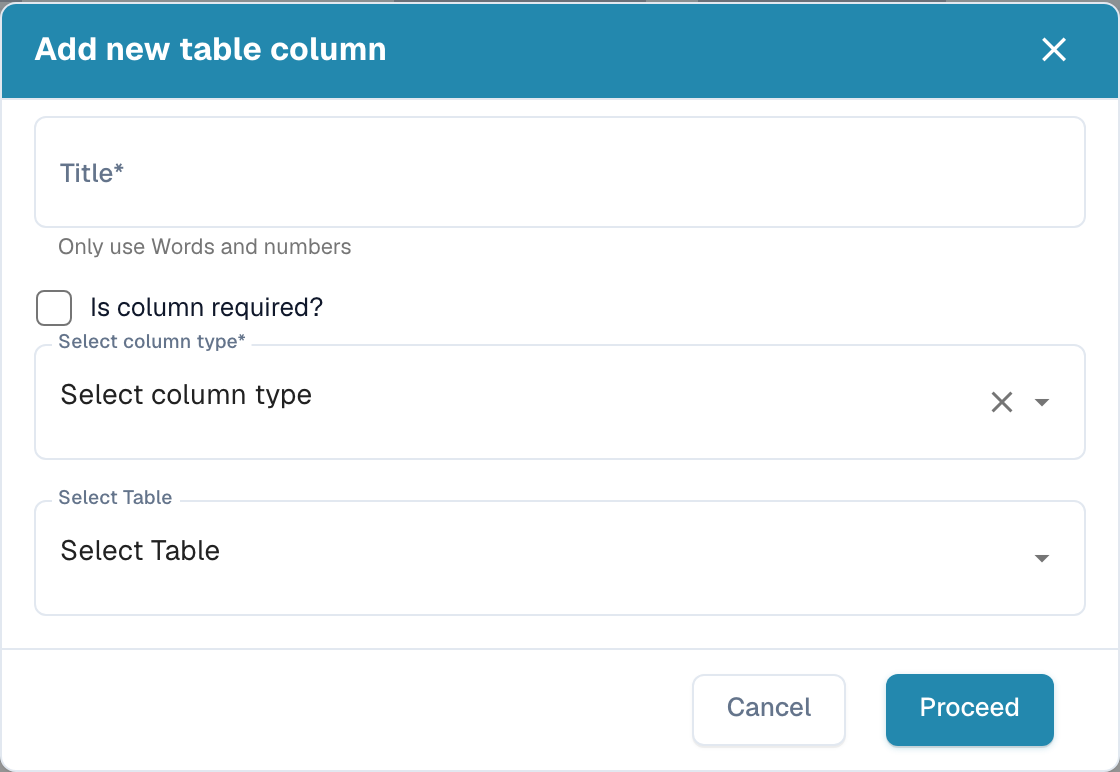
Adicionar nova coluna de tabela
3. Preencha a caixa de diálogo:
| Campo | O que introduzir |
| ----------------------------- | ------------------------------------------------------------------------------------------------------------------------------------------------------------------------- |
| **Título** | Etiqueta que o utilizador vê no ecrã de validação, por exemplo `Cost Centre`. Apenas letras e números. O DocBits deriva daqui o *Nome da coluna* técnico (`COST_CENTRE`). |
| **A coluna é obrigatória?** | Assinale quando o documento não deve poder ser aprovado enquanto a coluna estiver vazia em qualquer linha. |
| **Selecionar tipo de coluna** | Consulte a lista de tipos acima. |
| **Selecionar tabela** | A tabela que recebe a coluna. |
4. Clique em **Continuar**. A coluna aparece na lista com *Só de leitura*, *Oculta* e *Usar IA* desativadas. Se necessário, altere essas opções na lista, ver a secção *Editar e eliminar colunas* abaixo.
### Depois de adicionar
* A coluna está **vazia nos documentos existentes**. É preenchida nos documentos carregados ou reiniciados depois da alteração.
* Para fornecedores com **regras treinadas**, abra um dos seus documentos no treino de tabelas e mapeie a nova coluna; caso contrário, a coluna fica vazia para esse fornecedor. Consulte [Definir tabelas e colunas](/portuguese/administration-and-setup/setup/document-training/training-line-fields-table-training/defining-tables-and-columns.md).
* Com a **extração de tabelas por IA**, a IA preenche a coluna se o valor for reconhecível no documento. Marque a coluna como *Usar IA* se o fornecedor tiver regras treinadas mas esta coluna dever, ainda assim, vir da IA.
* Adicione a coluna ao **mapeamento de exportação** se o ERP a dever receber, ver [Exportação](/portuguese/administration-and-setup/settings/document-processing/export.md).
### Mensagens
| Mensagem | Significado |
| -------------------------------------------------------------------------- | ------------------------------------------------------------------------------------------------------------- |
| *Column name already exists* | Já existe na tabela uma coluna com este nome técnico. Escolha um título diferente. |
| *Column name already exists – Please activate it in Table Column settings* | Uma coluna predefinida oculta tem este nome. Desative a opção *Oculta* dessa coluna em vez de criar uma nova. |
| *No table exists. Please create table before creating columns.* | O tipo de documento ainda não tem tabela: clique primeiro em **Criar nova tabela**. |
## Editar e eliminar colunas
Tudo, exceto o título, é alterado diretamente na lista; não existe uma caixa de diálogo de edição.
### Alterar uma opção
Assinale ou desmarque a caixa de verificação na linha. A alteração é guardada de imediato (*Successfully saved*).
| Opção | Ativada | Desativada |
| ----------------- | --------------------------------------------------------------------------------------------------------------------- | ---------------------------------------------------------------------------------- |
| **Obrigatória** | A aprovação é bloqueada enquanto a coluna estiver vazia em qualquer linha; o ecrã de validação assinala a célula. | São permitidas células vazias. |
| **Só de leitura** | O valor é apresentado, mas não pode ser substituído. Use-a para valores provenientes de uma consulta ou de um script. | Os utilizadores podem editar a célula. |
| **Oculta** | A coluna desaparece do ecrã de validação e da exportação. Os dados são mantidos. | A coluna é apresentada e exportada. |
| **Usar IA** | A extração de tabelas por IA preenche esta coluna, também para fornecedores que têm regras treinadas. | A coluna é preenchida pelas regras treinadas ou pela IA quando não existem regras. |
{% hint style="info" %}
As opções produzem efeito nos documentos carregados ou reiniciados **depois** da alteração. Os documentos abertos mantêm a tabela atual até serem reiniciados.
{% endhint %}
### Alterar o título
Clique no ícone de tradução na coluna *Ações* (*Atualizar chave de tradução*), introduza a nova etiqueta e confirme. O ícone de informação ao lado mostra qual a etiqueta atualmente em vigor e de onde vem. Só a etiqueta muda; o *Nome da coluna* técnico mantém-se, pelo que os scripts, os mapeamentos de exportação e as regras treinadas continuam a funcionar.
### Alterar o tipo ou a tabela
Não é possível. Oculte a coluna (ou elimine-a, se for sua) e adicione uma nova com o tipo correto.
### Eliminar uma coluna
A ação de eliminar só está disponível para colunas criadas pela sua organização. As colunas predefinidas não podem ser eliminadas; oculte-as.
1. Abra o menu de três pontos na coluna *Ações* e escolha **Eliminar**. Nas colunas predefinidas, esta entrada não existe.
2. Confirme.
O que acontece:
* A coluna é removida da configuração. Os documentos processados **a partir desse momento** deixam de a ter.
* Os documentos já extraídos mantêm a coluna e os seus valores até serem reiniciados.
* As regras treinadas que mapeavam esta coluna continuam a funcionar para as outras colunas; o mapeamento da coluna eliminada é ignorado.
* Se a coluna for referenciada num mapeamento de exportação ou num script, remova essa referência; caso contrário, a exportação ou o script falha com um erro de coluna em falta.
### Anular uma eliminação
Uma coluna eliminada não pode ser restaurada a partir da lista. Adicione-a novamente com o mesmo título: o nome técnico é derivado do título, pelo que uma coluna criada com o mesmo título recebe o mesmo *Nome da coluna* e os mapeamentos existentes voltam a corresponder.
## Boas práticas
### Mantenha as colunas predefinidas para valores e quantidades
As verificações por linha (*quantidade × preço unitário = total da linha*) e a correspondência de PO procuram as colunas predefinidas `QUANTITY`, `UNIT_PRICE`, `TOTAL_AMOUNT`, `ITEM_NUMBER`. Se, em vez disso, criar colunas próprias para estes valores, as verificações não correm e a correspondência de PO comunica colunas obrigatórias em falta. Se a designação não lhe agradar, altere o *título*; mantenha a coluna.
### Oculte, não elimine
As colunas predefinidas de que não precisa são ocultadas, não eliminadas; de qualquer forma, não podem ser eliminadas. Para as suas próprias colunas, ocultar é também a opção mais segura enquanto não tiver a certeza de que nenhum script ou mapeamento de exportação ainda referencia a coluna.
### Marque como obrigatório apenas o que bloqueia a exportação
Cada coluna obrigatória tem de estar preenchida em todas as linhas antes de um utilizador poder aprovar o documento. Use-a para valores que o ERP rejeita quando estão em falta (por exemplo, o centro de custo numa exportação contabilística), não para valores que são apenas úteis.
### Use *Só de leitura* para valores obtidos por consulta
Os valores que um script ou uma consulta aos dados mestre escreve na tabela (descrição do artigo a partir dos dados mestre de artigos, código de imposto a partir do fornecedor) devem ser só de leitura, para que os utilizadores corrijam a origem e não a cópia.
### Use a IA por coluna, não por fornecedor
Para um fornecedor com regras treinadas, a maioria das colunas sai correta a partir das regras. Se uma coluna for pouco fiável (descrições longas que quebram linha, um desconto que por vezes está noutro sítio), ative *Usar IA* apenas nessa coluna. As regras mantêm o resto.
### Dê nomes às colunas a pensar no ERP, não no documento
O *Nome da coluna* acaba nos mapeamentos de exportação e nos scripts. `COST_CENTRE` é mais fácil de mapear do que `KST` e não muda quando um fornecedor o imprime de forma diferente.
### Teste num documento reiniciado
Depois de uma alteração, reinicie um documento existente do tipo de documento e abra-o: a nova coluna aparece, a coluna oculta desapareceu, as células obrigatórias estão assinaladas. Só então a disponibilize aos utilizadores.
### Uma tabela por estrutura de itens de linha
Crie uma segunda tabela apenas quando um tipo de documento tiver realmente duas tabelas independentes (por exemplo, linhas de artigos e uma tabela de encargos separada). As tabelas vazias adicionais aparecem em todos os documentos desse tipo.
## Resolução de problemas
### A nova coluna não aparece no ecrã de validação
* O documento foi processado antes de a coluna ser adicionada. As alterações aplicam-se aos documentos carregados ou reiniciados posteriormente; **reinicie o documento** (Dashboard → menu do documento → Reiniciar).
* A coluna está **Oculta**. Verifique a opção na lista de Colunas da Tabela.
* A coluna foi adicionada a uma **tabela diferente** da apresentada. O ecrã de validação mostra as tabelas do tipo de documento; compare a coluna *Nome da tabela*.
* O documento não é do tipo de documento que configurou.
### A coluna existe, mas está sempre vazia
* O fornecedor tem **regras treinadas** e a nova coluna não está mapeada nelas. Abra um dos documentos do fornecedor no treino de tabelas e mapeie a coluna, ou ative *Usar IA* na coluna.
* Com a extração por IA, o valor não é reconhecível no documento (sem cabeçalho, abreviado, noutro idioma). Adicione uma [tag da tabela de IA](/portuguese/end-user-and-partner-section/end-user-section/ai-table/ai-table-tags.md) que identifique a coluna, ou mapeie-a no treino.
### "Column name already exists"
Já existe na tabela uma coluna com o mesmo nome técnico. Se não estiver na lista, é uma coluna predefinida oculta: a mensagem diz *Please activate it in Table Column settings*. Desative *Oculta* nessa coluna em vez de criar uma nova.
### A aprovação é bloqueada por uma coluna obrigatória
A mensagem na tabela indica o nome da coluna. Preencha a célula em todas as linhas ou (se o valor não existir neste documento) desmarque *Obrigatória* na coluna, reinicie o documento e tente novamente. Pondere se a coluna deve sequer ser obrigatória (ver a secção *Boas práticas* acima).
### A IA preenche uma coluna com o valor errado
Caso típico: `CHARGES` recebe o total da linha e, a partir daí, todas as linhas falham a verificação do total da linha com *Line total does not match quantity x unit price (expected …, got …)*, porque os encargos fazem parte da fórmula `quantidade × preço unitário + encargos`.
* Desmarque *Usar IA* na coluna se as regras treinadas a captarem corretamente.
* Se o fornecedor não tiver regras, treine a tabela uma vez (treino de tabelas) para que a coluna fique associada à posição correta, ou oculte a coluna se o fornecedor nunca imprimir esse valor.
* Como último recurso, *Ignorar validação da tabela* nas Mais definições do tipo de documento desativa todas as verificações de tabela para todo o tipo de documento; a discrepância deixa então de ser detetada, tal como as colunas obrigatórias vazias.
### Correspondência de PO: "Line Item Table is missing Mandatory column"
A correspondência de PO precisa das colunas predefinidas número do artigo, preço unitário, quantidade e valor total. Uma delas está oculta ou foi substituída por uma coluna personalizada. Torne a coluna predefinida visível, ou mapeie o valor para ela no treino de tabelas.
### Um script ou uma exportação falha depois de eliminar uma coluna
O script ou o mapeamento de exportação ainda referencia o *Nome da coluna* eliminado. Remova a referência, ou adicione novamente a coluna com o mesmo título; o nome técnico é derivado do título e volta a corresponder.
## Páginas relacionadas
* [Resolução de Problemas de Extração de Tabelas](/portuguese/overview-and-basics/faq/document-processing/table-extraction-troubleshoot.md): qualidade da extração, OCR, E-Text
* [Treino de campos de linha / Treino de tabelas](/portuguese/administration-and-setup/setup/document-training/training-line-fields-table-training.md): ensine ao DocBits onde está a tabela de um fornecedor
* [Tabela de IA](/portuguese/end-user-and-partner-section/end-user-section/ai-table.md): o que o utilizador vê no ecrã de validação
---
# Agent Instructions
This documentation is published with GitBook. GitBook is the documentation platform designed so that both humans and AI agents can read, navigate, and reason over technical content effectively. Learn more at gitbook.com.
## Querying This Documentation
If you need additional information that is not directly available in this page, you can query the documentation dynamically by asking a question.
Perform an HTTP GET request on the current page URL with the `ask` query parameter, and the optional `goal` query parameter:
```
GET https://docs.docbits.com/portuguese/administration-and-setup/settings/global-settings/document-types/table-columns.md?ask=&goal=
```
`ask` is the immediate question: it should be specific, self-contained, and written in natural language.
`goal` is optional and describes the broader end goal you are ultimately trying to accomplish on behalf of the user. GitBook uses it to tailor the answer towards what is most useful for that goal.
The response will contain a direct answer to the question and relevant excerpts and sources from the documentation.
Use this mechanism when the answer is not explicitly present in the current page, you need clarification or additional context, or you want to retrieve related documentation sections.