> For the complete documentation index, see [llms.txt](https://docs.docbits.com/llms.txt). Markdown versions of documentation pages are available by appending `.md` to page URLs; this page is available as [Markdown](https://docs.docbits.com/portuguese/administration-and-setup/settings/global-settings/company-information/settings-assistant.md).

# Assistente de Configurações: como ativá-lo

O **Assistente de Configurações** é um painel de chat dentro da área de Configurações. Você faz uma pergunta em linguagem simples, e ele lê a configuração da sua organização, responde e leva você direto à configuração certa. Ele também pode avisar quando algo na sua configuração parou de funcionar e, com a sua confirmação, alterar uma configuração para você.

Ele ajuda mais quando você sabe **o que** quer ("parar de dividir documentos por código de barras"), mas não sabe **onde** fica a configuração, ou quando você se pergunta **por que** algo não acontece ("Por que o PO Matching não está ativo?").

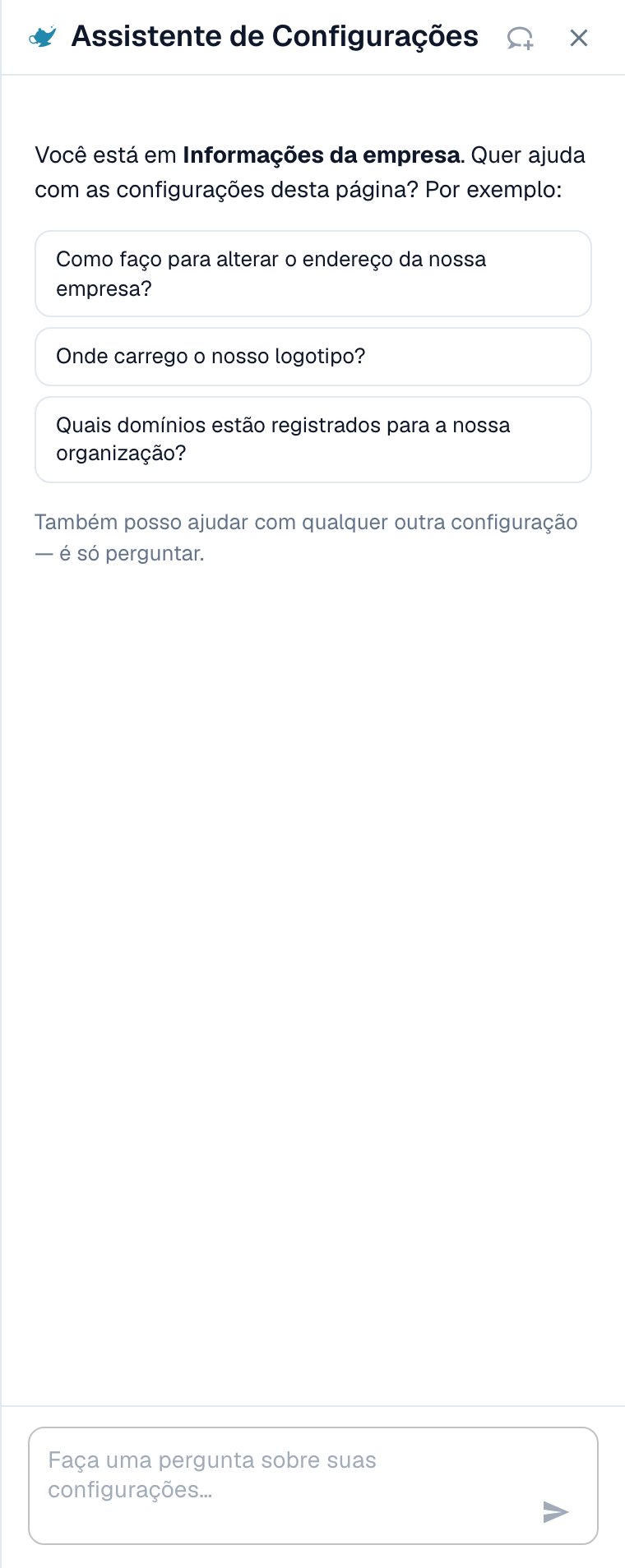
<figure><img src="https://4193417932-files.gitbook.io/~/files/v0/b/gitbook-x-prod.appspot.com/o/spaces%2FuAz1Yhpnxw8Gd9kza0ch%2Fuploads%2Fgit-blob-2f2c9d159d38357af790f65ef26a2365b31571e7%2Fsettings-assistant-panel-open-pt.png?alt=media" alt="O painel do Assistente de Configurações no lado direito da área de Configurações, com uma saudação para a página atual, três perguntas de exemplo e o campo de pergunta"><figcaption><p>O Assistente de Configurações na página Informações da empresa: uma saudação para a página atual, três perguntas de exemplo e o campo de pergunta. Um cartão de aviso aparece acima da saudação quando uma importação parou de funcionar (veja <a href="/portuguese/administration-and-setup/settings/global-settings/company-information/settings-assistant/settings-assistant-chat.md#alertas-o-assistente-avisa-voce">Alertas</a>).</p></figcaption></figure>

O assistente vem **desativado por padrão**. Esta página mostra onde ativá-lo e como abri-lo. O que você pode perguntar e o que ele pode alterar está descrito na página [Assistente de Configurações: o que o chat pode fazer](/portuguese/administration-and-setup/settings/global-settings/company-information/settings-assistant/settings-assistant-chat.md).

## Quem pode usá-lo

* O **administrador da organização** ativa ou desativa o assistente para toda a organização.
* Depois de ativado, todo administrador que pode abrir **Configurações** pode mostrar ou ocultar o painel para si mesmo.
* As alterações (aplicar uma recomendação, desativar ou excluir uma conexão de importação, criar uma regra) são limitadas aos **administradores da organização**. Os demais usuários recebem a mensagem *Available to administrators only.* (disponível somente para administradores).

## Ativar

1. Acesse **Configurações → Configurações globais → Informações da empresa**. O cabeçalho da página mostra **Company Settings** (Configurações da empresa).
2. Abra a seção **Assistants** (Assistentes).
3. Ative **Enable the settings assistant** (Habilitar o assistente de configurações).

<figure><img src="https://4193417932-files.gitbook.io/~/files/v0/b/gitbook-x-prod.appspot.com/o/spaces%2FuAz1Yhpnxw8Gd9kza0ch%2Fuploads%2Fgit-blob-e7311a2771a5edf5f8e9f93da22c840d6b338c80%2Fsettings-assistant-org-switch-pt.png?alt=media" alt="A seção Assistentes em Informações da empresa com as chaves do assistente de configurações, do assistente de validação e da locução do vídeo explicativo"><figcaption><p>A seção Assistentes. O assistente de configurações tem a sua própria chave. O assistente de validação e a locução do vídeo explicativo são recursos separados.</p></figcaption></figure>

Uma mensagem curta confirma **Settings assistant enabled** (assistente de configurações habilitado). A configuração vem desativada por padrão. Enquanto estiver desativada, o painel e o seu botão não aparecem em nenhum lugar.

{% hint style="warning" %}
O **Validation assistant** (assistente de validação) na mesma seção é outro recurso. Ele explica campos bloqueantes dentro de um documento e não pode alterar nenhuma configuração. Ativar ou desativar um dos dois não afeta o outro.
{% endhint %}

## Abrir e fechar o painel

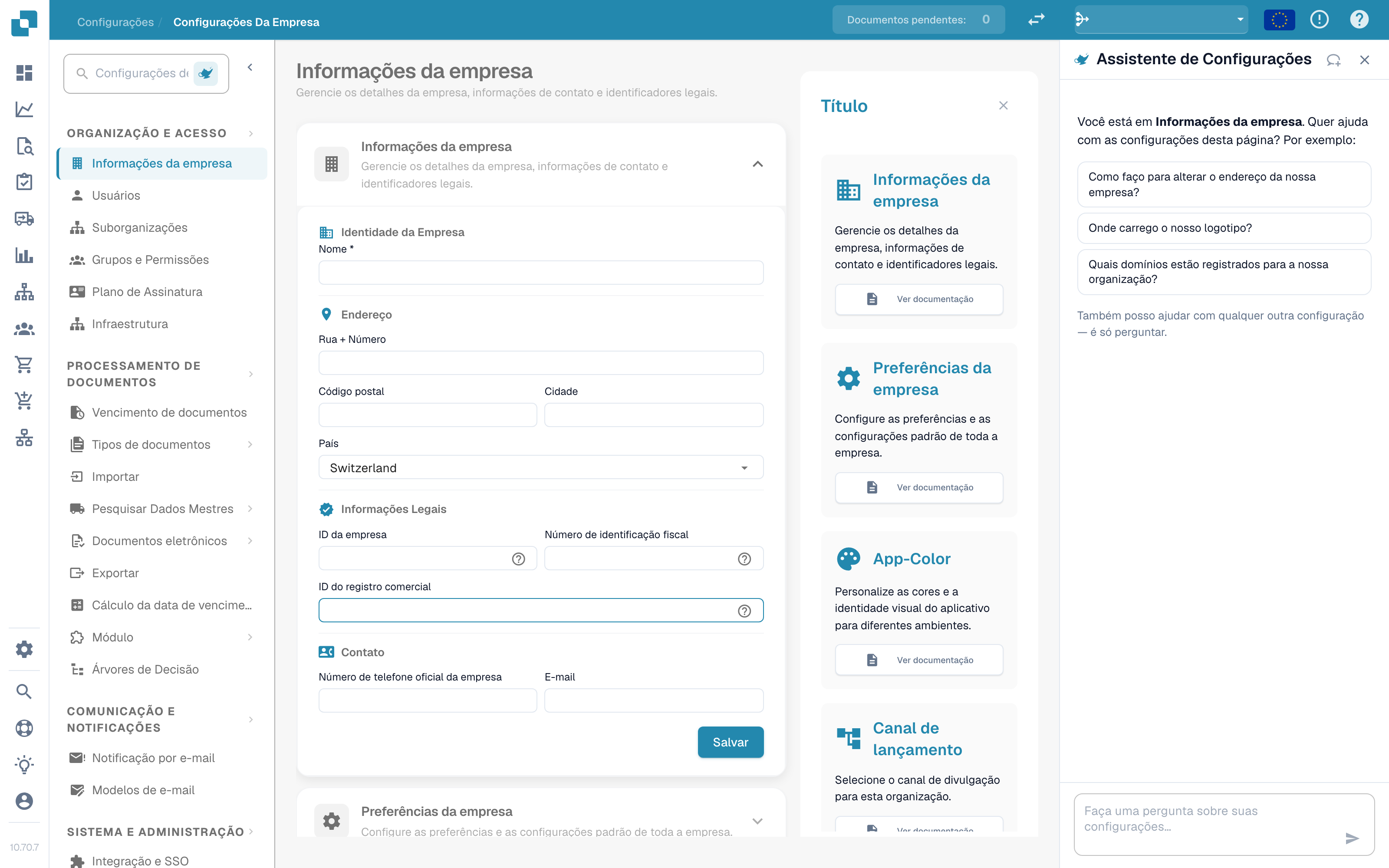
Em todas as páginas da área de Configurações há um pequeno **botão em forma de lâmpada de gênio** ao lado do campo de busca de configurações. Clique nele para **mostrar** ou **ocultar** o assistente.

<figure><img src="https://4193417932-files.gitbook.io/~/files/v0/b/gitbook-x-prod.appspot.com/o/spaces%2FuAz1Yhpnxw8Gd9kza0ch%2Fuploads%2Fgit-blob-6689a7b5ab6263cce4e9eb44d14fa7460cc94621%2Fsettings-assistant-in-company-settings-pt.png?alt=media" alt="A página Informações da empresa em Configurações com a navegação de configurações à esquerda, a página no meio e o painel do Assistente de Configurações à direita"><figcaption><p>O assistente fica no <strong>lado direito</strong> de cada página de Configurações: navegação à esquerda, a página no meio e o assistente ao lado dela. Aqui em <strong>Company Settings → Company Information</strong>. O botão para mostrá-lo ou ocultá-lo é o ícone de lâmpada ao lado de <strong>Search Settings</strong>, no topo da navegação.</p></figcaption></figure>

* O painel lembra a sua escolha por usuário, então ele continua aberto na próxima vez que você voltar.
* Em uma tela larga (1280 pixels ou mais), ele fica ao lado da página. Você pode arrastar a borda para alterar a largura.
* Em uma tela estreita, ele abre como uma sobreposição. **Esc** ou um clique fora dele o fecha.
* **New chat** (Novo chat, o ícone de balão de fala no cabeçalho) limpa a conversa. A conversa também sobrevive a um recarregamento da página, mas não a uma aba do navegador fechada.

## O que fazer em seguida

* Faça a sua primeira pergunta: veja [Assistente de Configurações: o que o chat pode fazer](/portuguese/administration-and-setup/settings/global-settings/company-information/settings-assistant/settings-assistant-chat.md).
* O assistente roda no nível de IA **Fast** (rápido). Não há uma configuração da organização para escolher outro modelo.

## Solução de problemas

| Problema                                                                                | Causa e solução                                                                                                            |
| --------------------------------------------------------------------------------------- | -------------------------------------------------------------------------------------------------------------------------- |
| Não há botão de lâmpada de gênio na área de Configurações                               | A chave da organização está desativada. Um administrador da organização a ativa em **Informações da empresa → Assistants** |
| A seção **Assistants** não aparece em Informações da empresa                            | Somente administradores da organização a veem                                                                              |
| O painel mostra **The assistant is being set up** (o assistente está sendo configurado) | O recurso ainda não está disponível no seu ambiente                                                                        |
| O painel está lá, mas as respostas dizem *Available to administrators only.*            | A sua conta não é de administrador da organização                                                                          |

## Páginas relacionadas

* [Assistente de Configurações: o que o chat pode fazer](/portuguese/administration-and-setup/settings/global-settings/company-information/settings-assistant/settings-assistant-chat.md)
* [Preferências da empresa](/portuguese/administration-and-setup/settings/global-settings/company-information/company-preferences.md)


---

# Agent Instructions
This documentation is published with GitBook. GitBook is the documentation platform designed so that both humans and AI agents can read, navigate, and reason over technical content effectively. Learn more at gitbook.com.

## Querying This Documentation
If you need additional information that is not directly available in this page, you can query the documentation by asking a question.

Perform an HTTP GET request on the following URL with the `ask` and `goal` query parameters:

```
GET https://docs.docbits.com/portuguese/administration-and-setup/settings/global-settings/company-information/settings-assistant.md?ask=<question>&goal=<user_goal>
```

`ask` is the immediate question: it should be specific, self-contained, and written in natural language.
`goal` is what the user is ultimately trying to achieve, the reason they need the answer. Sharing it helps GitBook give you a better, more relevant answer. A goal is most helpful when it describes the outcome the user wants rather than restating the question. For example, with `ask=how do I create an API token`, a goal like `automate deployments from our CI pipeline` lets GitBook tailor the answer to that use case.

The response will contain a direct answer to the question and relevant excerpts and sources from the documentation.

Use this mechanism when the answer is not explicitly present in the current page, you need clarification or additional context, or you want to retrieve related documentation sections.