> For the complete documentation index, see [llms.txt](https://docs.docbits.com/llms.txt). Markdown versions of documentation pages are available by appending `.md` to page URLs; this page is available as [Markdown](https://docs.docbits.com/deutsch/overview-and-basics/two-factor-authentication.md).

# Zwei-Faktor-Authentifizierung (2FA)

## Überblick

Die Zwei-Faktor-Authentifizierung (2FA) fügt Ihrem Login einen zweiten Schritt hinzu. Nach Ihrem Passwort fragt DocBits nach einem zweiten Faktor, den nur Sie besitzen — einem Code aus einer Authenticator-App, einem per E-Mail zugesandten Code oder einem Passkey (Touch ID, Windows Hello, YubiKey, 1Password). Selbst wenn jemand Ihr Passwort erfährt, kann er sich ohne diesen zweiten Faktor nicht anmelden.

Die 2FA ist **für jeden Benutzer optional** und kann **vom Administrator Ihrer Organisation verpflichtend gemacht werden**. Single-Sign-On-Anmeldungen (SSO) (Google, Microsoft, SAML) sind ausgenommen — Ihr Identitätsanbieter erzwingt bereits seine eigene MFA.

Sie können mehrere Methoden einrichten. DocBits unterstützt die folgenden Methoden:

* **Authenticator-App (TOTP)** — Google Authenticator, Microsoft Authenticator, 1Password, Authy usw.
* **E-Mail-Code** — ein 6-stelliger Code, der an Ihre Konto-E-Mail-Adresse gesendet wird.
* **Passkey (WebAuthn/FIDO2)** — Touch ID, Windows Hello, ein Hardware-Schlüssel (YubiKey) oder ein Passwort-Manager.

Wenn Sie Ihren ersten Faktor aktivieren, stellt DocBits Ihnen außerdem **zehn Backup-Codes** bereit, die Sie verwenden können, falls Sie einmal den Zugriff auf Ihre Methode verlieren.

## Wo Sie es finden

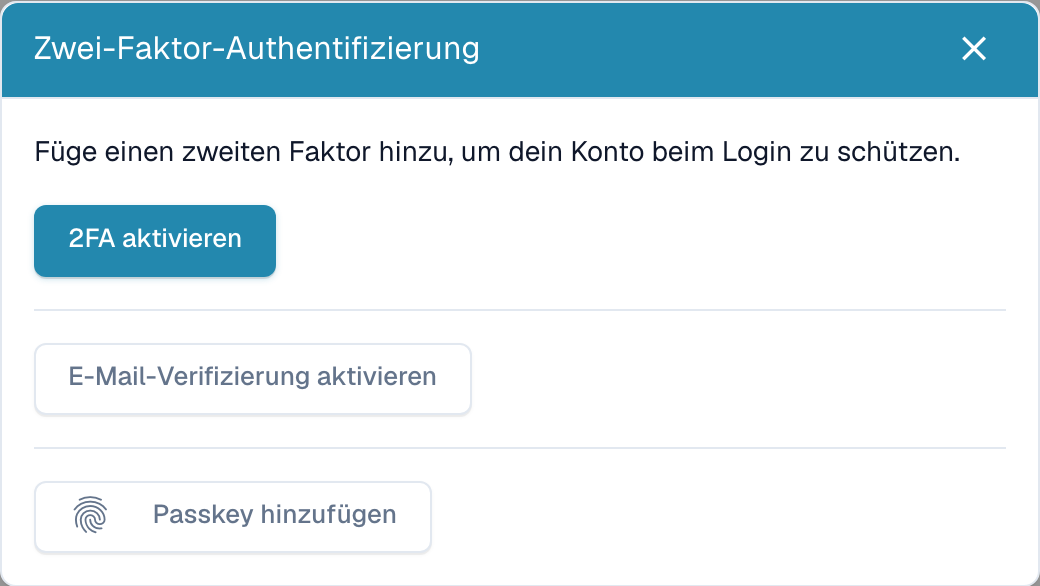
Öffnen Sie Ihre **Profil-/Kontoeinstellungen** (Kontomenü oben rechts → **Profil bearbeiten**) und wählen Sie **Zwei-Faktor-Authentifizierung**. Der 2FA-Dialog zeigt Ihren aktuellen Status und die Methoden an, die Sie hinzufügen können.

<figure><img src="/files/HgaOj1qpQZwg8WZ8xaRZ" alt="The Two-factor authentication dialog"><figcaption><p>Der Dialog Zwei-Faktor-Authentifizierung. Von hier aus können Sie eine Authenticator-App oder die E-Mail-Verifizierung aktivieren, einen Passkey hinzufügen oder <strong>Verwalten</strong> öffnen.</p></figcaption></figure>

## Authenticator-App einrichten (TOTP)

1. Klicken Sie im 2FA-Dialog auf **2FA aktivieren**.
2. Scannen Sie den QR-Code mit Ihrer Authenticator-App (Google Authenticator, 1Password, Authy, …). Wenn Sie nicht scannen können, verwenden Sie den **manuellen Schlüssel**, der unterhalb des QR-Codes angezeigt wird.
3. Geben Sie den 6-stelligen Code ein, den Ihre App anzeigt, und bestätigen Sie.
4. DocBits aktiviert die 2FA und zeigt Ihre **Backup-Codes** an (siehe unten).

<figure><img src="/files/QDtYnRgT32gWud1oCCJC" alt="The authenticator-app setup screen with QR code"><figcaption><p>Scannen Sie den QR-Code mit Ihrer Authenticator-App oder geben Sie den manuellen Schlüssel ein. Bestätigen Sie anschließend mit dem 6-stelligen Code, den die App anzeigt.</p></figcaption></figure>

## E-Mail-Verifizierung einrichten

1. Klicken Sie im 2FA-Dialog auf **E-Mail-Verifizierung aktivieren**.
2. DocBits sendet einen 6-stelligen Code per E-Mail an Ihre Kontoadresse.
3. Geben Sie den Code zur Bestätigung ein. Die E-Mail-Verifizierung ist jetzt aktiviert.

## Einen Passkey hinzufügen

1. Klicken Sie im 2FA-Dialog auf **Passkey hinzufügen**.
2. Ihr Browser oder Gerät fordert Sie auf, mit Touch ID, Windows Hello, einem Hardware-Schlüssel oder Ihrem Passwort-Manager zu bestätigen.
3. Der Passkey wird gespeichert. Sie können mehrere Passkeys hinzufügen und sie später umbenennen oder entfernen.

## Backup-Codes

Wenn Sie Ihren **ersten** Faktor aktivieren, zeigt DocBits **zehn Backup-Codes** an — **einmalig**. Jeder Code funktioniert nur ein einziges Mal und ermöglicht Ihnen die Anmeldung, falls Sie Ihren Authenticator oder Ihr Telefon verlieren.

* Bewahren Sie sie an einem sicheren Ort auf (ein Passwort-Manager ist ideal).
* Sie können jederzeit einen neuen Satz mit **Backup-Codes neu generieren** erstellen (dadurch wird der alte Satz ungültig).

<figure><img src="/files/KE4zffMadRFZ1Wk8svtn" alt="The backup codes screen"><figcaption><p>Ihre zehn Backup-Codes, einmalig angezeigt. Jeder funktioniert nur ein einziges Mal — bewahren Sie sie an einem sicheren Ort auf.</p></figcaption></figure>

{% hint style="warning" %}
Backup-Codes werden nur im Moment ihrer Erstellung angezeigt. DocBits kann sie nicht erneut anzeigen — speichern Sie sie sofort.
{% endhint %}

## Anmelden mit 2FA

1. Geben Sie wie gewohnt Ihre E-Mail-Adresse und Ihr Passwort ein.

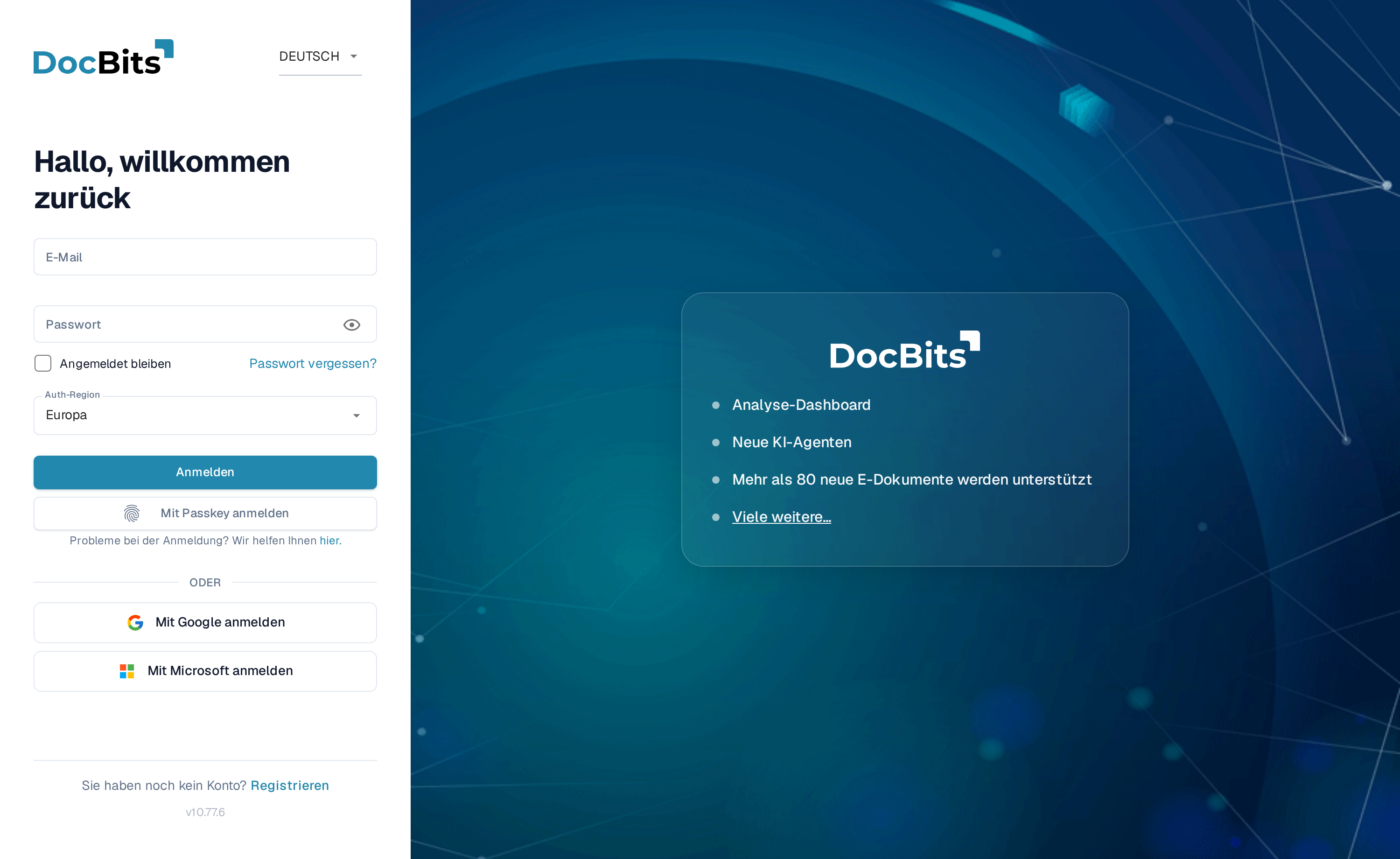
   <figure><img src="/files/T0rgI64tnfYfI2Tn2okI" alt="The DocBits login screen"><figcaption><p>Der Anmeldebildschirm. Sie können sich auch ohne Passwort über <strong>Mit einem Passkey anmelden</strong> anmelden.</p></figcaption></figure>
2. DocBits fragt nach Ihrem zweiten Faktor. Wählen Sie Ihre Methode:

   * **Authenticator** — geben Sie den aktuellen 6-stelligen Code aus Ihrer App ein.
   * **E-Mail** — klicken Sie auf **Code per E-Mail senden**, um einen Code per E-Mail zu erhalten, und geben Sie ihn dann ein.
   * **Passkey** — klicken Sie auf **Passkey verwenden** und bestätigen Sie mit Touch ID / Windows Hello / Ihrem Schlüssel.
   * **Backup-Code** — falls Sie Ihre übliche Methode nicht verwenden können.

   <figure><img src="/files/hQ7tGcwFbYemZgL8DVkM" alt="The second-factor challenge screen"><figcaption><p>Nach Ihrem Passwort fragt DocBits nach Ihrem zweiten Faktor. Wechseln Sie die Methode mit <strong>Passkey verwenden</strong> oder <strong>Code per E-Mail senden</strong> und stufen Sie das Gerät optional für 30 Tage als vertrauenswürdig ein.</p></figcaption></figure>
3. Bei Erfolg sind Sie angemeldet.

### Wie der E-Mail-Code aussieht

Wenn Sie **E-Mail** wählen, sendet DocBits eine Nachricht mit einem 6-stelligen Code, der nach 10 Minuten abläuft:

<figure><img src="/files/yx5YpjM2AbbpdJL7E3hZ" alt="The DocBits verification-code email"><figcaption><p>Die E-Mail mit dem Verifizierungscode. Der Code läuft nach 10 Minuten ab und kann einmal verwendet werden.</p></figcaption></figure>

## Diesem Gerät vertrauen

Auf dem Bildschirm für den zweiten Faktor können Sie **Dieses Gerät merken** ankreuzen. DocBits überspringt dann den 2FA-Schritt auf diesem Gerät für **30 Tage**. Die Vertrauensstellung wird automatisch aufgehoben, wenn Sie Ihr Passwort ändern, und Sie können sie jederzeit selbst widerrufen (siehe unten).

## Ihre Passkeys und vertrauenswürdigen Geräte verwalten

Öffnen Sie den 2FA-Dialog und klicken Sie auf **Verwalten**, um zu überprüfen, was eingerichtet ist.

* **Passkeys** — benennen Sie einen Passkey um (klicken Sie auf seinen Namen) oder löschen Sie ihn. Das Löschen Ihres letzten verbleibenden Faktors deaktiviert die 2FA.
* **Vertrauenswürdige Geräte** — widerrufen Sie ein einzelnes Gerät oder verwenden Sie **Alle Geräte widerrufen**, um überall eine erneute 2FA-Abfrage zu erzwingen.

<figure><img src="/files/pFV4NBB37iylSftYmJ8P" alt="Managing enrolled passkeys and trusted devices"><figcaption><p>Die Verwaltungsansicht listet Ihre eingerichteten Passkeys und vertrauenswürdigen Geräte auf, wo Sie sie umbenennen oder entfernen können.</p></figcaption></figure>

## 2FA deaktivieren

Klicken Sie im 2FA-Dialog auf **2FA deaktivieren** und bestätigen Sie mit einem aktuellen Authenticator-Code oder einem Backup-Code. Durch das Deaktivieren der 2FA werden auch Ihre Backup-Codes gelöscht und Ihre vertrauenswürdigen Geräte widerrufen.

{% hint style="info" %}
Wenn Ihre Organisation MFA **verlangt**, können Sie sich erst mit einem Passwort anmelden, wenn mindestens ein Faktor eingerichtet ist. Fragen Sie Ihren Administrator, wenn Sie nicht sicher sind, ob MFA für Ihre Organisation verpflichtend ist.
{% endhint %}

## Passwortlose Anmeldung (optional)

Sobald Sie einen Passkey haben, können Sie sich **ohne Eingabe Ihres Passworts** über **Mit einem Passkey anmelden** auf dem Anmeldebildschirm anmelden. Ihr Passwort funktioniert weiterhin als Ausweichlösung. Für die passwortlose Anmeldung muss der Passkey Sie verifizieren (Touch ID / Windows Hello / PIN), sodass sie sowohl schneller als auch phishing-resistent ist.


---

# Agent Instructions
This documentation is published with GitBook. GitBook is the documentation platform designed so that both humans and AI agents can read, navigate, and reason over technical content effectively. Learn more at gitbook.com.

## Querying This Documentation
If you need additional information that is not directly available in this page, you can query the documentation dynamically by asking a question.

Perform an HTTP GET request on the current page URL with the `ask` query parameter, and the optional `goal` query parameter:

```
GET https://docs.docbits.com/deutsch/overview-and-basics/two-factor-authentication.md?ask=<question>&goal=<endgoal>
```

`ask` is the immediate question: it should be specific, self-contained, and written in natural language.
`goal` is optional and describes the broader end goal you are ultimately trying to accomplish on behalf of the user. GitBook uses it to tailor the answer towards what is most useful for that goal.

The response will contain a direct answer to the question and relevant excerpts and sources from the documentation.

Use this mechanism when the answer is not explicitly present in the current page, you need clarification or additional context, or you want to retrieve related documentation sections.