> For the complete documentation index, see [llms.txt](https://docs.docbits.com/llms.txt). Markdown versions of documentation pages are available by appending `.md` to page URLs; this page is available as [Markdown](https://docs.docbits.com/deutsch/administration-and-setup/settings/document-processing/module/fulltext-search.md).

# Volltextsuche

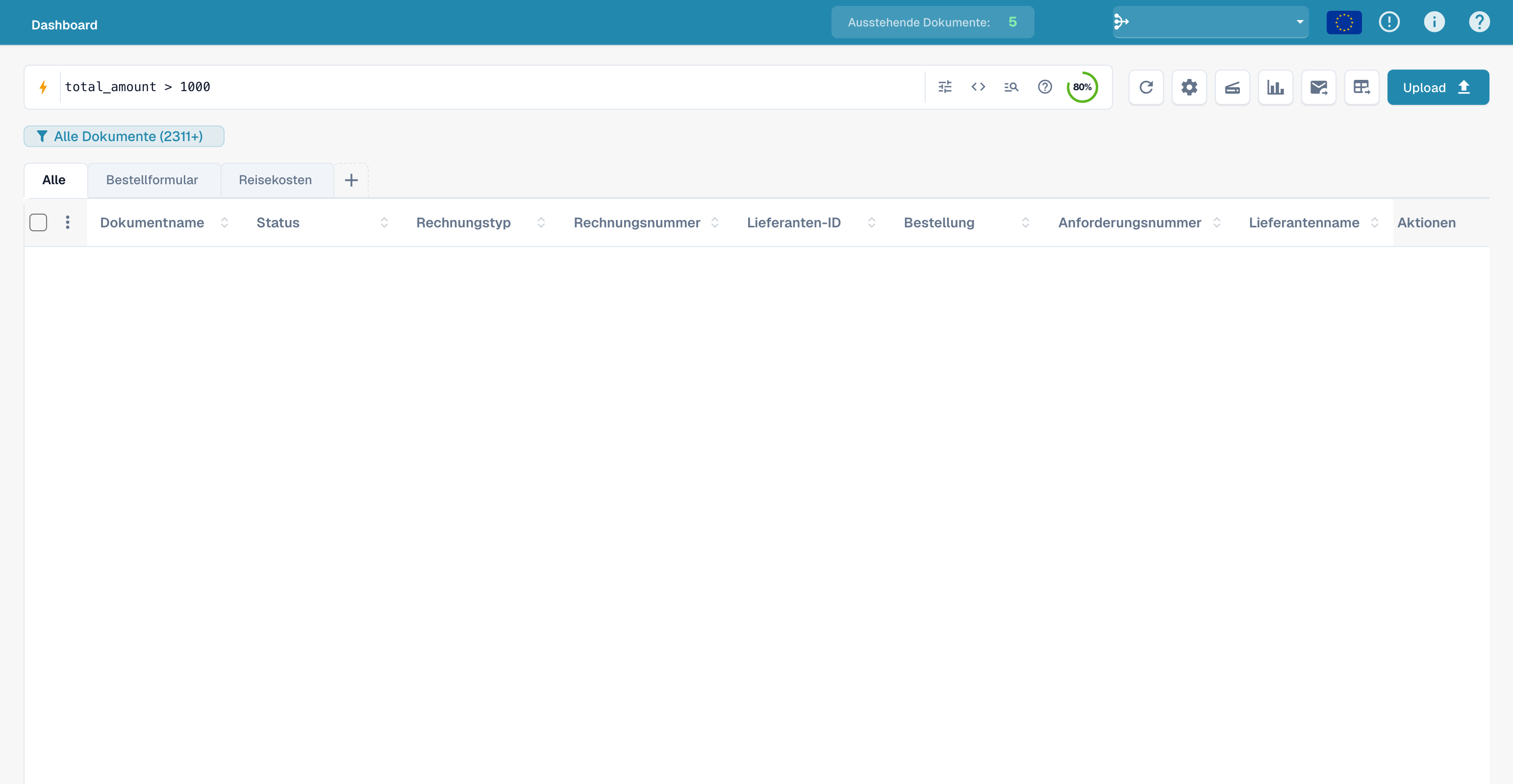
Die neuen Aufnahmen verwenden die deutsche UI-Sprache. Einzelne Registerkarten, Statusmeldungen und Wartungsaktionen wie **Index out of sync** und **Kompletter Neuaufbau** sind im Produkt noch englisch. Dokumentdaten sind ausgeblendet.

Mit der Volltextsuche können Benutzer den tatsächlichen Inhalt von Dokumenten und jedes extrahierte Feld durchsuchen — nicht nur Dateinamen und IDs.

Ist das Volltextmodul nicht verfügbar, prüfen Sie mit Ihrer Administration die Freischaltung und Berechtigungen. Ein entsprechender Hinweis ersetzt dann die angeforderte Funktion.

## Ohne das Modul

Wenn die Volltextsuche nicht aktiviert ist, kann die Suchleiste im Dashboard nur einen kleinen Satz strukturierter Felder abfragen. Freitext-Eingaben fallen auf den Abgleich mit folgenden Feldern zurück:

* `filename`
* Dokument-`ID`
* `invoice_id`
* `purchase_order`

Alles außerhalb dieser Felder wird ignoriert. Es gibt keine inhaltsbasierte Suche und keine Unterstützung für Bereiche, Operatoren oder Smart Filter.

## Mit aktiviertem Modul

Die Aktivierung der Volltextsuche schaltet die Suche über jedes extrahierte Feld eines Dokuments frei und ersetzt die Suchleiste im Dashboard durch eine erweiterte Abfragesprache. Abfragen können Feldfilter, Bereichsvergleiche, logische Operatoren, relative Datumsangaben und Smart-Filter-Kurzschreibweisen kombinieren.

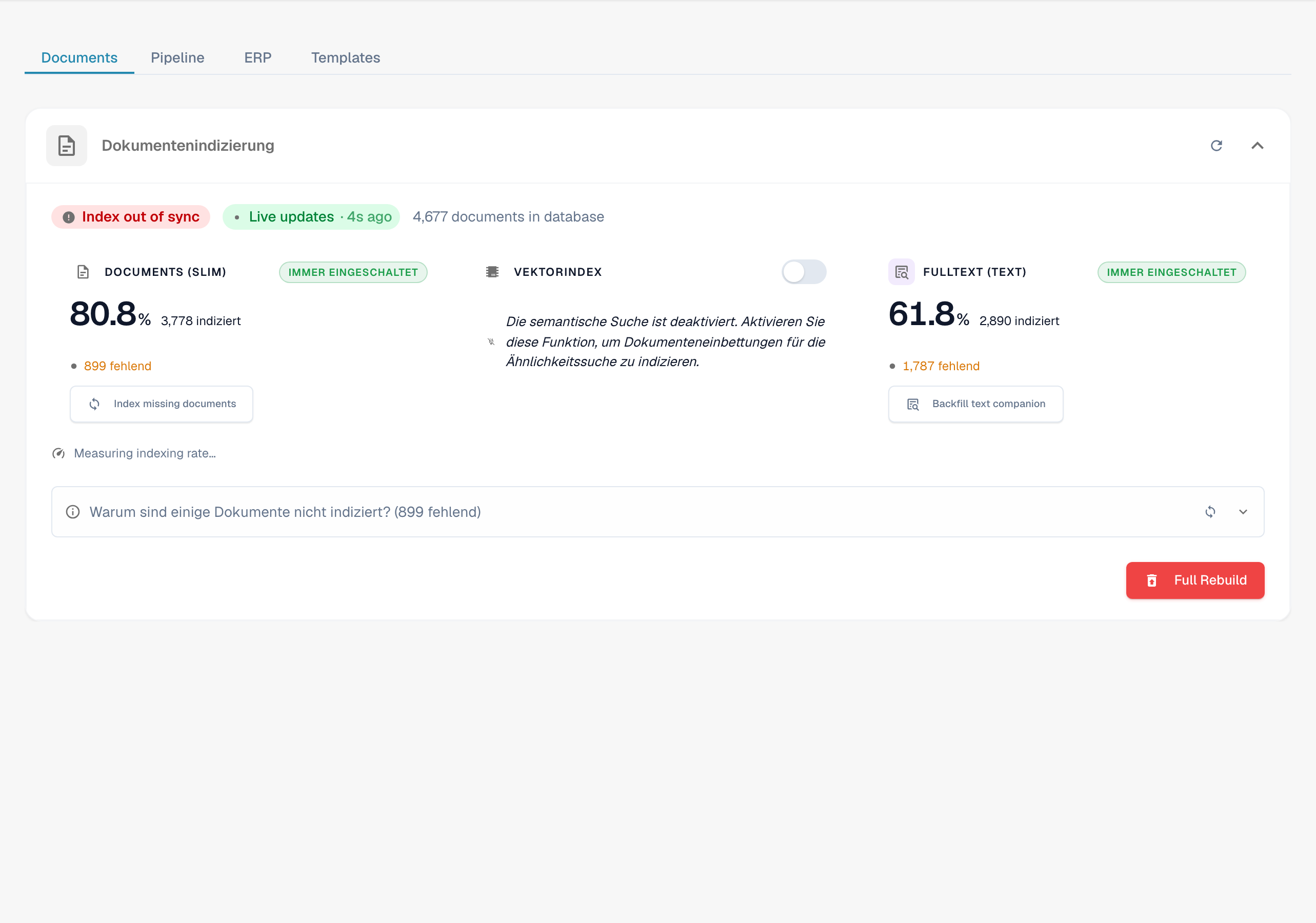
<figure><img src="https://2396827744-files.gitbook.io/~/files/v0/b/gitbook-x-prod.appspot.com/o/spaces%2FhNyN4taXWt0p7OGOOSfW%2Fuploads%2Fgit-blob-0ac8d2f44fa396b4f8938975bc50388e21e676dd%2Fs50-fulltext-search-dashboard-query-de.png?alt=media" alt="Abfrage total_amount > 1000 mit deutschen Tabellenüberschriften. Dokumentwerte sind ausgeblendet."><figcaption><p>Abfrage total_amount > 1000 mit deutschen Tabellenüberschriften. Dokumentwerte sind ausgeblendet.</p></figcaption></figure>

### Feldbezogene Abfragen

Ein bestimmtes extrahiertes Feld lässt sich durch Voranstellen des Feldnamens mit Doppelpunkt abfragen. Feldnamen folgen der API-Konvention (Kleinbuchstaben, snake\_case) und gelten für jedes Feld, das Ihre Dokumenttypen erfassen — Lieferant, Rechnungsdaten, Positionen, benutzerdefinierte Felder.

```
supplier_name: Acme
invoice_id: INV-1234
status: ready_for_validation
```

### Bereichsabfragen

Vergleichsoperatoren funktionieren auf numerischen und Datumsfeldern. Sowohl offene Vergleiche als auch begrenzte Bereiche werden unterstützt.

```
total_amount > 5000
total_amount <= 10000
invoice_due_date between 2026-01-01 and 2026-04-30
```

### Logische Operatoren

Klauseln lassen sich mit `AND`, `OR` und `NOT` kombinieren; Klammern legen die Auswertungsreihenfolge fest. `IN`-Listen prüfen einen Feldwert gegen eine Menge möglicher Werte.

```
supplier_name: Acme AND total_amount > 1000
(status: ready_for_validation OR status: validated) AND invoice_date: this_month
NOT status: archived
status IN (ready_for_validation, exported)
```

### Relative Datumsangaben

Zeitausdrücke werden zum Abfragezeitpunkt ausgewertet und können überall dort verwendet werden, wo ein Datum erwartet wird.

```
imported_on: today()
invoice_date: last_week
imported_on: this_quarter
```

### Smart Filter

Kurzschreibweisen für häufige Abfragen. Sie funktionieren eigenständig oder als Teil eines größeren Ausdrucks.

```
overdue
@User
#INV-1234
$5k+
```

* `overdue` — Dokumente, deren Fälligkeitsdatum überschritten ist.
* `@User` — Filter nach Bearbeiter; ersetzen Sie `User` durch den Benutzernamen.
* `#INV-1234` — Schnellsuche per Dokumenten-ID.
* `$5k+` — Beträge größer als 5.000 in der Währung des Dokuments.

## Unterfunktionen

Zwei spezialisierte Suchmodi setzen auf dem Volltext-Modul auf. Beide setzen voraus, dass das Modul aktiviert ist, und können nicht eigenständig verwendet werden.

### Vektorsuche

Die Vektorsuche findet Dokumente, die der Abfrage semantisch ähnlich sind, statt nur lexikalisch übereinzustimmen. Das Dashboard behandelt jede Abfrage, die mit `vector:` beginnt, als Vektorsuche, lässt sie durch Dokument-Embeddings laufen und sortiert die Ergebnisse nach Ähnlichkeit.

```
vector: frozen food invoices
```

Die Vektor-Indizierung wird auf der Seite **Volltextsuche-Einstellungen** getrennt vom Volltext-Textindex gesteuert. Beim Deaktivieren werden keine neuen Dokumente mehr eingebettet, der Textindex bleibt jedoch erhalten.

### KI-Suche

Die KI-Suche akzeptiert natürlichsprachliche Abfragen und nutzt ein LLM, um daraus strukturierte Filter abzuleiten, die anschließend gegen den Volltext-Index laufen. Stellen Sie der Abfrage `ai:` voran.

```
ai: invoices from Ruiz over 1000 last quarter
```

KI-Suche und Vektorsuche sind nicht austauschbar: Die Vektorsuche findet ähnliche Inhalte, die KI-Suche übersetzt Sprache in Filter. Die KI-Suche hat keinen eigenen Schalter — sie nutzt den vorhandenen Volltext- und Vektor-Index.

<figure><img src="https://2396827744-files.gitbook.io/~/files/v0/b/gitbook-x-prod.appspot.com/o/spaces%2FhNyN4taXWt0p7OGOOSfW%2Fuploads%2Fgit-blob-75f903fece5a264add4a78e4e8b0ca37e2e6e82c%2Fs50-fulltext-search-settings-page-de.png?alt=media" alt="Volltexteinstellungen bei deutscher UI-Sprache. Dokumentenindizierung und Abdeckung sind übersetzt; einzelne Statusmeldungen und Wartungsaktionen bleiben englisch."><figcaption><p>Volltexteinstellungen bei deutscher UI-Sprache. Dokumentenindizierung und Abdeckung sind übersetzt; einzelne Statusmeldungen und Wartungsaktionen bleiben englisch.</p></figcaption></figure>

## Voraussetzungen

* Im Hintergrund läuft die OpenSearch-Infrastruktur, die den Index betreibt.
* Beim ersten Aktivieren werden alle vorhandenen Dokumente neu indiziert. Die Dauer skaliert mit der Anzahl der Dokumente in der Organisation.
* Nur Organisationsadministratoren können Module aktivieren oder deaktivieren.

## So aktivieren Sie das Modul

1. Öffnen Sie **Einstellungen → Dokumentenverarbeitung → Module**.
2. Aktivieren Sie unter der Gruppe **Dashboards** den Schalter **Volltextsuche**.
3. Bestätigen Sie den Abonnement-Dialog, sofern er erscheint.
4. Warten Sie auf den Abschluss der ersten Neuindizierung, bevor Sie Volltext-Abfragen nutzen.

<figure><img src="https://2396827744-files.gitbook.io/~/files/v0/b/gitbook-x-prod.appspot.com/o/spaces%2FhNyN4taXWt0p7OGOOSfW%2Fuploads%2Fgit-blob-f109652e74e9e84aaca468bc752464223cec60de%2Fs50-fulltext-search-module-toggle-de.png?alt=media" alt="Deutsche Dashboard-Konfiguration mit dem Schalter Volltextsuche. Es wurde kein Modulschalter verändert."><figcaption><p>Deutsche Dashboard-Konfiguration mit dem Schalter Volltextsuche. Es wurde kein Modulschalter verändert.</p></figcaption></figure>

{% hint style="info" %}
Die Preisgestaltung für das Volltext-Modul wird über Ihren DocBits-Vertriebskontakt abgewickelt. Der Abonnement-Hinweis erscheint beim ersten Aktivieren des Moduls.
{% endhint %}

## Siehe auch

* [Volltextsuche-Einstellungen](/deutsch/administration-and-setup/settings/log-settings/fulltext-search-settings.md) — Indexverwaltung und der Schalter für den Vektor-Index.
* [Funktionen für Volltext- und Vektorsuche](/deutsch/administration-and-setup/settings/global-settings/document-types/script/scripting-in-docbits/fulltext-search-functions.md) — Scripting-API für `fulltext_search()` und `vector_search()`.
* [Modulübersicht](/deutsch/administration-and-setup/settings/document-processing/module.md) — vollständige Liste der optionalen DocBits-Module.


---

# Agent Instructions
This documentation is published with GitBook. GitBook is the documentation platform designed so that both humans and AI agents can read, navigate, and reason over technical content effectively. Learn more at gitbook.com.

## Querying This Documentation
If you need additional information that is not directly available in this page, you can query the documentation by asking a question.

Perform an HTTP GET request on the following URL with the `ask` and `goal` query parameters:

```
GET https://docs.docbits.com/deutsch/administration-and-setup/settings/document-processing/module/fulltext-search.md?ask=<question>&goal=<user_goal>
```

`ask` is the immediate question: it should be specific, self-contained, and written in natural language.
`goal` is what the user is ultimately trying to achieve, the reason they need the answer. Sharing it helps GitBook give you a better, more relevant answer. A goal is most helpful when it describes the outcome the user wants rather than restating the question. For example, with `ask=how do I create an API token`, a goal like `automate deployments from our CI pipeline` lets GitBook tailor the answer to that use case.

The response will contain a direct answer to the question and relevant excerpts and sources from the documentation.

Use this mechanism when the answer is not explicitly present in the current page, you need clarification or additional context, or you want to retrieve related documentation sections.