> For the complete documentation index, see [llms.txt](https://docs.docbits.com/llms.txt). Markdown versions of documentation pages are available by appending `.md` to page URLs; this page is available as [Markdown](https://docs.docbits.com/chinese/guan-li-yu-she-zhi/workflow/cards-overview/send-email-groups-guide.md).
# 向群组发送电子邮件
***
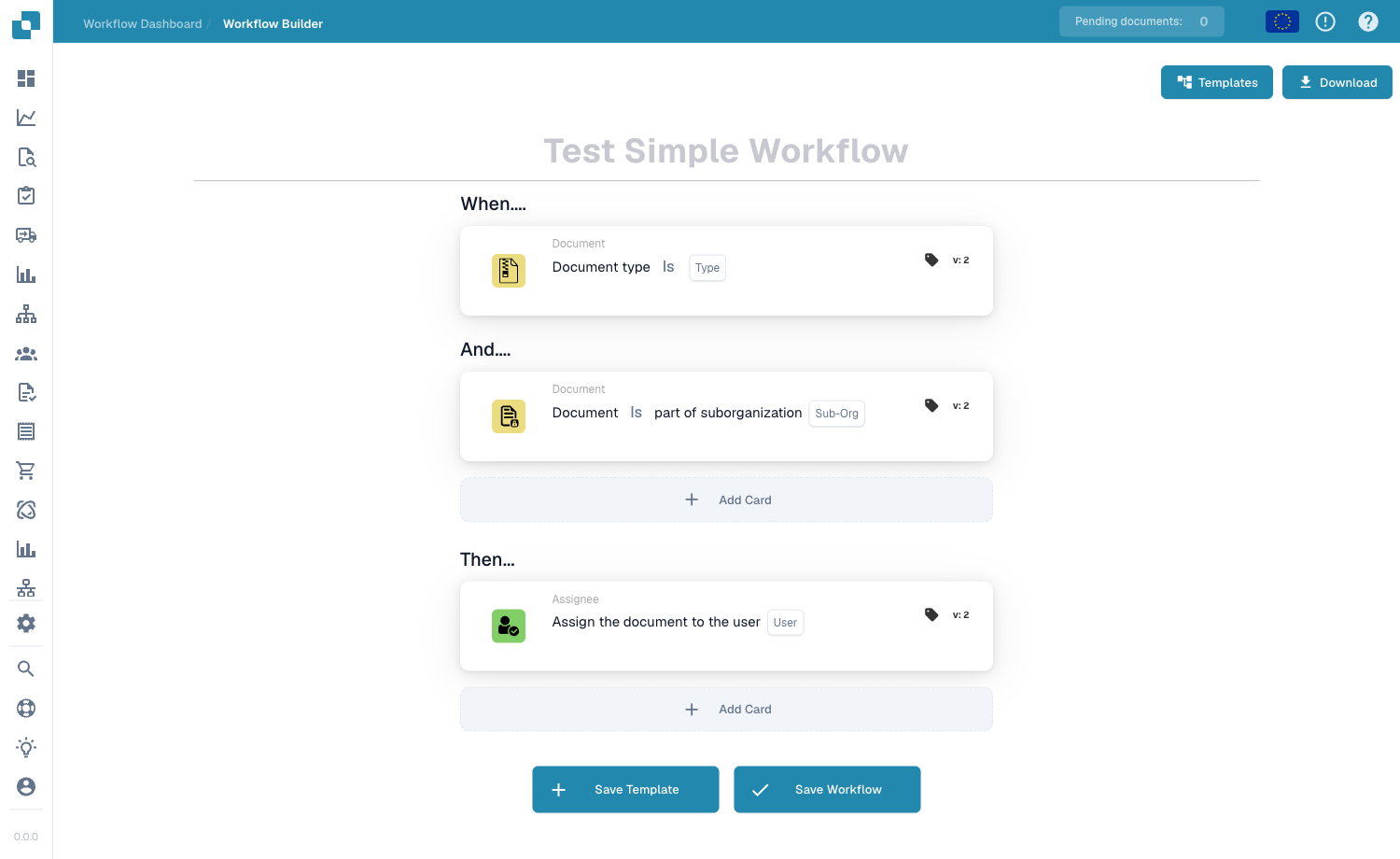
将此卡片添加到 Workflow Builder 的 **Then** 组中——当 When/And 条件匹配后执行的操作:
通过 Add Card,将 Send Email to Groups 卡片添加到 Then 组。
***
## 📌 版本信息
**状态:** ✅ 单一版本(无重大变更) **最新版本:** v1(有效) **说明:** 此卡片采用单一版本模式,并通过翻译键支持多语言。
📖 [完整卡片数据库](https://github.com/Fellow-Consulting-AG/docbits/tree/main/readme/DocFlow/docs/card_version.md)
***
## 用途
此卡片会自动向用户群组发送电子邮件通知。您无需将工作分配给个人,而是将消息发送给一个群组,由该群组的所有成员接收。
**实际示例:** 收到一张高金额发票时,自动向“Finance Team”群组中的所有人发送电子邮件通知,让他们知晓该发票需要审核。
***
## 何时使用此卡片
在需要以下操作时使用此卡片:
* 同时通知多位人员
* 向团队群组发送提醒
* 向部门广播更新
* 通知群组文档状态变更
* 向群组成员发送提醒
**常见场景:**
* 通知采购团队有新供应商
* 提醒财务团队有高金额发票
* 通知仓库团队有货运到达
* 广播文档状态变更
***
## 工作原理
1. **检查条件:** 工作流检查“Where”和“And”条件
2. **准备电子邮件:** 系统使用模板准备电子邮件
3. **获取群组成员:** 系统查找指定群组的所有成员
4. **发送:** 电子邮件发送给每位群组成员
5. **记录:** 记录电子邮件发送情况
***
## 参数说明
### 电子邮件模板
要发送的电子邮件内容
**选项:**
* 从现有模板中选择
* 每个模板都预先定义了主题、正文和格式
* 模板可以包含占位符,例如 {document\_number}、{supplier\_name}
**模板示例:**
```
主题:文档 {document_number} 需要审核
正文:
团队您好:
收到一张新发票,需要审核:
- 文档:{document_number}
- 供应商:{supplier_name}
- 金额:{amount} {currency}
- 日期:{date}
请登录 DocBits 进行审核。
此致,
DocBits 自动化
```
### 群组
要向其发送电子邮件的用户群组
**群组示例:**
* Finance Team
* Procurement Team
* Warehouse Team
* Approval Committee
* Management Group
***
## 配置步骤
### 第 1 步:选择电子邮件模板
1. 点击“Select Email Template”
2. 从列表中选择模板
3. 检查主题和内容
### 第 2 步:选择群组
1. 点击“Select Group”
2. 选择要通知的群组
3. 确认群组成员(通常会显示成员数量)
### 第 3 步:设置条件
1. 添加条件:“When \[condition] is true”
2. 示例:“When invoice amount is greater than €5000”
### 第 4 步:测试
1. 使用示例文档进行测试
2. 确认电子邮件已发送给群组
3. 检查模板的呈现效果
***
## 电子邮件模板示例
### 模板 1:高金额发票提醒
```
主题:高金额发票提醒 - {document_number}
正文:
团队您好:
收到一张金额超过 €10,000 的发票:
文档编号:{document_number}
供应商:{supplier_name}
金额:{amount} EUR
接收日期:{date}
状态:{status}
此事项需要立即审核并批准。
---
由 DocBits 自动发送
```
### 模板 2:供应商状态变更
```
主题:供应商状态更新 - {supplier_name}
正文:
采购团队您好:
以下供应商的状态已更新:
供应商:{supplier_name}
供应商代码:{supplier_code}
新状态:{status}
生效日期:{date}
请相应地更新您的系统。
---
由 DocBits 自动发送
```
### 模板 3:文档已准备好导出
```
主题:文档已批准,可供导出 - {document_number}
正文:
导出团队您好:
以下文档已获批准,可以导出:
文档编号:{document_number}
发票编号:{invoice_number}
供应商:{supplier_name}
请继续将其导出到 {destination_system}。
---
由 DocBits 自动发送
```
***
## 常见用例
### 用例 1:质量控制提醒
**触发条件:** 发票与 PO 之间发现差异时
**电子邮件群组:** Quality Team
**内容:**
```
发票 {number} 存在质量问题:
- 单价偏差:12%(超过 5% 的容差)
- 请检查并采取措施
```
### 用例 2:审批通知
**触发条件:** 文档达到特定状态时
**电子邮件群组:** Approval Committee
**内容:**
```
文档 {number} 正在等待审批:
- 金额:{amount}
- 供应商:{supplier_name}
- 请登录以批准/拒绝
```
### 用例 3:异常通知
**触发条件:** 条件未满足时
**电子邮件群组:** Managers
**内容:**
```
文档 {number} 异常提醒:
- 缺少供应商代码
- 交付日期无效
- 需要人工审核
```
### 用例 4:状态更新
**触发条件:** 文档状态变更时
**电子邮件群组:** 负责下一步的团队
**内容:**
```
文档 {number} 状态已更改为:{status}
分配给:{assigned_user}
后续步骤:{next_steps}
```
***
## 故障排除
### “未收到电子邮件”
**可能原因:**
* [ ] 群组中的用户没有电子邮件地址
* [ ] 电子邮件被垃圾邮件过滤器拦截
* [ ] 群组中的电子邮件地址不正确
* [ ] 群组没有成员
**解决方案:**
1. 确认所有群组成员都有电子邮件地址
2. 检查垃圾邮件文件夹
3. 确认群组成员设置正确
4. 如果缺少用户,将其添加到群组
5. 联系 IT,确认电子邮件服务正常运行
### “模板呈现不正确”
**原因:** 未找到占位符变量
**解决方案:**
* [ ] 确认字段名称完全匹配
* [ ] 检查文档中的字段是否有值
* [ ] 使用正确的占位符格式:{field\_name}
* [ ] 使用包含所有字段的示例文档进行测试
### “有些人收到了电子邮件,其他人没有”
**原因:** 群组成员不完整或电子邮件地址无效
**解决方案:**
* [ ] 确认所有成员都有有效的电子邮件地址
* [ ] 检查是否有用户选择了退订
* [ ] 确认群组成员名单是最新的
* [ ] 联系 IT 验证电子邮件地址
### “想要在群组中添加或移除人员”
**解决方案:**
* 联系您的管理员
* 群组在系统设置中管理
* 无法通过此卡片进行更改
* 通过 IT 申请变更群组成员
***
## 自定义电子邮件模板
### 可用占位符
```
{document_number} - 文档 ID
{invoice_number} - 发票 ID
{supplier_name} - 供应商名称
{supplier_code} - 供应商代码
{amount} - 发票金额
{currency} - 货币(EUR、USD 等)
{date} - 文档日期
{status} - 当前状态
{assigned_user} - 指派人员
{assigned_group} - 指派组
{next_steps} - 接下来需要执行的操作
{reason} - 异常/提醒原因
{comment} - 评论或备注
```
### 创建自定义占位符
如果您需要在电子邮件中加入其他数据:
1. 联系您的管理员
2. 申请新的占位符
3. 在文档中添加所需字段
4. 更新电子邮件模板
***
## 最佳实践
✅ **建议:**
* 电子邮件内容应简短清晰
* 包含待办事项(收件人应采取什么行动?)
* 包含访问文档的链接或说明
* 使用示例数据测试模板
* 发送给合适的群组(避免过度通知)
* 使用模板以保持一致性
❌ **避免:**
* 发送过多电子邮件(造成通知疲劳)
* 在电子邮件中包含敏感数据
* 发送给不需要这些信息的群组
* 使用含义不清的主题行
* 忘记说明如何采取行动
* 向个人发送电子邮件(改为发送给群组)
***
## 性能说明
* 每封电子邮件大约需要 \~1 秒发送
* 大型群组可能需要较长时间(100 人 = \~100 秒)
* 不要创建会发送数千封电子邮件的循环
* 监控电子邮件服务容量
* 如果涉及许多文档,请考虑分批处理
***
## 相关卡片
* **ACTION\_SEND\_EMAIL** - 发送给个人
* **ACTION\_ASSIGN\_TASK\_TO\_PROCUREMENT\_GROUP** - 分配任务,而不只是发送通知
* **ACTION\_CREATE\_TASK\_FOR\_GROUP\_SEQUENTIAL** - 创建任务并发送通知
* **STAUS\_CHANGE** - 更改状态并发送通知
***
## 典型工作流示例
```
文档到达
↓
检查条件:"金额 > €10,000?"
↓
是:向财务团队发送电子邮件
"高金额发票提醒"
↓
向采购团队发送电子邮件
"来自供应商的新发票"
↓
工作流继续
```
***
## 常见问题
**问:可以发送给多个群组吗?** 答:为每个群组创建单独的卡片
**问:如果某人的电子邮件被退回怎么办?** 答:电子邮件会被记录为发送失败,IT 可以进行故障排查
**问:可以更改电子邮件模板吗?** 答:联系您的管理员修改模板
**问:可以根据条件发送吗?** 答:可以!使用“Where”和“And”条件控制电子邮件的发送时机
**问:如何知道电子邮件是否已收到?** 答:在 DocBits 中查看电子邮件日志,确认发送状态
---
# Agent Instructions
This documentation is published with GitBook. GitBook is the documentation platform designed so that both humans and AI agents can read, navigate, and reason over technical content effectively. Learn more at gitbook.com.
## Querying This Documentation
If you need additional information that is not directly available in this page, you can query the documentation by asking a question.
Perform an HTTP GET request on the following URL with the `ask` and `goal` query parameters:
```
GET https://docs.docbits.com/chinese/guan-li-yu-she-zhi/workflow/cards-overview/send-email-groups-guide.md?ask=&goal=
```
`ask` is the immediate question: it should be specific, self-contained, and written in natural language.
`goal` is what the user is ultimately trying to achieve, the reason they need the answer. Sharing it helps GitBook give you a better, more relevant answer. A goal is most helpful when it describes the outcome the user wants rather than restating the question. For example, with `ask=how do I create an API token`, a goal like `automate deployments from our CI pipeline` lets GitBook tailor the answer to that use case.
The response will contain a direct answer to the question and relevant excerpts and sources from the documentation.
Use this mechanism when the answer is not explicitly present in the current page, you need clarification or additional context, or you want to retrieve related documentation sections.