> For the complete documentation index, see [llms.txt](https://docs.docbits.com/llms.txt). Markdown versions of documentation pages are available by appending `.md` to page URLs; this page is available as [Markdown](https://docs.docbits.com/chinese/guan-li-yu-she-zhi/settings/global-settings/groups-users-and-permissions/groups-and-permissions/access-control.md).

# 访问控制

## 概述

访问控制针对单个**组**（角色）精确定义其成员可以执行的操作，包括**文档类型级别**（他们可以查看哪些文档类型以及可以执行哪些操作）和**字段级别**（他们可以读取或编辑哪些具体字段）。

权限始终按**组**评估。用户会继承其所属所有组的权限。

{% hint style="info" %}
只有启用 **Groups & Permissions**（组与权限）系统后，才会强制执行访问控制（请参阅[激活权限](/chinese/guan-li-yu-she-zhi/settings/global-settings/groups-users-and-permissions/groups-and-permissions/activating-permissions.md)）。**管理员始终不受访问控制限制**，无论此页面上的设置如何，都可以查看和执行所有操作。
{% endhint %}

每个组都可以配置以下内容：

* **文档访问权限** — 该组是否可以使用某种文档类型。
* **操作权限** — 该组可以执行哪些操作（列表、查看、编辑、删除、批量更新、审批），以及*可以对哪些文档*执行这些操作。
* **字段级权限** — 文档类型中的每个字段是可编辑、只读还是隐藏。

## 激活

1. 转到 **Settings**（设置）。
2. 选择 **Document Processing**（文档处理）。
3. 选择 **Module.**（模块）。
4. 启用滑块以激活 **Access Control**（访问控制）。

<figure><img src="https://1870485400-files.gitbook.io/~/files/v0/b/gitbook-x-prod.appspot.com/o/spaces%2FlPczlNw8zzYNLfjfispX%2Fuploads%2Fgit-blob-c5ec3b61245461fbec1eab185d5ab8d5edb74af8%2FAccess-Control3.png?alt=media" alt=""><figcaption></figcaption></figure>

## 打开组的访问控制

1. 转到 **Settings**（设置）。
2. 转到 **Global Settings.**（全局设置）。
3. 选择 **Groups, Users and Permissions.**（组、用户和权限）。
4. 选择 **Groups and Permissions**（组和权限）。
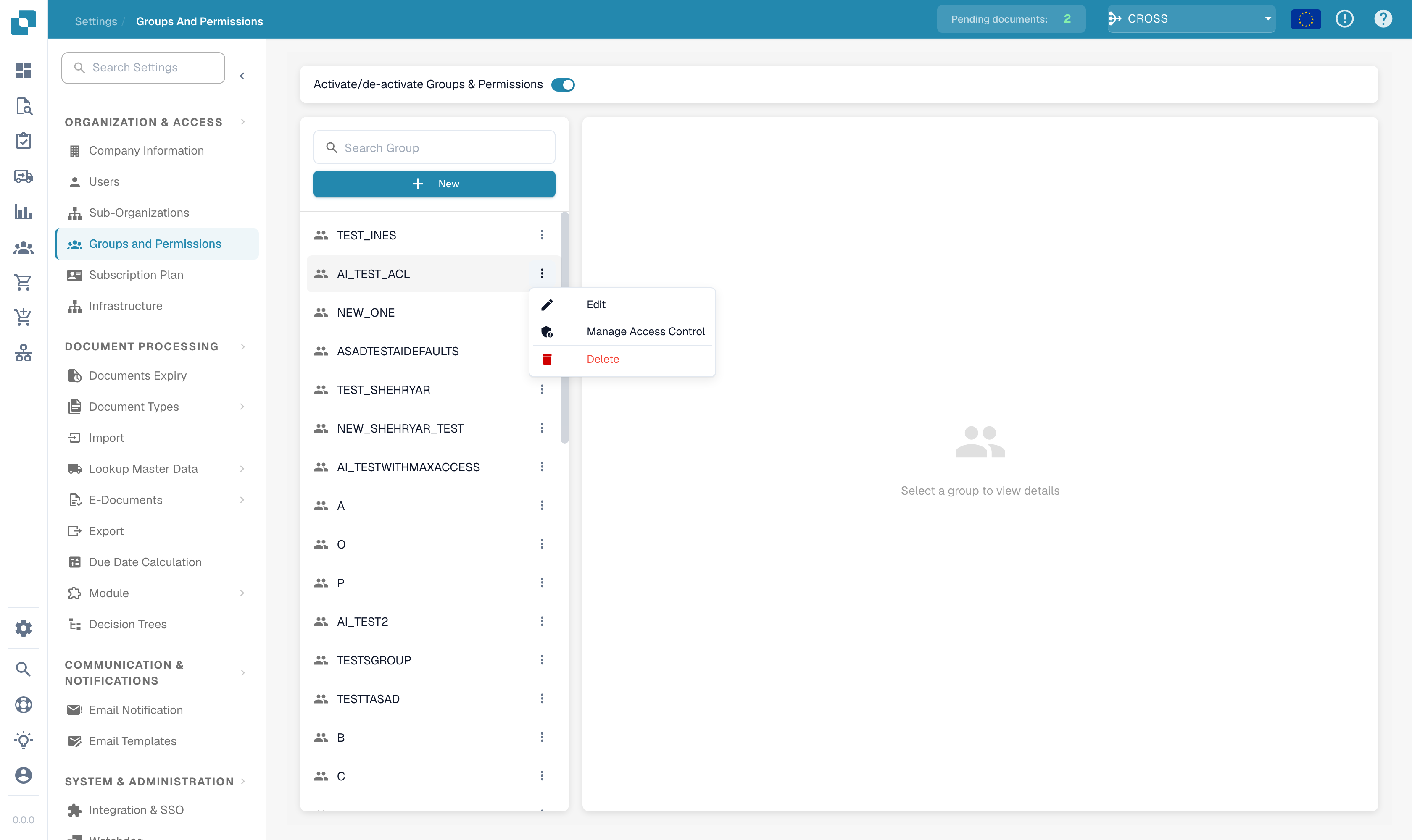
5. 要管理某个组（例如 PROCUREMENT\_DIRECTOR）的权限，请点击屏幕右侧的三个点。
6. 选择 **Manage Access Control**（管理访问控制）。

<figure><img src="https://1870485400-files.gitbook.io/~/files/v0/b/gitbook-x-prod.appspot.com/o/spaces%2FlPczlNw8zzYNLfjfispX%2Fuploads%2Fgit-blob-95d78f75ed35969186709e328ab0978f0d4d41cc%2Faccess_control_open_menu.png?alt=media" alt="打开组的行菜单并选择 Manage Access Control"><figcaption><p>在 Groups and Permissions 页面上，打开某个组的<strong>⋮</strong>菜单，然后选择 <strong>Manage Access Control</strong>。</p></figcaption></figure>

## 如何评估权限

用户尝试对文档执行操作时，DocBits 会按以下顺序检查：

1. **Groups & Permissions 系统是否已启用，且用户是否为非管理员？** 如果系统未启用，或者用户是管理员 → 则拥有完全访问权限。
2. **用户所属的某个组是否已启用该文档类型？** 如果未启用 → 用户无法查看或使用该文档类型。
3. **该操作设置了什么访问范围？**（例如，*Edit = Owner*）。系统会根据用户与*此特定文档*的关系匹配范围 — 用户是所有者、受派人、两者都是，还是两者都不是？
4. **字段级权限是什么？** 即使用户可以打开文档，个别字段仍可能被隐藏或锁定。

## 文档类型权限

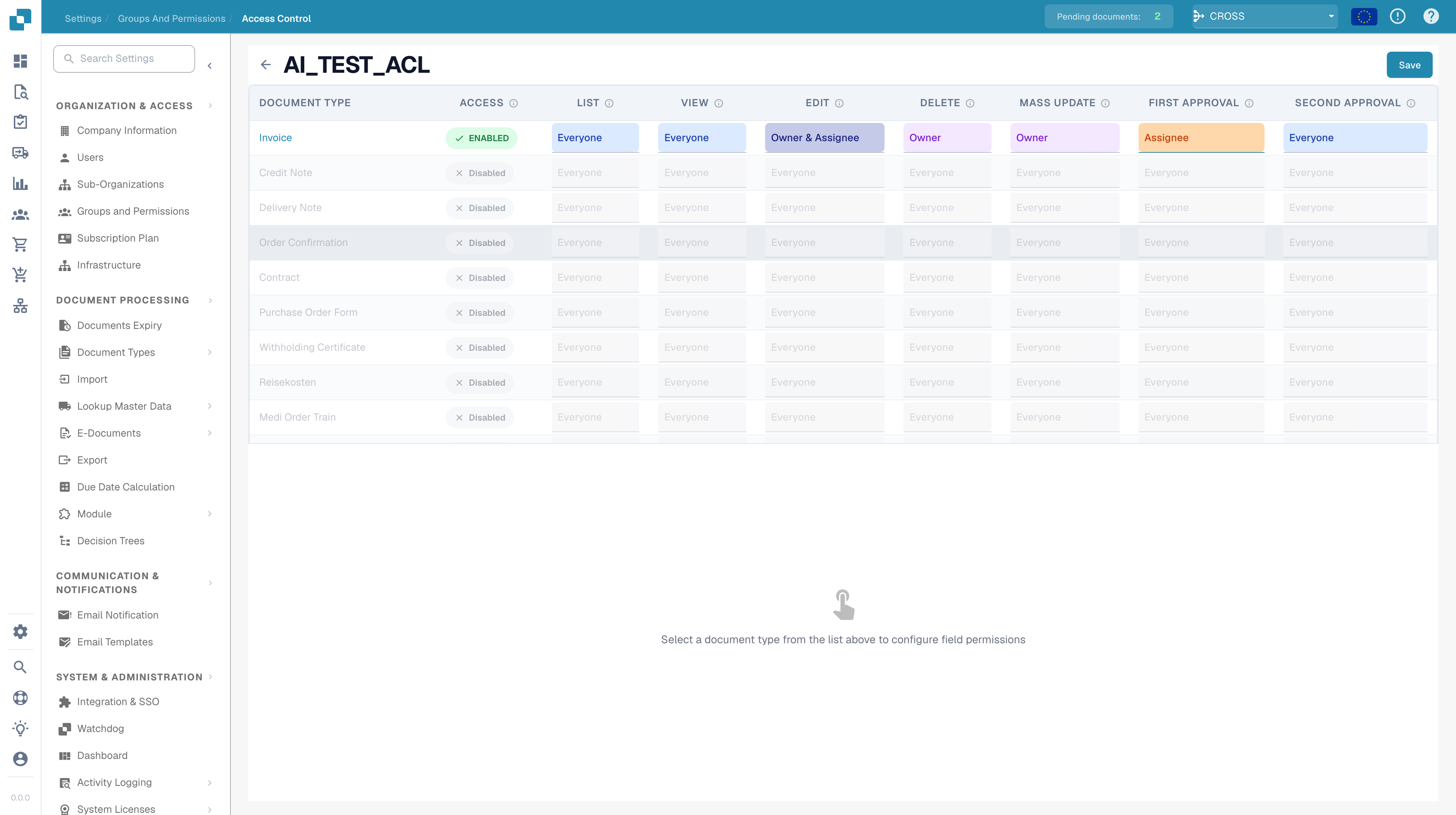
矩阵中的每一行代表一种文档类型（发票、贷项通知单、采购订单等）。

第一列是**启用 / 禁用**切换开关。将其禁用后，该组将完全无法使用此文档类型 — 此类型会从他们的仪表板中消失。启用后，七个操作列即可编辑。

| 操作                        | 控制该组是否可以…       |
| ------------------------- | --------------- |
| **List**（列表）              | 在仪表板列表中查看此文档类型。 |
| **View**（查看）              | 打开文档并查看其详细信息。   |
| **Edit**（编辑）              | 更改文档上的字段值。      |
| **Delete**（删除）            | 删除文档。           |
| **Mass Update**（批量更新）     | 一次对多个文档应用批量更新。  |
| **First Approval**（首次审批）  | 授予第一级审批。        |
| **Second Approval**（二级审批） | 授予第二级审批。        |

<figure><img src="https://1870485400-files.gitbook.io/~/files/v0/b/gitbook-x-prod.appspot.com/o/spaces%2FlPczlNw8zzYNLfjfispX%2Fuploads%2Fgit-blob-8a0d4bf905c2e32a9f274e3a8a1aff97c25c62b7%2Faccess_control_matrix.png?alt=media" alt="访问控制权限矩阵"><figcaption><p>文档类型权限矩阵。此处启用了 <strong>Invoice</strong>（发票）类型，并为其操作设置了不同的访问范围；其他类型均已禁用。</p></figcaption></figure>

### 访问范围

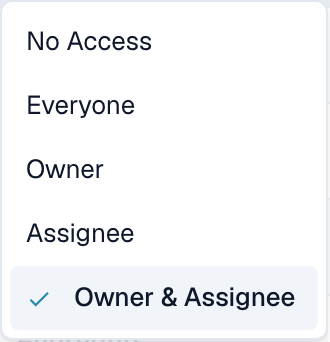
每个操作列都是一个下拉菜单。选择的值用于回答以下问题：*“该组可以对哪些文档执行此操作？”*

| 范围                            | 允许的用户           | 对文档的影响                      |
| ----------------------------- | --------------- | --------------------------- |
| **No Access**（无访问权限）          | 组内无人。           | 该操作对组内所有人均被阻止 — 按钮会被隐藏或禁用。  |
| **Everyone**（所有人）             | 组内每位成员。         | 任何组成员都可以对该类型的**任何**文档执行此操作。 |
| **Owner**（所有者）                | 仅创建 / 上传该文档的用户。 | 此操作仅适用于该用户自己上传的文档。          |
| **Assignee**（受派人）             | 被指派该文档的用户或组。    | 此操作仅适用于当前指派给该用户或其所属组的文档。    |
| **Owner & Assignee**（所有者与受派人） | 所有者**或**受派人。    | 如果用户是上传者*或*受派人，则可以执行此操作。    |

{% hint style="info" %}
**Owner**（所有者）和 **Assignee**（受派人）取决于*用户与每个具体文档之间的关系*，因此同一组的两名成员对同一张发票可能拥有不同权限 — 请参阅下方的实际示例。
{% endhint %}

<figure><img src="https://1870485400-files.gitbook.io/~/files/v0/b/gitbook-x-prod.appspot.com/o/spaces%2FlPczlNw8zzYNLfjfispX%2Fuploads%2Fgit-blob-94084b606424a5480b1b289b5d6e9bb5515abdde%2Faccess_control_scope_dropdown.png?alt=media" alt="访问范围下拉菜单"><figcaption><p>每个操作列都提供相同的五种访问范围。</p></figcaption></figure>

### 审批还需要编辑权限

审批文档时，后台会触发**两个操作**：DocBits 先**保存**文档，然后将其状态更改为已审批。保存步骤需要**编辑**权限，因此这两种权限是关联的。

如果用户只获得 **First Approval**（首次审批）或 **Second Approval**（二级审批）权限，*却没有* **Edit**（编辑）权限，那么保存步骤会触发权限错误，用户也就无法审批该文档。

{% hint style="warning" %}
授予 **First Approval**（首次审批）或 **Second Approval**（二级审批）权限时，也要为同一文档类型授予 **Edit**（编辑）和 **View**（查看）权限。仅授予审批权限是不够的。
{% endhint %}

## 字段级权限

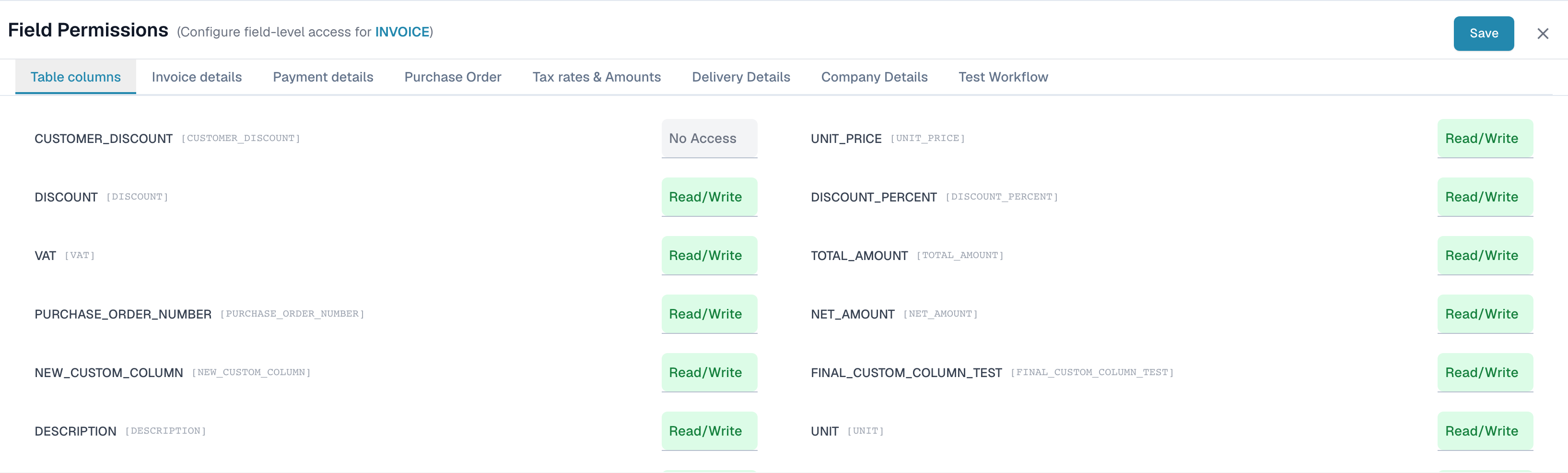
点击某个文档类型的行，即可在下方打开 **Field Permissions**（字段权限）面板。字段按选项卡分类（例如 *Table columns*（表格列）、*Invoice details*（发票详细信息）、*Payment details*（付款详细信息）、*Tax rates & Amounts*（税率和金额））。每个字段都有自己的访问级别：

| 级别                   | 对字段的影响                       |
| -------------------- | ---------------------------- |
| **Read/Write**（读写）   | 字段可见，**并且**可以编辑。             |
| **Read Only**（只读）    | 字段可见，但**无法编辑**（显示为灰色）。       |
| **Approval**（审批）     | 字段可以编辑，但更改必须经过**审批工作流**才能应用。 |
| **No Access**（无访问权限） | 字段会被**完全隐藏** — 用户始终看不到该字段。   |

{% hint style="info" %}
字段级规则对该组的**所有**成员一视同仁 — 不受所有者 / 受派人关系影响。可使用这些规则为整个组隐藏或锁定敏感字段（例如折扣或总金额）。
{% endhint %}

<figure><img src="https://1870485400-files.gitbook.io/~/files/v0/b/gitbook-x-prod.appspot.com/o/spaces%2FlPczlNw8zzYNLfjfispX%2Fuploads%2Fgit-blob-cf9d4c4d996c07404b56ef330ac8bb1933ccf0c3%2Faccess_control_field_permissions.png?alt=media" alt="字段权限面板"><figcaption><p>Invoice（发票）类型的字段权限面板。<code>CUSTOMER_DISCOUNT</code> 已隐藏（无访问权限），其他字段仍为读写。</p></figcaption></figure>

## 实际示例：访问控制对一张真实发票的影响

假设你为应付账款文员创建了一个 **AP\_CLERK** 组，并按以下方式配置 **Invoice**（发票）文档类型：

**Invoice（发票）的文档类型权限**

| 操作                    | 范围                        |
| --------------------- | ------------------------- |
| Enabled（已启用）          | ✅ 开                       |
| List（列表）              | Everyone（所有人）             |
| View（查看）              | Everyone（所有人）             |
| Edit（编辑）              | Owner & Assignee（所有者与受派人） |
| Delete（删除）            | No Access（无访问权限）          |
| Mass Update（批量更新）     | No Access（无访问权限）          |
| First Approval（首次审批）  | Assignee（受派人）             |
| Second Approval（二级审批） | No Access（无访问权限）          |

**Invoice（发票）的字段权限**

| 字段                  | 级别               |
| ------------------- | ---------------- |
| `TOTAL_AMOUNT`      | Read Only（只读）    |
| `CUSTOMER_DISCOUNT` | No Access（无访问权限） |
| *(所有其他字段)*          | Read/Write（读写）   |

现在来看一份实际文档 — 发票 **INV-4711**。该发票由 **Maria 上传**，并且**指派给了 Maria**。Maria 和她的同事 Tom 都属于 **AP\_CLERK** 组。

**Maria（INV-4711 的所有者*****和*****受派人）：**

* ✅ 在仪表板列表中看到 INV-4711（*List = Everyone*）。
* ✅ 打开该发票（*View = Everyone*）。
* ✅ 编辑供应商名称和行项目（*Edit = Owner & Assignee — 她是所有者*）。
* 🔒 可以看到 `TOTAL_AMOUNT`，但该字段显示为灰色，她无法更改（*Read Only*）。
* 🚫 完全看不到 `CUSTOMER_DISCOUNT` 字段（*No Access*）。
* 🚫 **Delete**（删除）按钮已隐藏（*Delete = No Access — 组内无人可以删除*）。
* ✅ 可以授予**首次审批**（*First Approval = Assignee — 她是受派人*）。

**Tom（同属此组，但他*****没有*****上传 INV-4711，而且该发票也*****没有*****指派给他）：**

* ✅ 在列表中看到该发票，并且 ✅ 可以打开（*List & View = Everyone*）。
* 🚫 无法编辑任何内容 — 文档以**只读**方式打开（*Edit = Owner & Assignee — Tom 两者都不是*）。
* 🔒 / 🚫 看到的字段可见性与 Maria 完全相同：`TOTAL_AMOUNT` 已锁定，`CUSTOMER_DISCOUNT` 已隐藏（*字段规则适用于整个组*）。
* 🚫 无法授予首次审批（*First Approval = Assignee — Tom 不是受派人*）。
* 🚫 无法删除（*No Access*）。

**此示例说明**

* **Everyone**（所有人）允许组内所有成员打开文档；**Owner / Assignee**（所有者 / 受派人）则将某项操作限制为与该特定文档有关联的人员。
* **No Access**（无访问权限）会移除某项操作（删除），或为整个组隐藏某个字段（`CUSTOMER_DISCOUNT`）。
* **Read Only**（只读）会保留字段以供查看（`TOTAL_AMOUNT`），但禁止更改。
* **同一组**中的两个人对同一张发票可以拥有**不同权限**，区别完全取决于谁上传了该文档以及文档被指派给谁。


---

# Agent Instructions
This documentation is published with GitBook. GitBook is the documentation platform designed so that both humans and AI agents can read, navigate, and reason over technical content effectively. Learn more at gitbook.com.

## Querying This Documentation
If you need additional information that is not directly available in this page, you can query the documentation by asking a question.

Perform an HTTP GET request on the following URL with the `ask` and `goal` query parameters:

```
GET https://docs.docbits.com/chinese/guan-li-yu-she-zhi/settings/global-settings/groups-users-and-permissions/groups-and-permissions/access-control.md?ask=<question>&goal=<user_goal>
```

`ask` is the immediate question: it should be specific, self-contained, and written in natural language.
`goal` is what the user is ultimately trying to achieve, the reason they need the answer. Sharing it helps GitBook give you a better, more relevant answer. A goal is most helpful when it describes the outcome the user wants rather than restating the question. For example, with `ask=how do I create an API token`, a goal like `automate deployments from our CI pipeline` lets GitBook tailor the answer to that use case.

The response will contain a direct answer to the question and relevant excerpts and sources from the documentation.

Use this mechanism when the answer is not explicitly present in the current page, you need clarification or additional context, or you want to retrieve related documentation sections.