> For the complete documentation index, see [llms.txt](https://docs.docbits.com/llms.txt). Markdown versions of documentation pages are available by appending `.md` to page URLs; this page is available as [Markdown](https://docs.docbits.com/chinese/guan-li-yu-she-zhi/settings/global-settings/document-types/layout-manager/layout-selection-rules.md).

# 布局选择规则

## 概述

**布局**决定用户在文档的**验证**、**审批**、**驳回**和**审核**界面上看到哪些字段和分组，以及它们的显示顺序。您可以在[布局管理器](/chinese/guan-li-yu-she-zhi/settings/global-settings/document-types/layout-manager.md)中设计布局。

传统上，DocBits 根据文档的**来源地**选择布局：来源地取自文档语言设置中的国家或地区，例如 `DE` 或 `US`。每个来源地都有自己的布局副本，其他因素都不会影响布局选择。

使用**布局选择规则**后，布局将成为与来源地无关、可重复使用的构建模块，文档使用哪个布局则由**规则**决定：

> *当*文档满足某个条件时，*则*使用指定的布局。规则按从上到下的顺序检查；**第一个匹配的规则生效**。如果没有规则匹配，则使用**默认布局**。

来源地仍然可用，只是现在它是众多条件之一。规则也可以根据供应商、金额、文档状态、提取方法或任何标题字段进行判断。

### 解决的问题

| 需求                      | 传统的基于来源地的布局      | 使用选择规则后                                                       |
| ----------------------- | ---------------- | ------------------------------------------------------------- |
| 某个供应商的发票需要额外字段（项目、海关编号） | 无法实现，除非新增一个来源地   | 规则 *Supplier ID is 20723* → 布局“包含项目字段的发票”                     |
| DE、AT 和 CH 文档应使用相同的外观   | 需要维护三个相同的布局副本    | 使用一个布局，每个来源地对应一条指向该布局的规则（或使用一个 ANY 分组）                        |
| 电子发票需要比扫描 PDF 更简单的界面    | 无法实现             | 规则 *Extraction Method is ELECTRONIC\_DOCUMENT* → 布局“电子发票”     |
| 高金额发票在审批界面上需要更多字段       | 无法实现             | 审批规则 *Total Amount greater than 10000* → 布局“高金额审批”            |
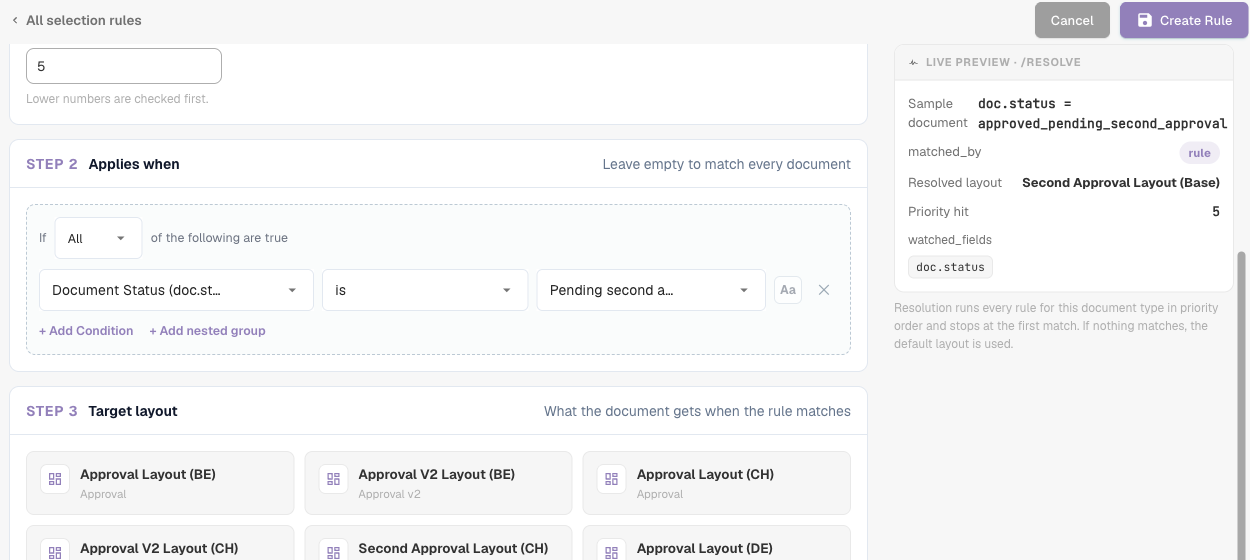
| 第二位审批人应看到与第一位审批人不同的界面   | 需要单独的“第二次审批”布局类型 | 审批规则 *Document Status is Pending second approval* → 布局“第二次审批” |

## 启用基于规则的布局

基于规则的布局由**组织管理员**按**文档类型**启用。

1. 前往**设置 → 全局设置 → 文档类型**。
2. 点击文档类型卡片上的**设置**（齿轮）图标。
3. 打开**管理布局**并启用开关。

<figure><img src="https://1870485400-files.gitbook.io/~/files/v0/b/gitbook-x-prod.appspot.com/o/spaces%2FlPczlNw8zzYNLfjfispX%2Fuploads%2Fgit-blob-4fa78f8518abd4e39c72b7bde37b4c98890109f9%2Fdoc-type-settings-rule-toggles.png?alt=media" alt="管理布局开关"><figcaption><p>文档类型其他设置中的管理布局开关</p></figcaption></figure>

现在，文档类型卡片上的**布局**链接会打开**布局与选择规则**。

### 启用后会发生什么

DocBits 会按文档类型和每个界面，将现有的基于来源地的布局转换为规则，此操作仅执行一次：

* 来源地为 **DEFAULT** 的布局会成为**默认布局**（回退布局）。
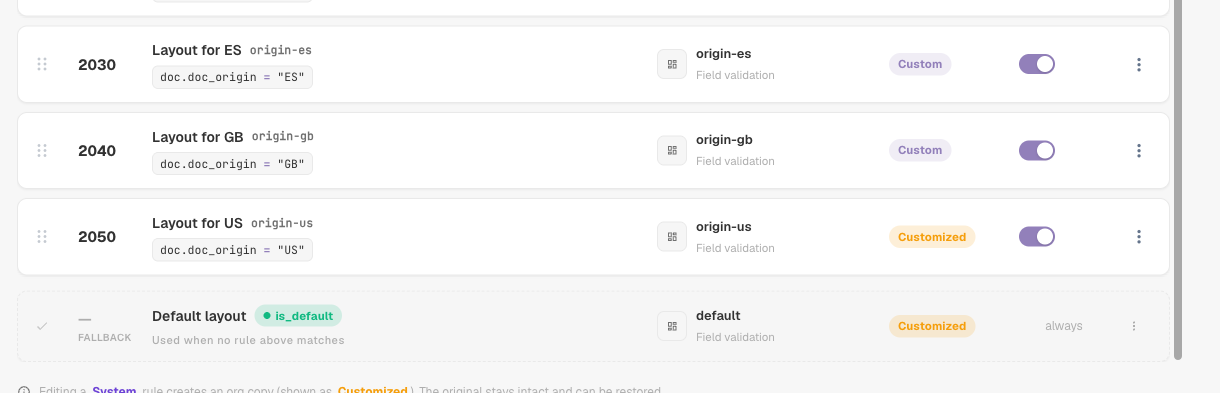
* 每个特定来源地的布局都会转换为一条名为\*\*“XX 的布局”\*\*的规则，条件为 *Document Origin is XX*，并指向该布局。这些规则的优先级按 10 递增（例如 2000、2010、2020……），因此您可以在它们之前、之间或之后添加自己的规则。

<figure><img src="https://1870485400-files.gitbook.io/~/files/v0/b/gitbook-x-prod.appspot.com/o/spaces%2FlPczlNw8zzYNLfjfispX%2Fuploads%2Fgit-blob-c7feb2371122d30dc88f9ea678bff4e5e3ae78b9%2Flayout-selection-default-row.png?alt=media" alt="启用时创建的来源地规则和默认布局"><figcaption><p>启用时创建的来源地规则，以及其后的默认布局（FALLBACK）</p></figcaption></figure>

布局本身不会被删除或更改。因此，启用后，每个文档获得的布局与启用前完全相同。只有在添加或更改规则后，行为才会改变。

**关闭此功能**会立即使文档类型恢复为基于来源地的选择方式。规则会保留，但不会使用；重新启用开关后，规则会再次生效。

## “布局与选择规则”界面

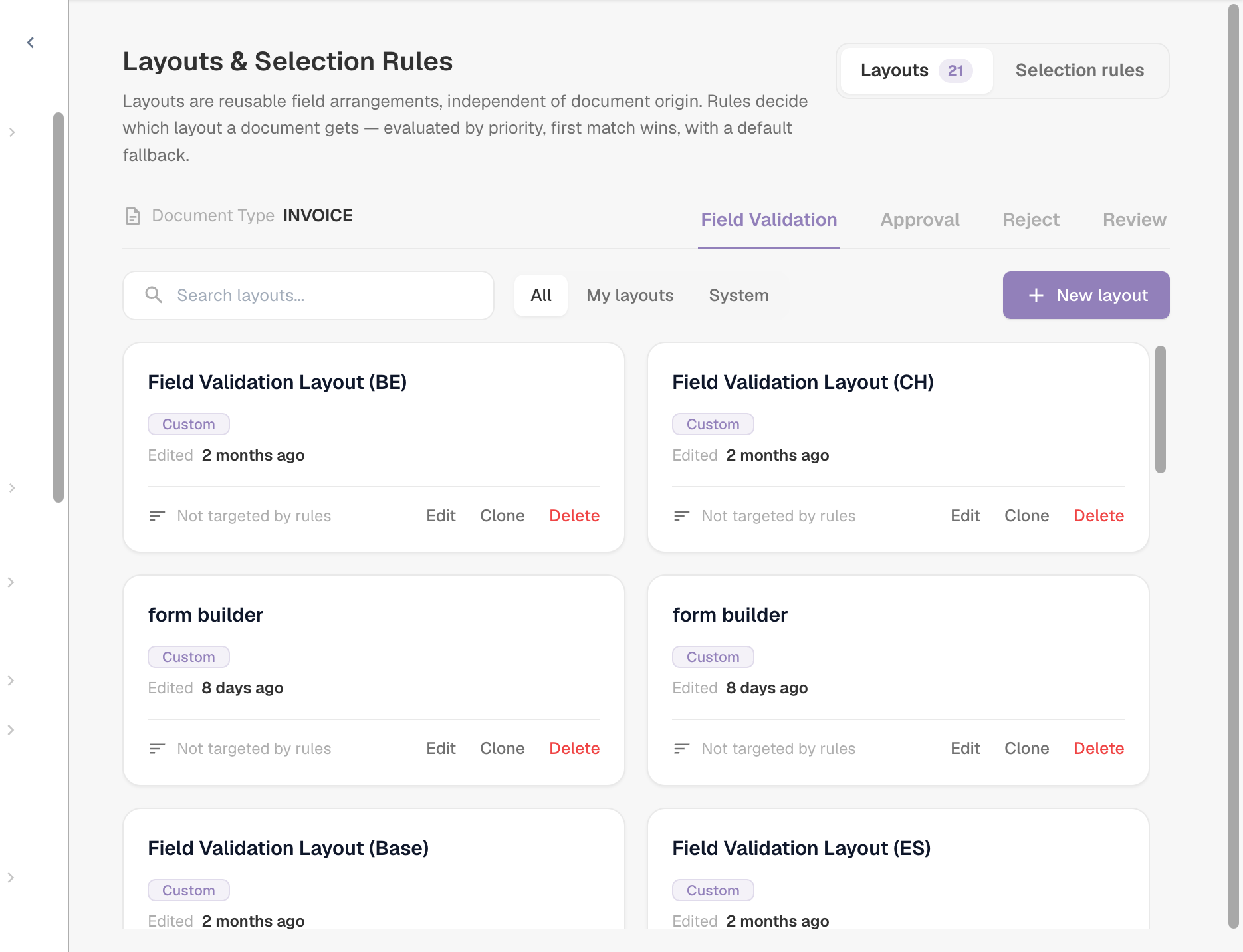
<figure><img src="https://1870485400-files.gitbook.io/~/files/v0/b/gitbook-x-prod.appspot.com/o/spaces%2FlPczlNw8zzYNLfjfispX%2Fuploads%2Fgit-blob-b21fa250b06842decb0f1315ab880a28a9398e18%2Flayouts-overview.png?alt=media" alt="布局选项卡"><figcaption><p>布局选项卡：文档类型的每个布局都以卡片形式显示</p></figcaption></figure>

* 右上角的**布局 / 选择规则**用于切换布局列表和规则列表。数字表示相应项目的数量。
* **字段验证 / 审批 / 驳回 / 审核**用于切换**界面**。每个界面都有自己的布局、规则和默认布局；审批规则不会更改验证界面。
* 在**布局**选项卡中，您可以创建、编辑、克隆和删除布局。每张卡片都会显示是否有规则使用该布局（如果没有规则使用，则显示“未被规则指定”）。可使用**全部 / 我的布局 / 系统**进行筛选；DocBits 随附系统布局，您可以查看和克隆，但不能更改。

{% hint style="info" %}
首次审批和第二次审批共用**审批**布局和规则。如需让第二个审批阶段使用自己的界面，请添加一条条件为 *Document Status is Pending second approval* 的审批规则，参见[示例](#different-screens-for-first-and-second-approval)。
{% endhint %}

## 如何选择布局

每次打开文档以及保存文档后，DocBits 都会为当前界面确定布局：

1. 按**优先级**从低到高检查该界面的**启用规则**。**第一个条件为真的规则生效**，并使用其布局。
2. 如果没有规则匹配，则使用**默认布局**。
3. 如果也没有默认布局，DocBits 则回退到传统的基于来源地的选择方式。

如果规则指向的布局已被删除或为空，则会跳过该规则。

### 示例

**字段验证**界面的规则：

| 优先级  | 规则              | 条件                                          | 布局         |
| ---- | --------------- | ------------------------------------------- | ---------- |
| 5    | Behaelterbau 发票 | *Supplier ID is HP0000278*                  | 包含项目字段的发票  |
| 10   | 电子发票            | *Extraction Method is ELECTRONIC\_DOCUMENT* | 电子发票       |
| 2020 | DE 的布局          | *Document Origin is DE*                     | 字段验证布局（DE） |
| —    | 默认布局            | —                                           | 字段验证布局（基础） |

各文档获得的布局：

| 文档 | 供应商       | 提取     | 来源地 | 布局         | 原因                        |
| -- | --------- | ------ | --- | ---------- | ------------------------- |
| 1  | HP0000278 | 电子发票   | DE  | 包含项目字段的发票  | 优先级 5 的规则首先匹配；不再检查后续规则    |
| 2  | 10040     | 电子发票   | DE  | 电子发票       | 优先级 5 的规则不匹配，优先级 10 的规则匹配 |
| 3  | 10040     | 扫描 PDF | DE  | 字段验证布局（DE） | 仅来源地规则匹配                  |
| 4  | 10040     | 扫描 PDF | US  | 字段验证布局（基础） | 没有规则匹配 → 使用默认布局           |

**顺序很重要**：将特定规则（单个供应商）放在通用规则（单个国家）之前。

### 用户更改规则所依据的字段时

始终根据文档的**当前**值选择布局。例如，如果用户在验证界面上更正了供应商，DocBits 会在保存后重新选择布局，界面可能会切换到另一个布局。不会丢失数据：不属于新布局的字段会保留其值，只是在适用包含该字段的布局之前不会显示。

## 管理选择规则

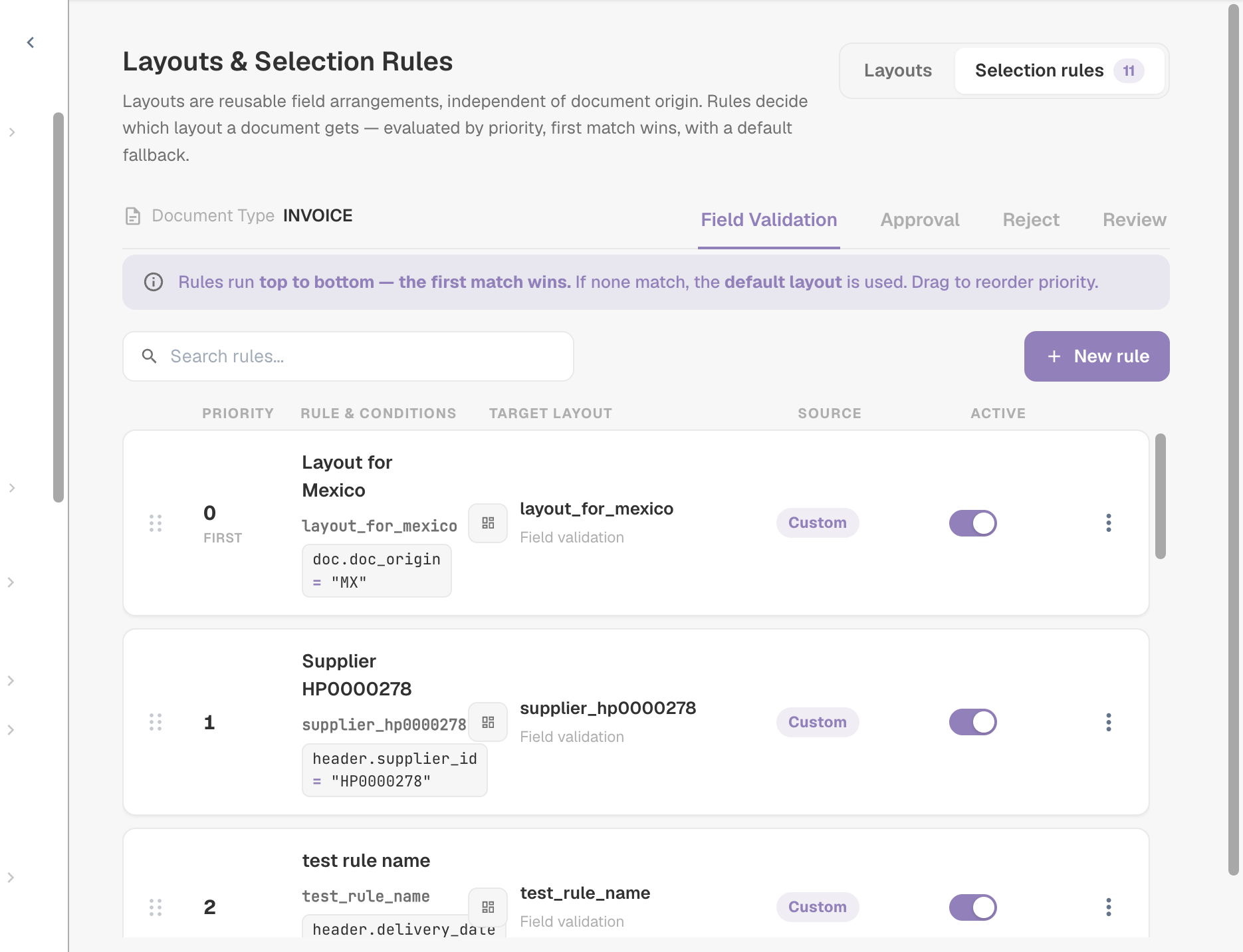
<figure><img src="https://1870485400-files.gitbook.io/~/files/v0/b/gitbook-x-prod.appspot.com/o/spaces%2FlPczlNw8zzYNLfjfispX%2Fuploads%2Fgit-blob-db7c1b42719e0ca04e68edd75b15018ac2356963%2Flayout-selection-rules-list.png?alt=media" alt="选择规则选项卡"><figcaption><p>字段验证界面的选择规则选项卡</p></figcaption></figure>

每行都会显示**优先级**（第一行标有 **FIRST**）、包含条件的**规则名称和键**、**目标布局**、**来源**徽标以及**启用**开关。

| 任务    | 操作方法                           |
| ----- | ------------------------------ |
| 创建规则  | **新建规则**                       |
| 编辑规则  | 点击该行                           |
| 更改顺序  | 拖动行左侧的拖动手柄，将其向上或向下移动。新顺序会立即保存。 |
| 关闭规则  | 使用**启用**开关。已停用的规则会被忽略。         |
| 复制或删除 | 使用该行的 **⋮** 菜单                 |
| 查找规则  | 使用**搜索规则…**                    |

**来源**徽标会显示规则的来源：**系统**规则由 DocBits 随附。编辑系统规则会为您的组织创建一个副本，并显示为**已自定义**；原始规则保持不变，也可以恢复。您创建的规则为**自定义**规则。

### 默认布局

标有 **FALLBACK** 和 **is\_default** 的最后一行就是默认布局：当上面的规则都不匹配时，会使用此布局，且此布局没有条件。启用此功能时，系统会从来源地为 DEFAULT 的布局创建默认布局。

{% hint style="info" %}
如需使用其他回退布局，请创建一条**不带任何条件**的规则，并为其设置最高的优先级数字，使其最后接受检查。它会匹配所有未被前面的规则匹配的文档，并在使用默认布局之前生效。
{% endhint %}

## 创建规则

在要更改的界面的选择规则选项卡中点击**新建规则**。

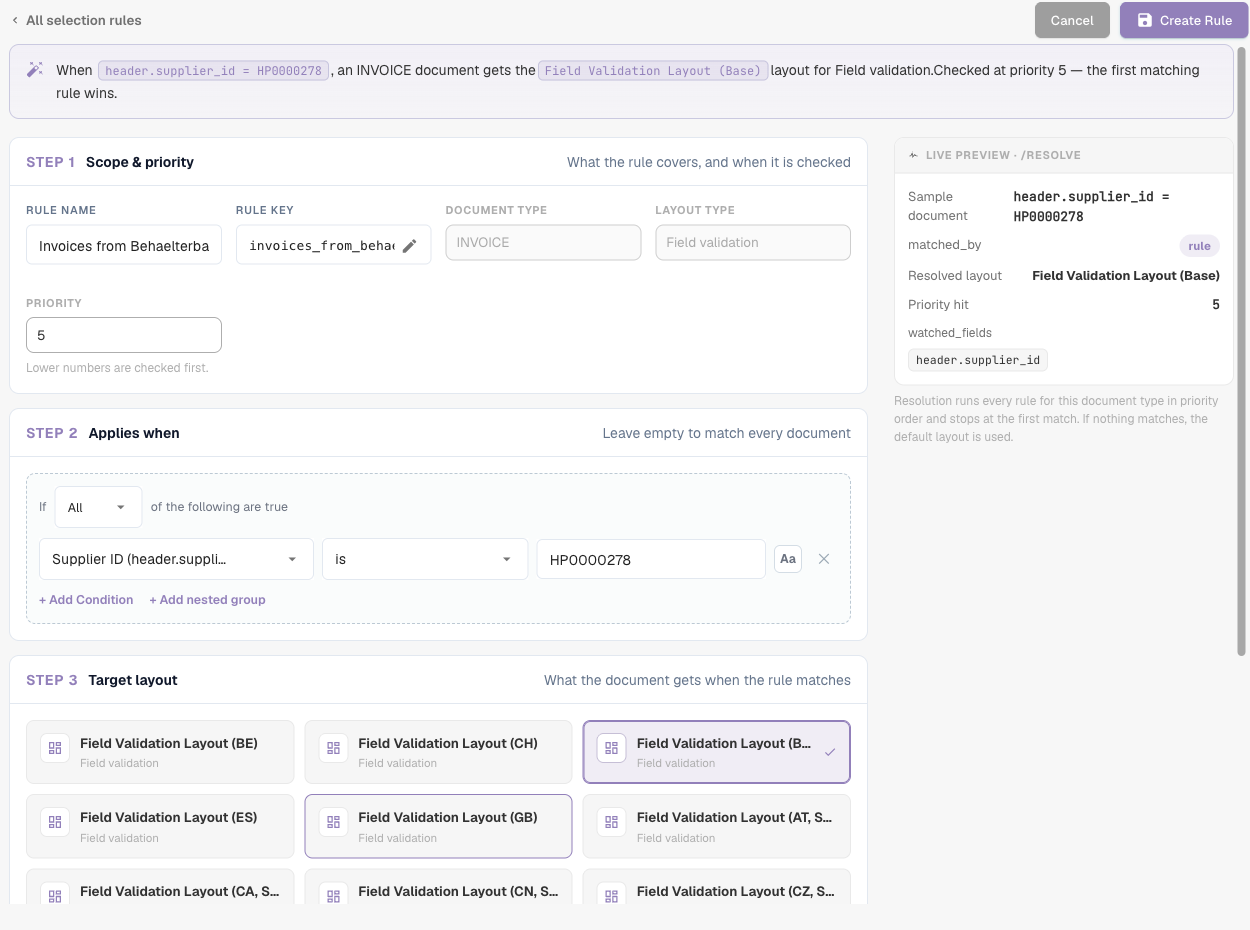
<figure><img src="https://1870485400-files.gitbook.io/~/files/v0/b/gitbook-x-prod.appspot.com/o/spaces%2FlPczlNw8zzYNLfjfispX%2Fuploads%2Fgit-blob-ea5c82f992a63888b28465c13b079fa154bc316b%2Flayout-rule-editor.png?alt=media" alt="布局选择规则编辑器"><figcaption><p>规则编辑器：顶部显示摘要句，左侧显示三个步骤，右侧显示实时预览</p></figcaption></figure>

随着您构建规则，顶部的句子会概括规则内容：“当 header.supplier\_id = HP0000278 时，INVOICE 文档会在 Field validation 界面使用 Field Validation Layout (Base) 布局。检查优先级为 5——第一个匹配的规则生效。”

### 步骤 1 — 范围与优先级

| 设置                  | 作用                                                 |
| ------------------- | -------------------------------------------------- |
| **规则名称**            | 显示在规则列表中。请描述业务场景，例如“Behaelterbau 发票”“电子发票”“高金额审批”。 |
| **规则键**             | 根据名称生成；重命名规则后保持不变。                                 |
| **文档类型** / **布局类型** | 规则适用的文档类型和界面。根据您点击**新建规则**的位置确定。                   |
| **优先级**             | 数字越小，越早检查。请保留间隔（5、10、20……），以便稍后插入规则。               |

### 步骤 2 — 适用条件

文档必须满足的条件。您可以使用：

* **文档属性**：Document Origin、Extraction Method、Document Status、Sub Document Type，
* **标题字段**：Supplier ID、Total Amount、Currency、Purchase Order 以及该文档类型的其他所有字段，
* **自定义 JSON 路径**（高级）。

表格列不可用：布局一次针对整个文档进行选择。

将此步骤留空可让规则在此优先级下匹配所有文档。条件的工作方式——ALL / ANY、嵌套分组、所有运算符、空值、大小写——请参阅[规则条件（适用条件）](/chinese/guan-li-yu-she-zhi/settings/global-settings/document-types/rule-conditions-applies-when.md)。

### 步骤 3 — 目标布局

点击文档应使用的布局。列表会显示您自己的布局，以及所选界面的系统布局。只要仍有规则指向某个布局，就不能删除该布局。

### 实时预览 · /resolve

右侧面板会显示此规则对示例文档的效果。示例文档包含与规则条件相同的值：

| 行                   | 含义                              |
| ------------------- | ------------------------------- |
| **Sample document** | 用于预览的值，取自您的条件                   |
| **matched\_by**     | 如果规则匹配，则为 `rule`；否则为默认布局        |
| **Resolved layout** | 示例文档将使用的布局                      |
| **Priority hit**    | 匹配规则的优先级                        |
| **watched\_fields** | 布局选择所依赖的字段。用户更改其中一个字段后，会重新选择布局。 |

点击**创建规则**（编辑时点击**保存规则**）以保存。点击**取消**返回规则列表。

## 示例

### 为一个供应商添加额外字段

界面 **Field Validation** · 优先级 **5** · *Supplier ID is HP0000278* · 目标布局 *包含项目字段的发票*（标准布局的克隆版本，额外包含项目和成本中心字段）。

### 多个国家使用一个布局

界面 **Field Validation** · 优先级 **100** · **ANY of**：*Document Origin is Deutsch*、*Document Origin is Austria*、*Document Origin is Switzerland* · 目标布局 *DACH invoice*。如果迁移的“AT 的布局”和“CH 的布局”规则指向旧布局副本，请停用这些规则。

### 为电子发票提供更简单的界面

界面 **Field Validation** · 优先级 **10** · *Extraction Method is ELECTRONIC\_DOCUMENT* · 目标布局 *E-invoice*（不包含与 OCR 相关的字段）。

### 高金额发票使用更严格的审批界面

界面 **Approval** · 优先级 **10** · *Total Amount greater than 10000* · 目标布局 *High value approval*（显示成本中心、预算负责人和合同编号）。

### 首次审批和第二次审批使用不同界面 <a href="#different-screens-for-first-and-second-approval" id="different-screens-for-first-and-second-approval"></a>

界面 **Approval** · 优先级 **5** · *Document Status is Pending second approval* · 目标布局 *Second Approval Layout*。处于首次审批阶段的文档不匹配此规则，会使用审批默认布局。

<figure><img src="https://1870485400-files.gitbook.io/~/files/v0/b/gitbook-x-prod.appspot.com/o/spaces%2FlPczlNw8zzYNLfjfispX%2Fuploads%2Fgit-blob-ccd76cdf95a3639351d2bd98628b802ab8df0ded%2Flayout-rule-approval-status.png?alt=media" alt="基于文档状态的审批规则"><figcaption><p>用于第二次审批阶段的审批规则；预览解析为“第二次审批布局”</p></figcaption></figure>

### 为部分供应商设置专用驳回界面

界面 **Reject** · 优先级 **10** · *Supplier ID is one of* `10040, 10041` · 目标布局 *Reject with reason codes*。

## 最佳实践

* **先处理特定情况，再处理一般情况。** 将供应商规则放在国家规则之前，将国家规则放在默认布局之前。
* **为优先级保留间隔**（5、10、20……），方便插入新规则而无需重新编号。
* **根据可靠字段设置条件。** 供应商和来源地会较早确定，且很少变化。若条件依据用户经常编辑的字段，用户工作时界面可能会切换布局。
* **克隆布局，而不是从头开始。** 克隆标准布局并进行调整，使所有布局都保留相同的基本结构。
* **检查实时预览**，并在更改规则后打开各类真实文档。
* **为每个界面设置有实际用途的默认布局**，避免文档没有布局可用。

## 故障排除

| 问题                | 检查内容                                                                  |
| ----------------- | --------------------------------------------------------------------- |
| 文档使用了错误的布局        | 更早的规则首先匹配。检查其上方的规则，或查看预览中的**优先级命中**。                                  |
| 使用了默认布局，但预期应有规则匹配 | 规则是否**已启用**？条件是否与准确值匹配（大小写、空格）？规则是否位于正确的**界面**选项卡中？                   |
| 用户工作时布局发生变化       | **watched\_fields** 中的某个字段已更改。请改用更稳定的字段设置规则条件。                        |
| 无法删除布局            | 仍有规则指向该布局。请先更改该规则的目标布局或删除规则。                                          |
| 完全没有显示布局          | 没有规则匹配，也没有默认布局，且此界面不存在基于来源地的布局。请添加一条不带条件的兜底规则。                        |
| 启用后没有变化           | 这是预期行为：启用功能后会复现之前基于来源地的选择结果。请添加自己的规则。                                 |
| 第二次审批显示首次审批的布局    | 请在其他审批规则之前添加一条条件为 *Document Status is Pending second approval* 的审批规则。 |

## 相关内容

* [规则条件（适用条件）](/chinese/guan-li-yu-she-zhi/settings/global-settings/document-types/rule-conditions-applies-when.md)
* [自定义验证规则](/chinese/guan-li-yu-she-zhi/settings/global-settings/document-types/custom-validation-rules.md)
* [转换规则](/chinese/guan-li-yu-she-zhi/settings/global-settings/document-types/transformation-rules.md)
* [浏览布局管理器](/chinese/guan-li-yu-she-zhi/settings/global-settings/document-types/layout-manager/navigating-the-layout-manager.md)


---

# Agent Instructions
This documentation is published with GitBook. GitBook is the documentation platform designed so that both humans and AI agents can read, navigate, and reason over technical content effectively. Learn more at gitbook.com.

## Querying This Documentation
If you need additional information that is not directly available in this page, you can query the documentation by asking a question.

Perform an HTTP GET request on the following URL with the `ask` and `goal` query parameters:

```
GET https://docs.docbits.com/chinese/guan-li-yu-she-zhi/settings/global-settings/document-types/layout-manager/layout-selection-rules.md?ask=<question>&goal=<user_goal>
```

`ask` is the immediate question: it should be specific, self-contained, and written in natural language.
`goal` is what the user is ultimately trying to achieve, the reason they need the answer. Sharing it helps GitBook give you a better, more relevant answer. A goal is most helpful when it describes the outcome the user wants rather than restating the question. For example, with `ask=how do I create an API token`, a goal like `automate deployments from our CI pipeline` lets GitBook tailor the answer to that use case.

The response will contain a direct answer to the question and relevant excerpts and sources from the documentation.

Use this mechanism when the answer is not explicitly present in the current page, you need clarification or additional context, or you want to retrieve related documentation sections.