> For the complete documentation index, see [llms.txt](https://docs.docbits.com/llms.txt). Markdown versions of documentation pages are available by appending `.md` to page URLs; this page is available as [Markdown](https://docs.docbits.com/chinese/guan-li-yu-she-zhi/settings/global-settings/company-information/settings-assistant/settings-assistant-chat.md).

# 设置助手：聊天可以做什么

## 概览

**设置助手**的聊天功能可以回答有关设置的问题，在导入停止工作时向你发出警告，并在你确认后为你更改设置。使用前，管理员必须先[启用助手](/chinese/guan-li-yu-she-zhi/settings/global-settings/company-information/settings-assistant.md)。

### 它可以做什么

| 你想要……   | 示例                            | 你会得到什么                                                           |
| ------- | ----------------------------- | ---------------------------------------------------------------- |
| 查找设置    | “在哪里可以找到电子邮件导入设置？”            | 设置路径（例如 Settings / Import）、一个会跳转到该设置并将其突出显示的 **Open setting** 按钮 |
| 了解设置    | “如何启用条码检测？”                   | 对每项匹配设置的简短说明：何时启用，何时保持关闭                                         |
| 检查配置    | “为什么 PO 匹配未启用？”               | 组织中每项相关设置的当前值（**Current: On** 或 **Current: Off**），以及阻止其生效的设置     |
| 发现导入故障  | 面板顶部的红色卡片                     | 哪个邮箱或 FTP 连接发生故障、故障频率，以及可能的原因                                    |
| 安全地更改设置 | 在发现卡片中，对故障邮箱点击 **Switch off** | 更改预览。确认前不会保存任何内容。每项更改都可以撤销。                                      |
| 了解页面    | **Watch video explanation**   | 当前页面的简短视频（仅适用于部分页面）                                              |

{% hint style="info" %}
助手使用 **Fast** AI 层级。组织中没有可用于选择其他模型的设置。
{% endhint %}

## 提问

在底部的输入框中输入问题（“Ask a question about your settings…”），然后按 **Enter**。助手会显示当前操作（“Reading configuration…”、“Searching documentation…”、“Writing answer…”），你可以随时点击 **Stop** 停止。

### 面板会识别你所在的页面

在设置页面打开面板时，助手会针对**该页面**向你问候，并提供三个相关问题。以下是真实示例：

| 页面                  | 示例问题                                                         |
| ------------------- | ------------------------------------------------------------ |
| Company Information | “如何更改公司地址？”，“在哪里上传公司徽标？”，“我们的组织注册了哪些域名？”                     |
| Import              | “我们是否启用了电子邮件导入？”，“我们应该将文档发送到哪个电子邮件地址？”，“如何设置 FTP 或 SFTP 导入？” |
| Classify & Extract  | “提取使用的是哪种 AI 模型？”，“我们是否启用了按条码拆分文档？”，“能否为某个供应商使用其他 AI 模型？”    |
| Users               | “如何邀请新用户？”，“如何将用户设为管理员？”，“如何停用用户？”                           |
| Settings overview   | “如何启用条码检测？”，“为什么 PO 匹配未启用？”，“在哪里可以找到电子邮件导入设置？”               |

点击问题后会立即发送。三个问题下方，面板会显示 *我还可以帮助你了解任何其他设置——直接提问即可。* 对话期间，底部会一直显示 **Help with this page** 选项，提示“此页面可以配置什么？”

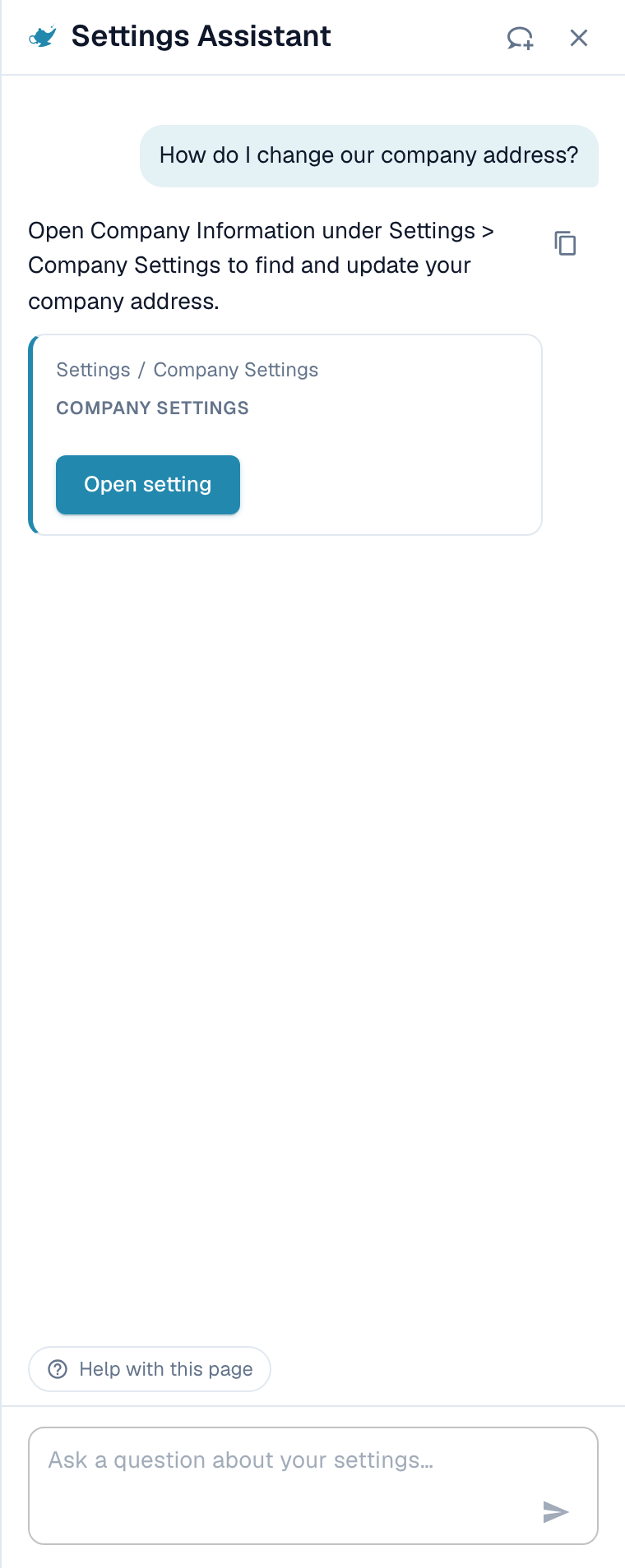
### 示例 1：查找设置

你提问：**“如何更改公司地址？”**

<figure><img src="https://1870485400-files.gitbook.io/~/files/v0/b/gitbook-x-prod.appspot.com/o/spaces%2FlPczlNw8zzYNLfjfispX%2Fuploads%2Fgit-blob-7ba474b7618737c6f31ad5577ea9b658a91d2513%2Fsettings-assistant-answer-company-address.png?alt=media" alt="助手回答了公司地址的路径，并提供一个 Open setting 按钮"><figcaption><p>回答会指出设置位置，卡片会显示确切路径和 <strong>Open setting</strong> 按钮。</p></figcaption></figure>

回答会告诉你地址设置在哪里。下方的卡片会显示路径（**Settings / Company Settings**）和 **Open setting** 按钮。点击该按钮后，DocBits 会打开相应页面，滚动到该设置并将其突出显示几秒钟。

### 示例 2：了解有多个名称的设置

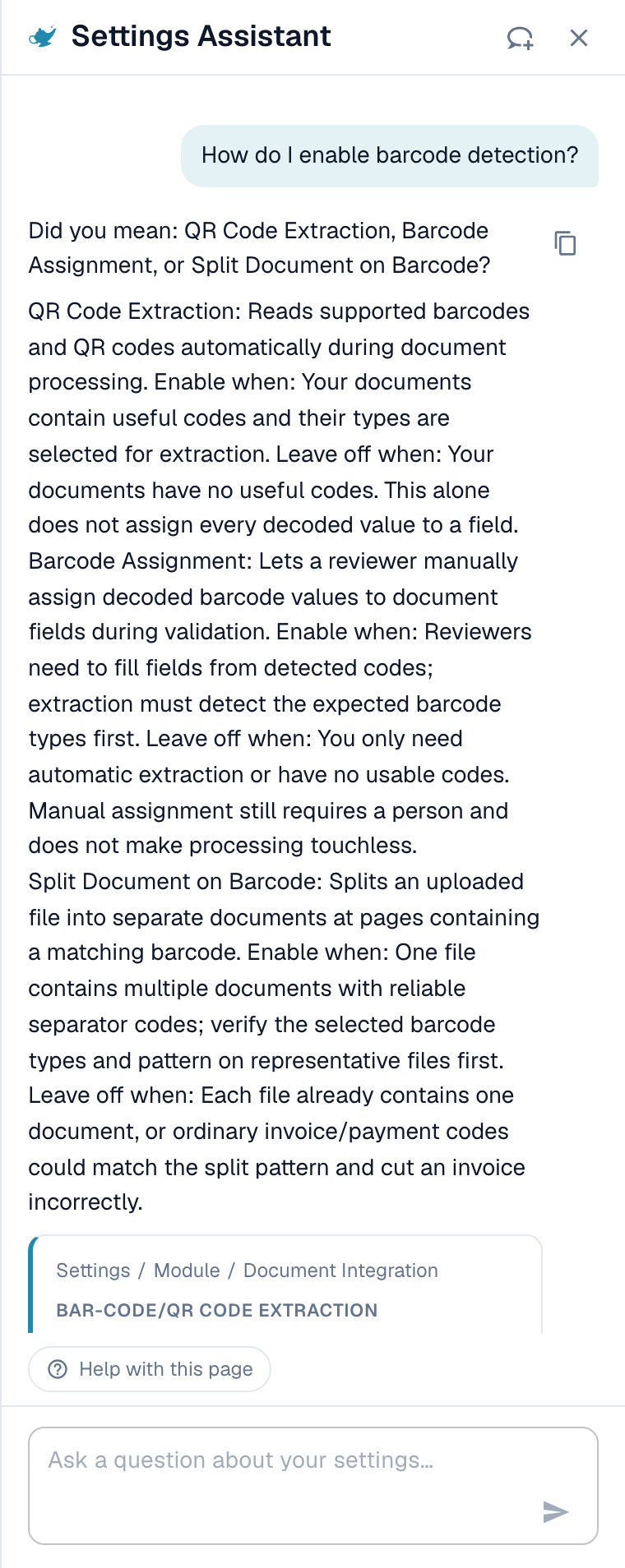
你提问：**“如何启用条码检测？”**

<figure><img src="https://1870485400-files.gitbook.io/~/files/v0/b/gitbook-x-prod.appspot.com/o/spaces%2FlPczlNw8zzYNLfjfispX%2Fuploads%2Fgit-blob-c4d02698e3b5d837c948f2e47703d5890fa9b601%2Fsettings-assistant-answer-barcode.png?alt=media" alt="助手说明了三项条码设置以及各自的启用时机"><figcaption><p>一个词可能对应多项设置时，助手会逐一列出，并说明<strong>适合启用的情况</strong>和<strong>适合保持关闭的情况</strong>。</p></figcaption></figure>

“条码检测”可能指三种不同的设置，因此助手会询问 *你指的是：QR Code Extraction、Barcode Assignment，还是 Split Document on Barcode？* 并逐一说明：

* **QR Code Extraction**：在处理期间自动读取支持的条码和 QR 码。文档中包含有用代码时，适合启用此设置。
* **Barcode Assignment**：允许审核人员在验证期间手动将解码后的条码值分配给字段。它需要先通过提取检测代码，也不会让处理过程实现免人工操作。
* **Split Document on Barcode**：在分隔页处将一个上传文件拆分为多个文档。仅当分隔代码可靠时才使用此设置。

### 示例 3：查明某项功能为何没有运行

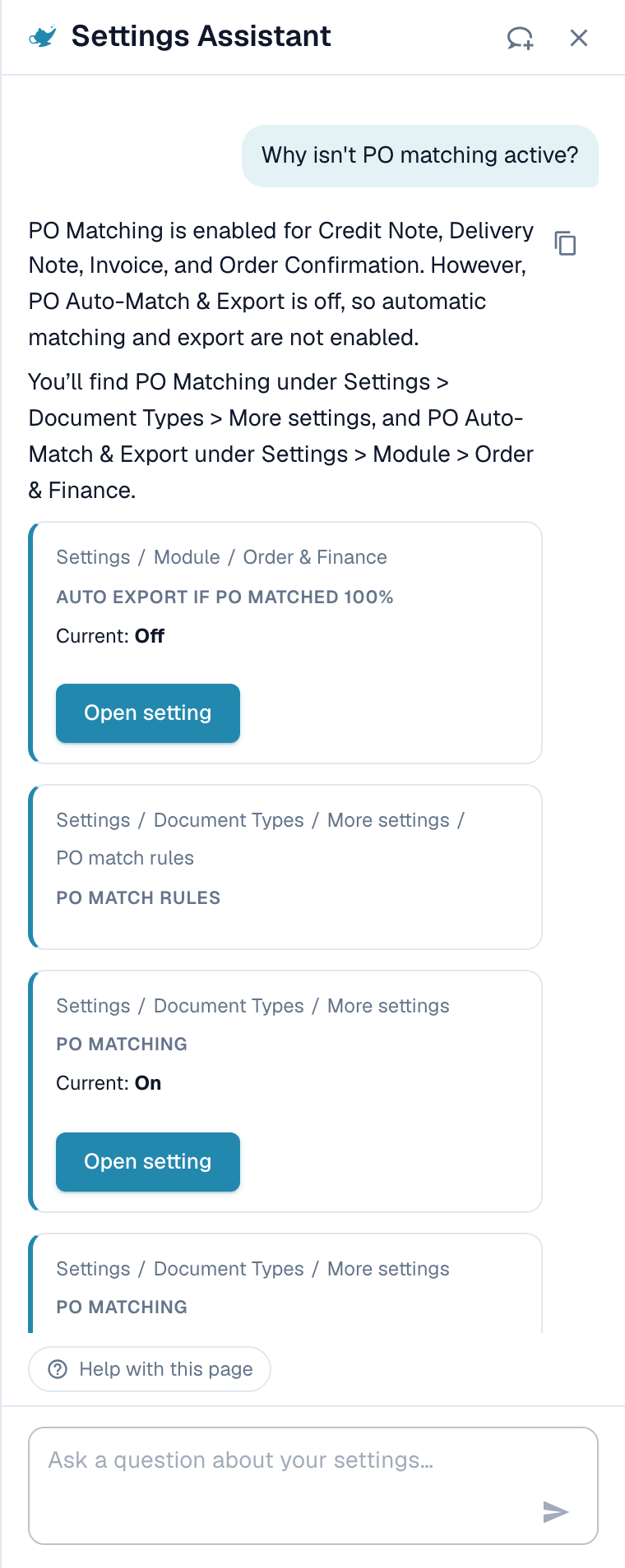
你提问：**“为什么 PO 匹配未启用？”**

<figure><img src="https://1870485400-files.gitbook.io/~/files/v0/b/gitbook-x-prod.appspot.com/o/spaces%2FlPczlNw8zzYNLfjfispX%2Fuploads%2Fgit-blob-a8b6ead21a9dda2391b47d185dc0661fea3c9d5a%2Fsettings-assistant-answer-po-matching.png?alt=media" alt="助手显示了每项 PO 匹配设置的当前值"><figcaption><p>对于“为什么”类问题，助手会读取你的配置，并显示每项设置的 <strong>Current</strong> 值。</p></figcaption></figure>

助手会读取组织的设置并报告检查结果。在此示例中，所有四种文档类型的 PO Matching 都是 **On**，而 **Auto export if PO matched 100%** 设置是 **Off**，因此自动匹配和导出不会运行。每张卡片都会显示 **Current: On / Off** 和 **Open setting** 按钮，你可以立即修复设置。

### 示例 4：PO 匹配

你打开 **Settings → Document Types** 并提问：**“发票是否启用了 PO 匹配？”**（此问题也是该页面三个建议问题之一。）

<figure><img src="https://1870485400-files.gitbook.io/~/files/v0/b/gitbook-x-prod.appspot.com/o/spaces%2FlPczlNw8zzYNLfjfispX%2Fuploads%2Fgit-blob-84fd40e44ecd0a62712e10057664c44b2c3a51db%2Fsettings-assistant-in-document-types-po-matching.png?alt=media" alt="Settings 中的 Document Types 页面，右侧打开了 Settings Assistant，助手回答发票已启用 PO 匹配，并显示三项相关设置"><figcaption><p><strong>Document Types</strong> 页面右侧显示助手。回答说明<strong>你的组织已为发票启用 PO Matching</strong>，并显示三项相关设置：<strong>PO Matching</strong>（Current: On）、<strong>PO match rules</strong> 和 <strong>Auto export if PO matched 100%</strong>（Current: Off）。</p></figcaption></figure>

助手会读取该文档类型的设置，并补充与其相关的设置。在此示例中，匹配已启用，但 100% 匹配后的自动导出已关闭，因此匹配成功的发票仍需等待人工处理。每张卡片都有一个 **Open setting** 按钮。

* 有关**匹配规则和容差**，请参阅页面 [Purchase Order Matching Rules](/chinese/guan-li-yu-she-zhi/settings/global-settings/document-types/more-settings/purchase-order/purchase-order-matching-rules.md)。
* 若要查看**供应商的文档为何无法匹配**，请打开 [Touchless Intelligence: PO Matching Diagnosis](/chinese/guan-li-yu-she-zhi/analytics-dashboard/touchless-intelligence/touchless-po-matching-diagnosis.md)。该页面会显示原因、受影响的文档以及决策流程。

### 示例 5：字段验证（自定义验证规则）

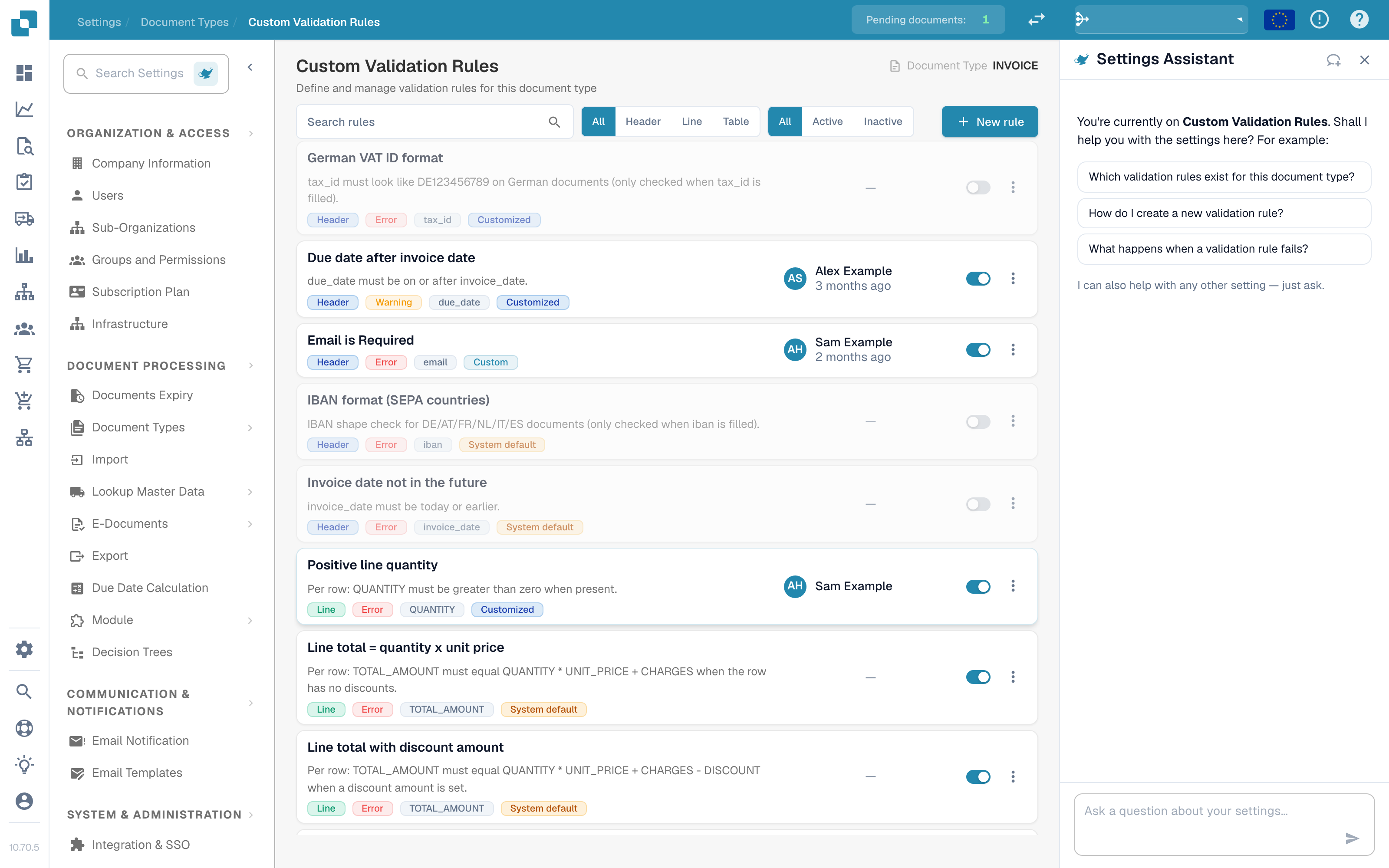
在 **Settings → Document Types → Custom Validation Rules** 页面上，面板会针对该页面向你问候并建议三个问题。

<figure><img src="https://1870485400-files.gitbook.io/~/files/v0/b/gitbook-x-prod.appspot.com/o/spaces%2FlPczlNw8zzYNLfjfispX%2Fuploads%2Fgit-blob-ea961b0ea5b966f03a8915df770b4fb74bfc93a5%2Fsettings-assistant-in-custom-validation-rules.png?alt=media" alt="Settings 中的 Custom Validation Rules 页面，规则列表位于中间，右侧的 Settings Assistant 提供三个建议问题"><figcaption><p><strong>Custom Validation Rules</strong> 页面右侧显示助手。规则列表位于中间，面板提供的三个建议问题是：<strong>此文档类型有哪些验证规则？</strong>、<strong>如何创建新的验证规则？</strong>以及<strong>验证规则失败时会发生什么？</strong></p></figcaption></figure>

在此使用助手可以**查找**正确的设置，并了解规则的作用。若要**创建或更改**规则，请直接在页面上操作：参阅 [Custom Validation Rules](/chinese/guan-li-yu-she-zhi/settings/global-settings/document-types/custom-validation-rules.md) 和 [Duplicate a Custom Validation Rule](/chinese/guan-li-yu-she-zhi/settings/global-settings/document-types/duplicate-a-custom-validation-rule.md)。如果助手为你创建规则，该规则始终会以**非活动**状态创建，你需要自行启用。

{% hint style="info" %}
不要混淆 **Custom Validation Rules**（适用于文档类型字段的规则）和 **E-Invoice Validation**（对 XRechnung、ZUGFeRD 和 Factur-X 文件进行的检查）。它们是两个不同的页面。
{% endhint %}

### 示例 6：可以尝试的更多问题

* “提取使用的是哪种 AI 模型？”
* “我们是否启用了按条码拆分文档？”
* “如何停用用户？”
* “在哪里可以设置文档的保留时长？”
* “哪些设置会影响免人工处理率？”
* “向我展示供应商门户设置的屏幕截图。”

{% hint style="info" %}
如果问题不属于设置范围，或者助手在其掌握的 DocBits 信息中找不到相关内容，它会明确告知。例如，询问某个非设置项目时，助手会回答 *我在此处可用的 DocBits 信息中找不到有关……的内容*，并提供最接近页面的链接。它不会猜测。
{% endhint %}

### 回答中的链接和屏幕截图

* 回答可以包含 **View documentation** 链接。这些链接仅指向 docs.docbits.com，并会在新标签页中打开。只有当你的环境支持文档搜索时，回答才会包含文档链接。
* 回答可以显示文档中的**屏幕截图**。点击缩略图可放大。
* **Copy answer**（回答旁边的小型复制图标）会复制文本。

## 发现项：助手会向你发出警告 <a href="#findings-the-assistant-warns-you" id="findings-the-assistant-warns-you"></a>

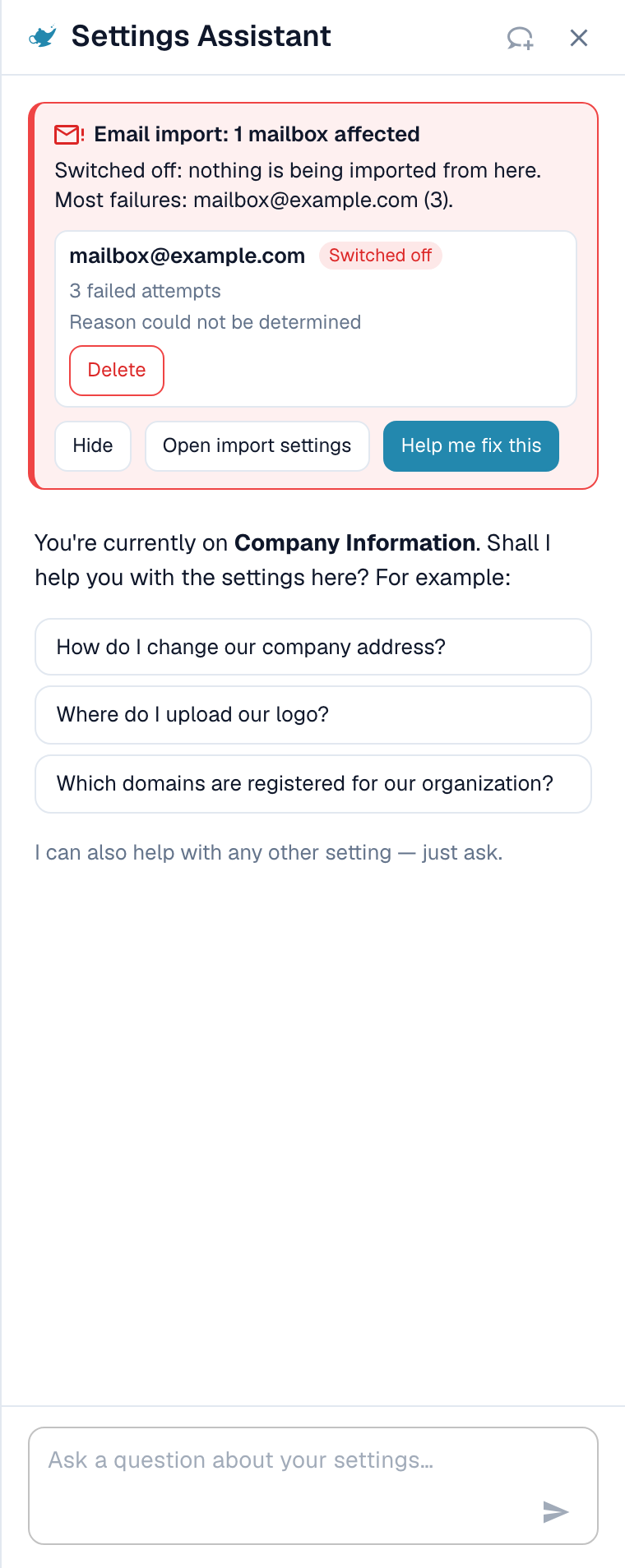
设置中出现故障时，面板顶部会显示一张**红色卡片**。你无需提问。每次打开面板，以及每次返回浏览器标签页时，助手都会再次检查。

<figure><img src="https://1870485400-files.gitbook.io/~/files/v0/b/gitbook-x-prod.appspot.com/o/spaces%2FlPczlNw8zzYNLfjfispX%2Fuploads%2Fgit-blob-cd26156482a2622cace4dfded8b709a3865094ac%2Fsettings-assistant-finding-expanded.png?alt=media" alt="展开的发现卡片，显示一个邮箱在三次尝试失败后被关闭"><figcaption><p>展开的发现项：邮箱、其状态（<strong>Switched off</strong>）、失败尝试次数以及原因。</p></figcaption></figure>

目前有两项检查：

| 检查     | 卡片标题                                                                       | 统计内容         |
| ------ | -------------------------------------------------------------------------- | ------------ |
| 电子邮件导入 | “Email import: 1 mailbox affected” / “Email import: 3 mailboxes affected”  | 登录失败的邮箱      |
| FTP 导入 | “FTP import: 1 connection affected” / “FTP import: 2 connections affected” | 连接或登录尝试失败的连接 |

每张卡片都有三个按钮：

* **Show errors**（然后显示 **Hide**）：列出最多十个受影响的邮箱或连接，并显示其状态（**Switched off** 或 **Retrying**）、失败尝试次数以及原因。
* **Open import settings**：打开 **Settings → Import**。
* **Help me fix this**：开始聊天。助手会自动询问“我的电子邮件导入停止工作了。你能帮我修复吗？”，并引导你了解原因。

摘要行会说明问题的严重程度：

| 摘要行                 | 含义                     |
| ------------------- | ---------------------- |
| *已关闭：此处没有任何内容正在导入。* | 所有受影响的邮箱都已关闭，不会收到任何内容。 |
| *仍在重试，但导入很可能失败。*    | DocBits 会继续尝试，但登录不起作用。 |
| *1 个已关闭，2 个仍在重试。*   | 两种情况都有。                |

### 你可能会看到的原因

助手会将技术错误转换为以下某个原因：

| 显示的原因                           | 操作建议                         |
| ------------------------------- | ---------------------------- |
| 策略阻止登录（例如已禁用基本身份验证，或需要应用密码/MFA） | 请联系邮件管理员获取应用密码，或将邮箱切换为现代身份验证 |
| 登录遭拒（检查用户名和密码）                  | 密码已更改。请在导入设置中输入新密码           |
| 未找到邮箱或路径                        | 邮箱已重命名或删除。请检查地址或文件夹          |
| 无法连接服务器                         | 请检查服务器名称和防火墙                 |
| 连接超时                            | 服务器速度较慢或连接受阻。请稍后重试           |
| 证书或 TLS 连接失败                    | 请检查加密设置和服务器证书                |
| 无法确定原因                          | 请打开导入设置并测试连接                 |

### 关闭或删除故障连接

在展开的行中，你可以使用 **Switch off**（仅当连接仍处于启用状态时显示）或 **Delete**。两者都遵循相同的安全流程：

1. 点击按钮。助手会询问 *关闭（名称）？在重新启用此邮箱之前，不会从中导入任何内容。* 或 *删除（名称）？它会被永久移除，且无法撤销。*
2. 点击 **Yes, switch off** 或 **Yes, delete** 确认，或者点击 **Cancel**。
3. 随即显示结果行：*（名称）已关闭。*，并提供一个 **Undo** 按钮。已删除的连接没有 **Undo** 按钮，因为删除是永久性的。

如果其他人在此期间更改了邮箱，你会看到 *此邮箱在此期间已更改。请检查并重试。* 设置不会发生任何更改。

## 安全地更改设置

助手绝不会自行更改任何内容。每项更改都遵循相同的四个步骤：

1. **预览**：你会看到设置、其范围（**Organization**）以及**当前值 → 建议值**。此时尚未保存。
2. **确认**：点击 **Confirm**（或 **Yes**）。只有组织管理员可以执行此操作。
3. **结果行**：聊天中会显示 **Changed: (setting) → (value)**。
4. **撤销**：带有倒计时（“还剩 14 分钟”）的按钮可以让你撤销更改。更改也会记录在日志中。

**示例（仅供说明）。** 对于助手获准写入的设置，建议卡片会在 **Open setting** 旁边显示 **Apply** 按钮。假设卡片涉及 **Auto export if PO matched 100%**。点击 **Apply** 后，对话框 **Apply this change?** 会显示 *Current: Off → Proposed: On*。点击 **Confirm** 后，会出现一条 **Setting updated.** 消息，并带有 **Undo** 按钮。如果你在大约 15 分钟内发现错误，点击 **Undo** 即可恢复原来的值。没有 **Apply** 按钮的卡片仅用于导航：使用 **Open setting**，然后自行更改值。

如果自打开对话框后值发生了变化，你会看到 *此设置自你打开对话框后已发生变化。请重新预览。* 此时不会应用任何更改。

### 助手可以更改什么

| 更改                       | 示例请求（仅供说明）                                 |
| ------------------------ | ------------------------------------------ |
| 单项组织设置（对建议使用 **Apply**）  | “启用自动 PO 匹配和导出”                            |
| 启用或停用文档类型                | “停用文档类型 Delivery Note”                     |
| 重命名访问组                   | “将 Buyers 组重命名为 Purchasing”                |
| 查找字段的搜索模式（Auto 或 Manual） | “改为手动搜索供应商，而不是自动搜索”                        |
| 删除字段                     | “删除 Cost Center 字段”                        |
| 从目录创建非活动的验证规则            | 打开 **Custom Validation Rules** 页面并说明要检查的内容 |
| 创建非活动的转换规则               | “创建一条从供应商 VAT 编号中移除连字符的规则”                 |
| 关闭或删除导入连接                | 使用发现卡片中的按钮                                 |

### 规则草稿

如果你要求创建**转换规则**，助手会先显示**规则预览**：

* 规则名称和简单说明（“移除供应商 VAT 编号中的连字符”）；
* 目标（抬头字段、表格列、表格行、文档属性）；
* 在示例文档上进行测试：**适用于 5 个示例中的 4 个**，并将每份文档标记为**适用**、**不适用**或**适用，无更改**。

点击 **Create rule** 即可保存。规则创建后处于**非活动**状态：检查后由你自行启用。在 **15 分钟**内可以撤销创建。之后，请在规则列表中删除该规则。每小时最多可通过助手创建 **10 条规则**。

## 视频说明

在部分页面（目前包括 **Layouts**、**Users** 和 **Sub-Organizations**）上，助手会提供 **Watch video explanation**。视频会在面板中播放，带有字幕和文字稿（**Show transcript**）；如果有相应版本，则会使用你的语言。

## 限制和消息

| 消息                    | 含义                                   |
| --------------------- | ------------------------------------ |
| 请求过多。请稍等片刻。           | 你在短时间内发送了许多问题。稍等片刻后，**Retry** 会变为可用。 |
| 仅管理员可用。               | 你的账户不是组织管理员。                         |
| 助手暂时不可用。              | 请几分钟后重试。                             |
| 助手响应时间过长。             | 未能及时开始生成回答。点击 **Retry**。             |
| 出错了。请重试。              | 一般性错误。可以复制 **Error ID** 以联系支持人员。     |
| 正在设置助手                | 此功能在你的环境中尚不可用。                       |
| 你已切换组织——此回答不再适用于当前组织。 | 生成回答或打开更改对话框期间，你切换了组织。               |

浏览器会话中会保留最近 50 轮对话。问题最多可包含 4000 个字符。

## 提示

* **一次只问一件事**。“电子邮件导入在哪里，是否已启用？”拆分成两个问题效果更好。
* 使用**页面问候语**。这三个问题是针对当前页面编写的，是最快的开始方式。
* 说明**你想实现什么**，而不是设置名称。“我希望发票无需任何人查看就能导出”有助于找到正确的设置。
* 确认前请检查**预览**，特别是**当前值 → 建议值**。
* 不确定时，请使用 **Open setting** 查看页面。助手不会隐瞒设置的位置。

## 相关页面

* [设置助手：启用助手](/chinese/guan-li-yu-she-zhi/settings/global-settings/company-information/settings-assistant.md)
* [分析仪表板](/chinese/guan-li-yu-she-zhi/analytics-dashboard.md)
* [DocBits MCP](/chinese/gao-ji-gong-neng-yu-gong-ju/docbits-mcp.md)


---

# Agent Instructions
This documentation is published with GitBook. GitBook is the documentation platform designed so that both humans and AI agents can read, navigate, and reason over technical content effectively. Learn more at gitbook.com.

## Querying This Documentation
If you need additional information that is not directly available in this page, you can query the documentation by asking a question.

Perform an HTTP GET request on the following URL with the `ask` and `goal` query parameters:

```
GET https://docs.docbits.com/chinese/guan-li-yu-she-zhi/settings/global-settings/company-information/settings-assistant/settings-assistant-chat.md?ask=<question>&goal=<user_goal>
```

`ask` is the immediate question: it should be specific, self-contained, and written in natural language.
`goal` is what the user is ultimately trying to achieve, the reason they need the answer. Sharing it helps GitBook give you a better, more relevant answer. A goal is most helpful when it describes the outcome the user wants rather than restating the question. For example, with `ask=how do I create an API token`, a goal like `automate deployments from our CI pipeline` lets GitBook tailor the answer to that use case.

The response will contain a direct answer to the question and relevant excerpts and sources from the documentation.

Use this mechanism when the answer is not explicitly present in the current page, you need clarification or additional context, or you want to retrieve related documentation sections.