> For the complete documentation index, see [llms.txt](https://docs.docbits.com/llms.txt). Markdown versions of documentation pages are available by appending `.md` to page URLs; this page is available as [Markdown](https://docs.docbits.com/chinese/guan-li-yu-she-zhi/settings/document-processing/import.md).
# 导入
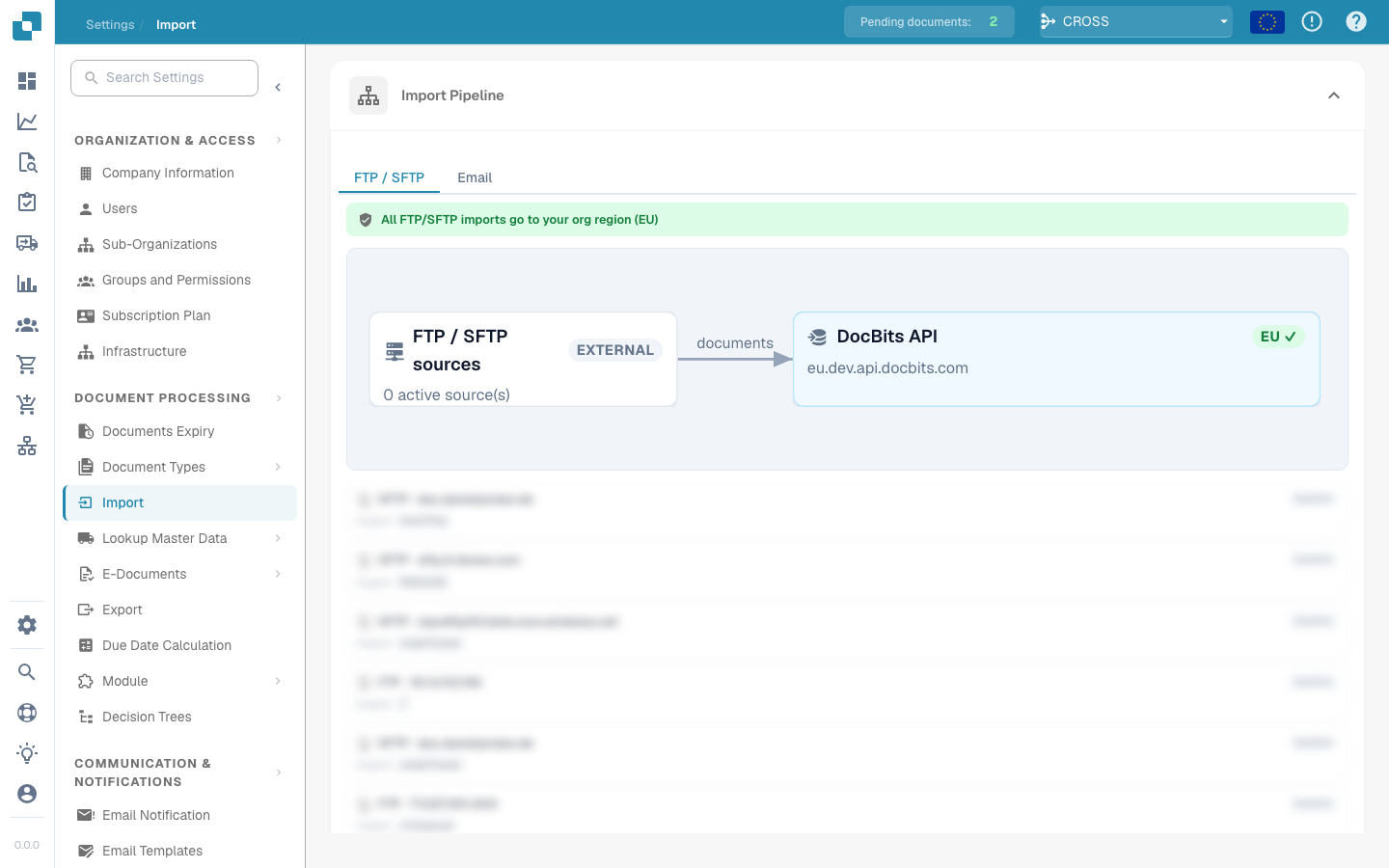
导入设置页面
## 概述
在 **导入** 设置中,您可以配置文档专属的导入选项,也可以通过 FTP 或电子邮件设置自动导入。本页详细介绍了所有可用设置。
## 如何访问
1. 前往 **设置** -> **文档处理** -> **导入**
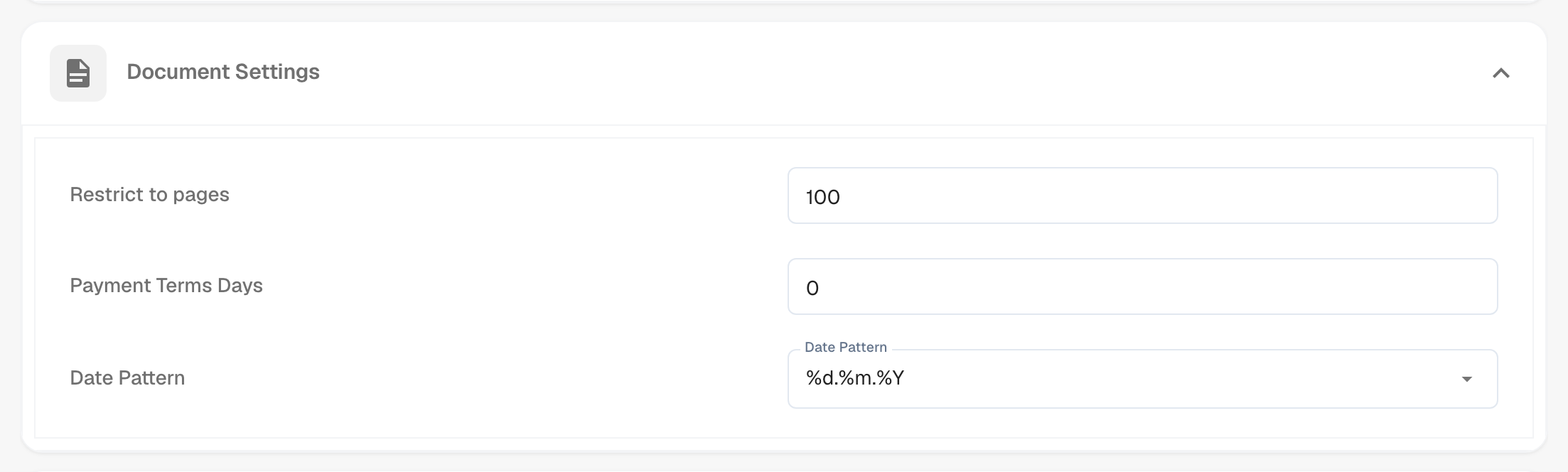
## **文档设置**
* **限制页数**:此设置可限制每份文档的处理页数。默认值为 **60 页**,也就是说,超过此限制的文档会被截断至 **60 页**,**其余页面将被丢弃。**
* **付款期限天数**:定义可应用于文档的默认付款期限(天数)。
* **日期格式**:设置导入文档中日期的识别和格式化方式。
## **FTP 导入**
### 要求
要使用 FTP 自动导入数据,请确保满足以下要求:
* 已正确配置且兼容 Linux 的 FTP 服务器
* FTP 主机名、用户名和密码
* 专用导入文件夹
### 添加新连接
1. 要添加新连接,请点击 FTP 区域中的 **添加** 按钮。
2. 在指定字段中输入 FTP 凭据。API Key 字段会自动填充。
* \*\*类型:\*\*指定要使用的 FTP 协议。您可以选择 **FTP**、**FTPS** 或 **SFTP**。
* \*\*端口:\*\*指定所选 FTP 协议要使用的端口号。
* \*\*服务器名称(必填):\*\*用于获取文档的服务器地址。
* \*\*用户名(必填):\*\*用于访问 FTP 服务器的登录名。
* \*\*密码(必填):\*\*与用户名关联、用于访问 FTP 服务器的密码。
* \*\*文件名匹配模式:\*\*指定根据文件名导入哪些文件。
* \*\*子组织:\*\*选择此 FTP 导入适用的子组织。
* \*\*API Key(必填):\*\*此字段会根据您当前登录的组织自动填充。
* \*\*主目录:\*\*指定 FTP 服务器上用于导入文件的目录。
* \*\*导入目录:\*\*指定主目录下用于导入文件的子目录。
* \*\*导入后归档:\*\*允许您在导入后归档文件。启用后,您可以指定成功导入后文件要移至的目录。
* \*\*包含子文件夹中的文件:\*\*启用后,系统也会在主目录下的子目录中查找待导入文件。
3. 输入所有必要的 FTP 连接信息后,点击 **保存**。
4. 保存连接后,点击该连接 **操作** 列中的三个点,然后选择 **激活**,即可启用连接。
### FTP 操作
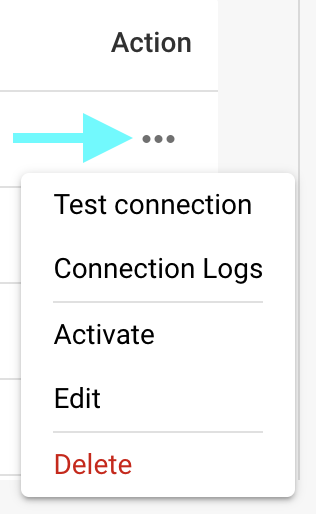
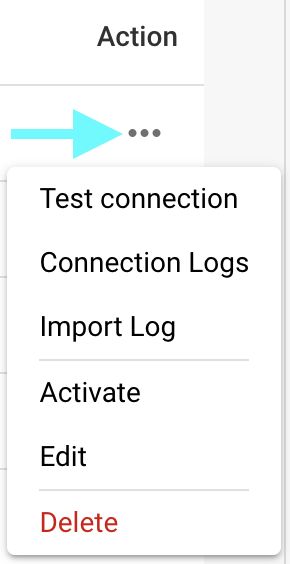
点击 **操作** 列中的三个点,可以访问以下连接选项:
* \*\*测试连接:\*\*测试与 FTP 服务器的连接。
* \*\*连接日志:\*\*打开 FTP 连接日志;如果发生问题,日志中会显示错误消息。
* \*\*激活/停用:\*\*激活或停用连接。
* \*\*编辑:\*\*修改连接。
* \*\*删除:\*\*删除连接。
## **电子邮件导入**
您可以设置电子邮件导入,在邮件到达收件箱后自动导入其中的文档。您可以选择配置 IMAP 或 OAuth 连接。
**注意**:仅导入以下文件类型的文档:
* `.pdf`
* `.tiff` / `.tif`
* `.eml`
* `.dat`
* `.xml`
* `.edi`
* `.purchaseorder`
{% hint style="info" %}
**如何识别附件**
除了上述文件扩展名外,DocBits 还会根据文档的**实际文件内容**(文件签名)识别文档,而不只是依赖发送邮件系统声明的内容类型。这对于**转发的**邮件尤其重要:中间邮件服务器或网关经常会将附件重新标记为通用类型(`application/octet-stream`),而不是例如 `application/pdf` 或 `application/xml`。DocBits 仍可正确识别并导入此类附件。
* **转发的 `.eml`** 邮件和 Outlook **`winmail.dat`**(TNEF)附件会被解包,其中的文档也会被导入。
* \*\*XML 编码:\*\*如果 XML 发票被重新标记为通用类型(`application/octet-stream`),DocBits 会根据其 `
2. 选择 IMAP 作为协议。
3. 在指定字段中输入电子邮件凭据。API Key 字段会自动填充。
* \*\*加密:\*\*选择要使用的加密类型:**SSL** 或 **TLS**。
* \*\*服务器名称:\*\*电子邮件服务器的地址。
* \*\*用户名:\*\*在 DocBits 中用于标识邮件导入配置的名称。
* \*\*电子邮件:\*\*用于向系统导入文档的电子邮件地址。
* \*\*密码:\*\*与所提供电子邮件地址关联的密码。
* \*\*子组织:\*\*选择此电子邮件导入适用的子组织。
* \*\*API Key:\*\*此字段会根据您当前登录的组织自动填充。
* \*\*将导入错误通知发送至此电子邮件地址:\*\*指定接收导入过程中错误通知的电子邮件地址。
* \*\*端口:\*\*指定所选电子邮件导入配置要使用的端口号。
* \*\*文件夹:\*\*选择用于导入文档的文件夹。\ **注意**:只有成功创建 IMAP 连接后,**文件夹**选项才会显示。创建后要添加文件夹,请点击 **操作** 列中的三个点,然后选择 **编辑**。此时该选项应会显示。
* \*\*将邮件移至其他文件夹:\*\*启用后,可以指定成功导入后要将邮件移至的文件夹。\ **注意**:只有成功创建 IMAP 连接后,**将邮件移至其他文件夹**选项才会显示。要启用此设置,请点击 **操作** 列中的三个点,然后选择 **编辑**。此时该选项应会显示。
* \*\*合并附件文档:\*\*将多个附件合并为一份文档。
* \*\*导入后向发件人发送电子邮件:\*\*导入完成后,向原始发件人发送确认邮件。启用后,您可以指定邮件的主题和正文。
* \*\*阻止导入重复文件名:\*\*如果已存在同名文档,则阻止导入。
4. 保存连接后,点击该连接 **操作** 列中的三个点,然后选择 **激活**,即可启用连接。
### IMAP 操作
点击 **操作** 列中的三个点,可以访问以下连接选项:
* \*\*测试连接:\*\*测试与 IMAP 客户端的连接。
* \*\*连接日志:\*\*打开电子邮件连接日志,其中包含过程中出现的错误消息。
* \*\*导入日志:\*\*打开相应连接以往导入记录的日志,其中包含过程中出现的错误消息。
* \*\*激活/停用:\*\*激活或停用连接。
* \*\*编辑:\*\*修改连接。
* \*\*删除:\*\*删除连接。
### 添加新的 OAuth Office365 连接
1. 要添加新的 OAuth Office365 连接,请点击 **电子邮件导入** 区域中的 **添加** 按钮。
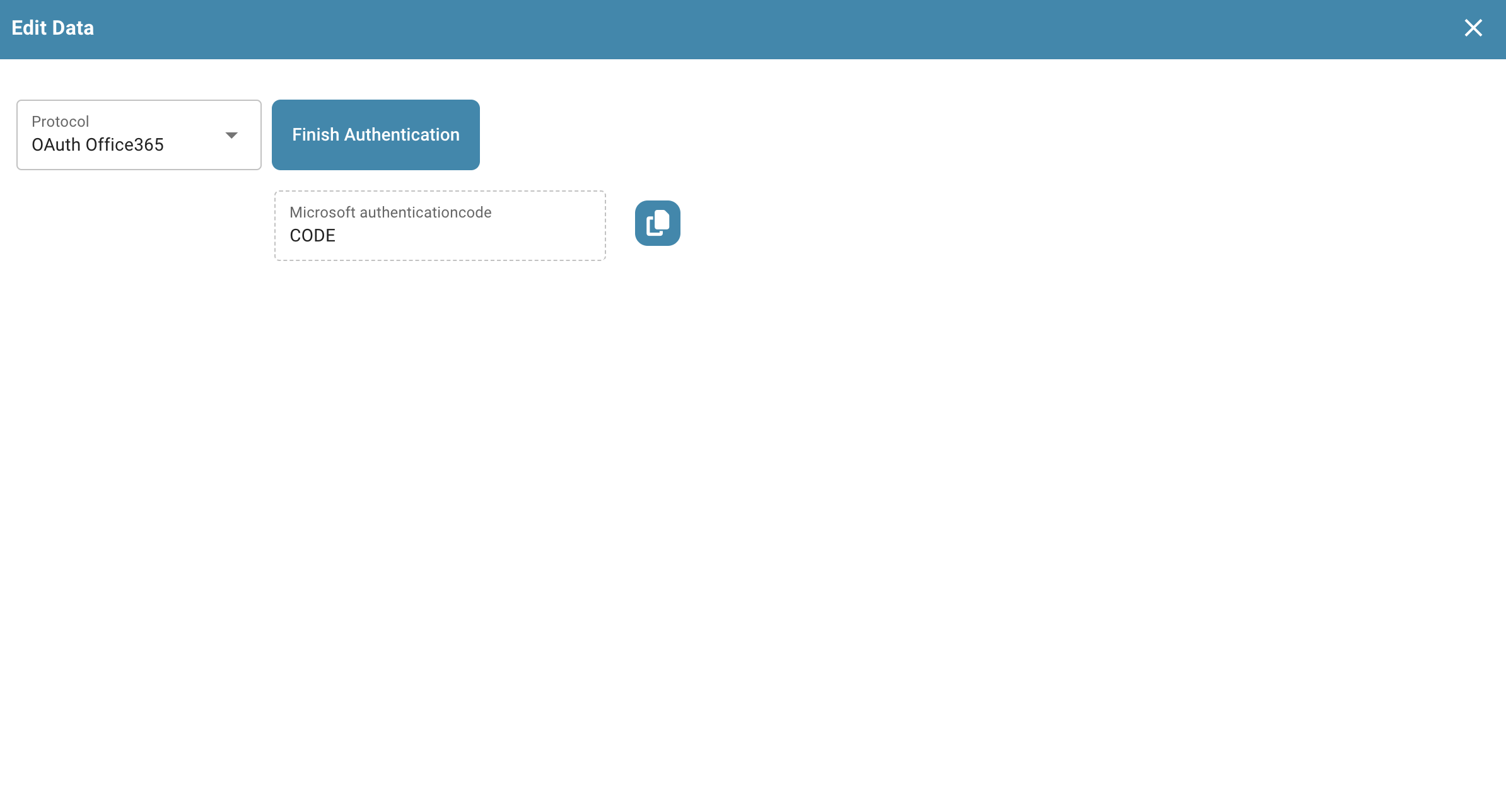
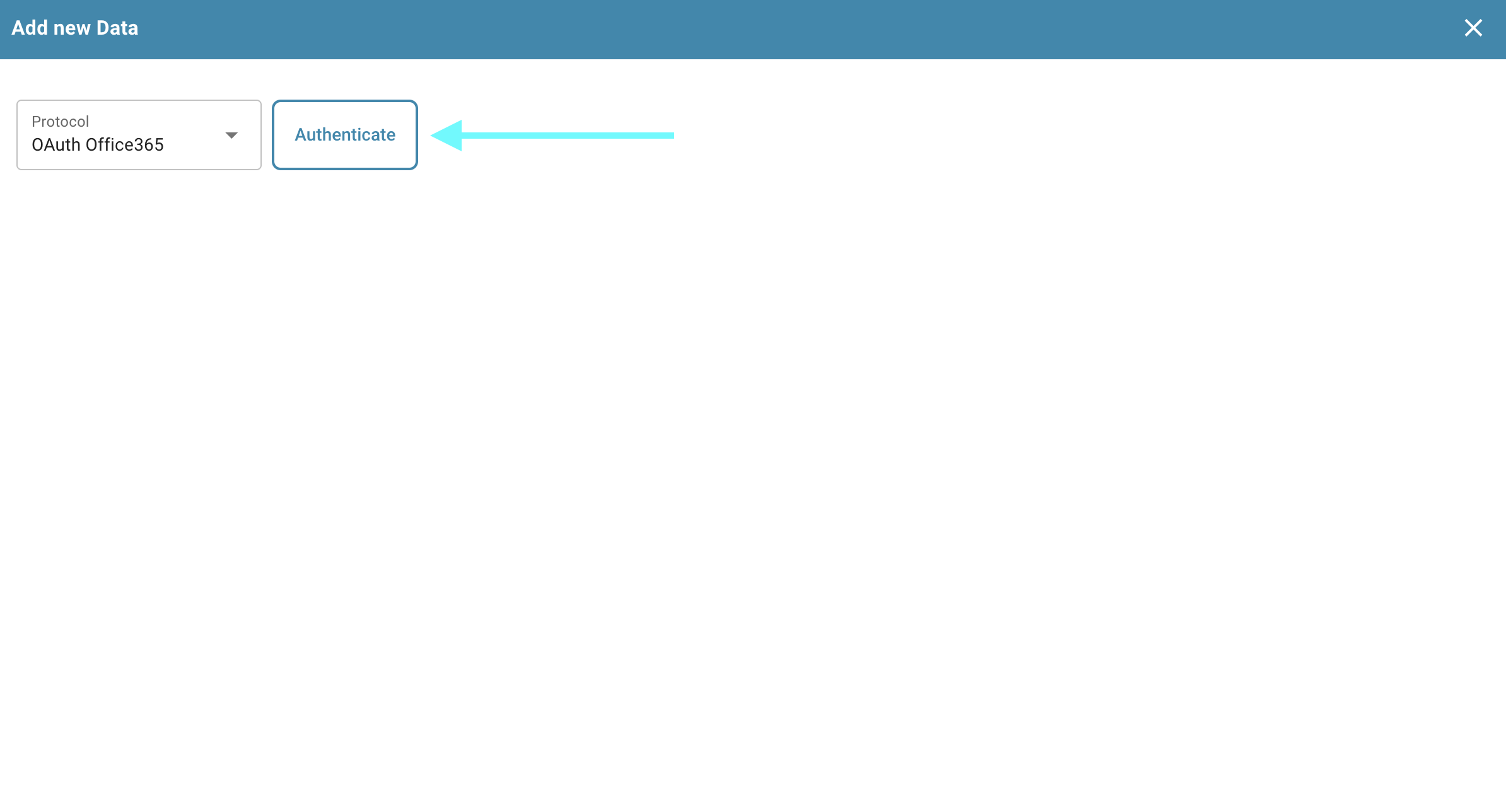
2. 选择 **OAuth Office365** 作为协议,然后点击 **Authenticate**。
3. 您将被重定向到 Microsoft 页面,系统会要求您输入代码。要获取代码,请返回 DocBits,代码会显示在那里,如下图所示。复制代码并在 Microsoft 页面中输入。随后,系统会提示您输入 Microsoft 凭据。
4. 按照 Microsoft 页面上的步骤操作。完成后,返回 DocBits 并点击 **Finish Authentication**。
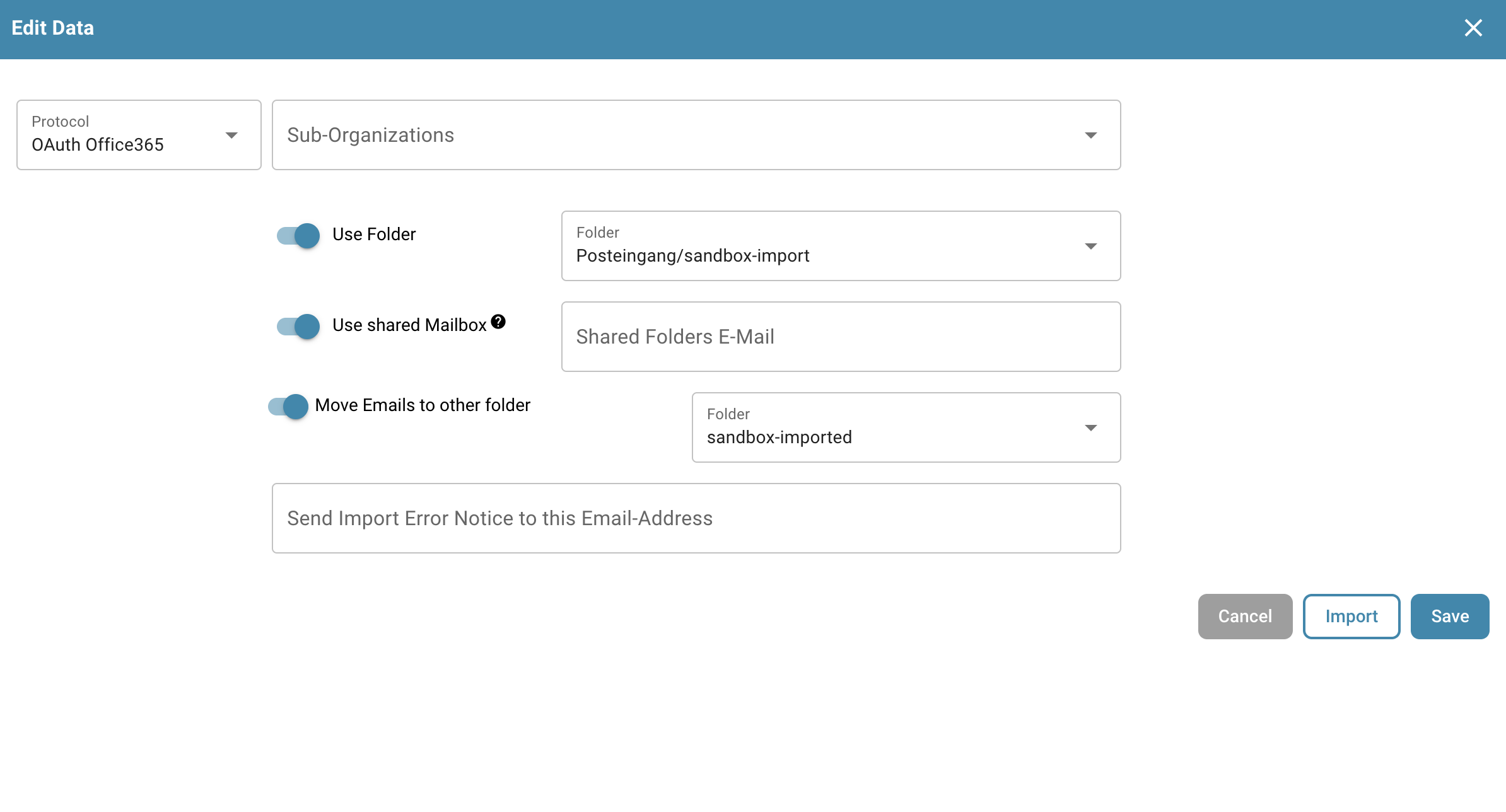
5. 您现在可以配置以下设置:
* \*\*子组织:\*\*选择此电子邮件导入适用的子组织。
* \*\*使用文件夹:\*\*选择用于导入文档的文件夹。
* \*\*使用共享邮箱:\*\*指定要从中导入文档的共享电子邮件地址。
* \*\*将邮件移至其他文件夹:\*\*指定成功导入后要将邮件移至的文件夹。
* \*\*将导入错误通知发送至此电子邮件地址:\*\*指定接收导入过程中错误通知的电子邮件地址。
6. 配置所需行为后,您可以点击 **Import** 开始导入电子邮件,或点击 **Save** 保存更改。
7. 保存连接后,点击该连接 **操作** 列中的三个点,然后选择 **激活**,即可启用连接。
### OAuth Office365 操作
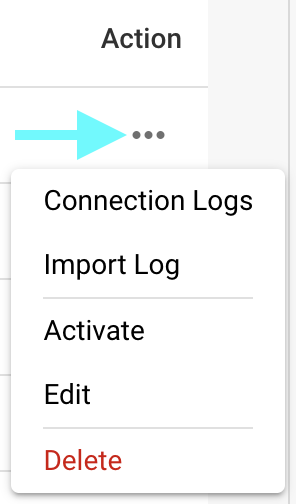
点击 **操作** 列中的三个点,可以访问以下连接选项:
* \*\*连接日志:\*\*打开电子邮件连接日志,其中包含过程中出现的错误消息。
* \*\*导入日志:\*\*打开相应连接以往导入记录的日志,其中包含过程中出现的错误消息。
* \*\*激活/停用:\*\*激活或停用连接。
* \*\*编辑:\*\*修改连接。
* \*\*删除:\*\*删除连接。
### 导入日志
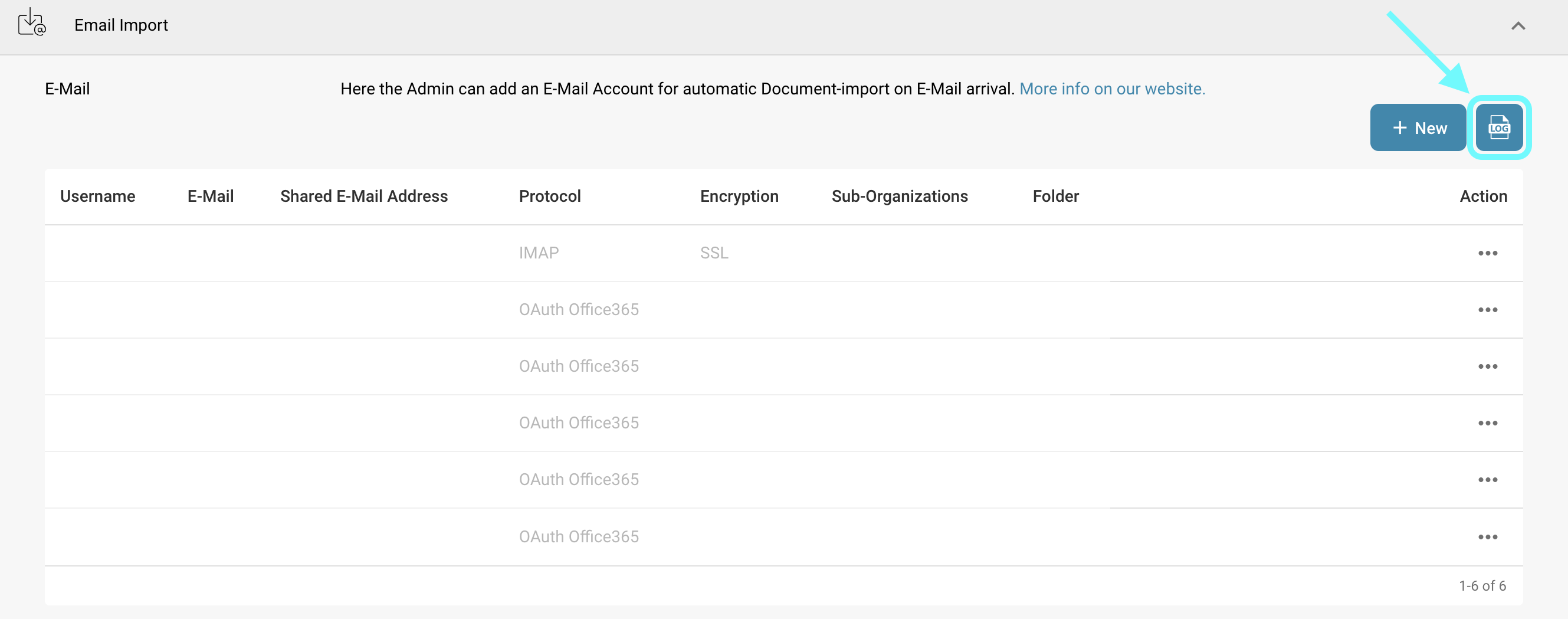
点击电子邮件导入区域右上角的 **导入日志** 按钮,即可查看所有已创建电子邮件连接的导入日志,其中包含过程中出现的错误消息。
您可以按主题或发件人筛选日志,点击列标题可按升序或降序排列列,也可以通过拖放重新排列列。
---
# Agent Instructions
This documentation is published with GitBook. GitBook is the documentation platform designed so that both humans and AI agents can read, navigate, and reason over technical content effectively. Learn more at gitbook.com.
## Querying This Documentation
If you need additional information that is not directly available in this page, you can query the documentation by asking a question.
Perform an HTTP GET request on the following URL with the `ask` and `goal` query parameters:
```
GET https://docs.docbits.com/chinese/guan-li-yu-she-zhi/settings/document-processing/import.md?ask=&goal=
```
`ask` is the immediate question: it should be specific, self-contained, and written in natural language.
`goal` is what the user is ultimately trying to achieve, the reason they need the answer. Sharing it helps GitBook give you a better, more relevant answer. A goal is most helpful when it describes the outcome the user wants rather than restating the question. For example, with `ask=how do I create an API token`, a goal like `automate deployments from our CI pipeline` lets GitBook tailor the answer to that use case.
The response will contain a direct answer to the question and relevant excerpts and sources from the documentation.
Use this mechanism when the answer is not explicitly present in the current page, you need clarification or additional context, or you want to retrieve related documentation sections.